#F8F8F8

PHOTOSHOP के फ़ीचर्स

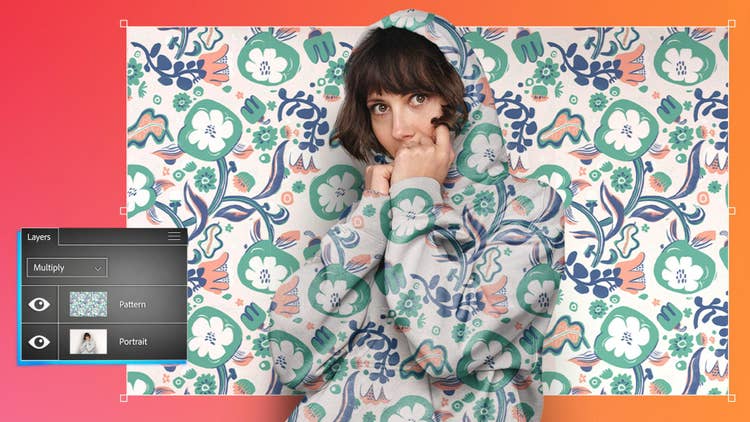
ब्लेंड मोड्स का इस्तेमाल करके फ़ोटोज़ मर्ज करें।

अपने बैकग्राउंड और फ़ोरग्राउंड के बीच कलर्स और पैटर्न्स को मर्ज करने के लिए ब्लेंड मोड्स का इस्तेमाल करें, ताकि आप अनोखे इफ़ेक्ट्स वाली नई शानदार इमेजेज़ बना सकें।
मुफ़्त ऐप डाउनलोड करें | मुफ़्त में Photoshop ऐप डाउनलोड करें प्लान्स और कीमतें देखें | Photoshop के लिए प्लान्स और कीमतें देखें

https://video.tv.adobe.com/v/3413480?hidetitle=true :play: | वीडियो चलाने के लिए क्लिक करें

https://main--cc--adobecom.hlx.page/cc-shared/fragments/merch/products/photoshop/sticky-banner/default

ब्लेंड मोड्स के साथ तेज़ी से बेहतरीन कम्पोज़िट्स बनाएँ।

अपनी ओरिजिनल इमेज को बदले बिना बेहतरीन इफ़ेक्ट्स बनाने के लिए, कलर्स और पैटर्न्स को मर्ज करें। अलग-अलग मोड्स आज़माकर देखें कि वे आपकी लेयर्स को कैसे बेहतरीन बना सकते हैं।
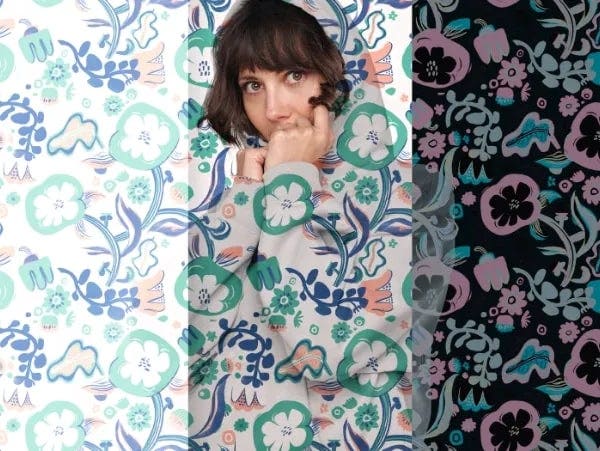
Photoshop में {{blend-modes}} देखें।

{{Blend modes}} के 20 से ज़्यादा ऑप्शन्स का इस्तेमाल करके ओरिजिनल इमेज को जस का तस रखते हुए लेयर्स का लुक बदला जा सकता है। इन्हें इनके इफ़ेक्ट्स के आधार पर अलग-अलग कैटेगरीज़ में बाँटा गया है। इनमें गहरा बनाने, हल्का करने, और कॉन्ट्रास्ट व सैचुरेशन को एडजस्ट करने जैसे इफ़ेक्ट्स शामिल हैं। उदाहरण के लिए, 'मल्टीप्लाई करें' मोड कलर्स को गहरा बनाता है, लेकिन इमेज की शैडोज़ को जैसा का तैसा रखता है।

लेयर्स में काम करें।

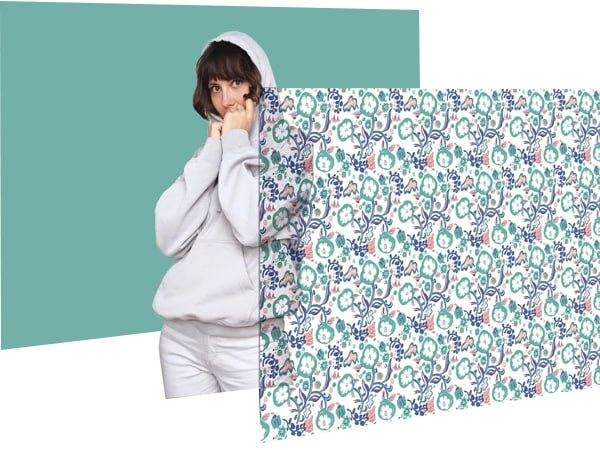
{{Blend modes}} के साथ काम करते समय लेयर्स का क्रम बहुत मायने रखता है। ये अपने नीचे वाली लेयर्स पर असर डालते हैं, इसलिए किसी खास हिस्से पर काम करने के लिए कुछ लेयर्स को एक साथ ग्रुप किया जा सकता है। लेयर्स पैनल में कभी भी लेयर्स को इधर-उधर किया जा सकता है।
पहले आज़माएँ, फिर अप्लाई करें।

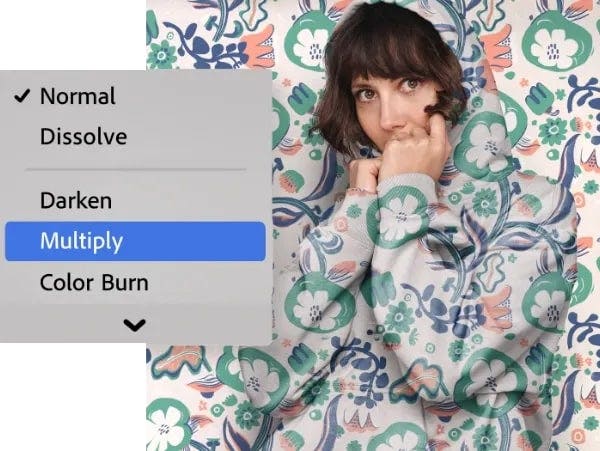
अपनी पसंद का मोड चुनने से पहले अलग-अलग {{Blend modes}} पर माउस घुमाकर देखें कि लेयर्स एक-दूसरे के साथ कैसी लग रही हैं।
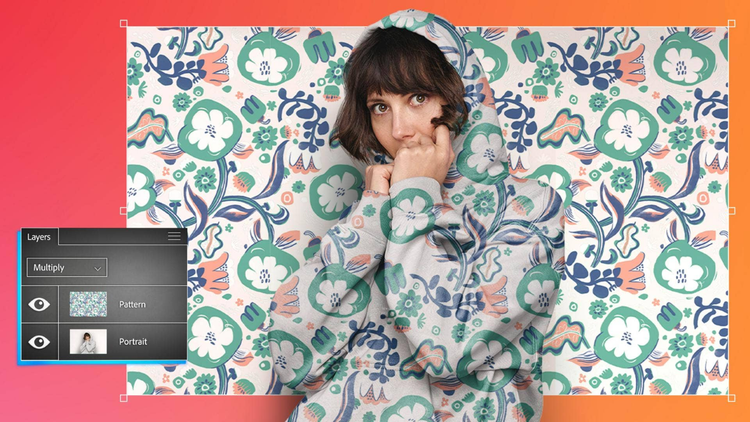
{{photoshop}} में {{blend-modes}} के साथ फ़ोटोज़ कैसे मर्ज करें।

  • लेयर्स से शुरुआत करें
    पक्का करें कि कम से कम दो लेयर्स हों और टॉप वाली छिपी हुई हो।
  • सब्जेक्ट पर फ़ोकस करें
    इमेज के जिन हिस्सों को जस का तास रखना है उन्हें चुनने के लिए चटपट सिलेक्शन टूल का इस्तेमाल करें।
  • ब्लेंड करने के लिए तैयार हो जाएँ
    टॉप लेयर को विज़िबल बनाएँ, ताकि नीचे की लेयर छिप जाए।
  • इसे फिर से दिखाएँ
    चुने गए हिस्से को दिखाने के लिए, लेयर्स पैनल में 'मास्क करें' बटन पर क्लिक करते समय Alt (Windows) या Option (macOS) दबाएँ।
  • ब्लेंड करें
    किसी {{blend-mode}} का असर देखने के लिए, उस पर माउस घुमाएँ और अपनी पसंद वाला मोड चुनें।

https://main--cc--adobecom.hlx.page/cc-shared/fragments/products/photoshop/do-more-with-adobe-photoshop-online

https://main--cc--adobecom.aem.page/cc-shared/fragments/products/photoshop/caas/default

{{questions-we-have-answers}}

Photoshop में ब्लेंड मोड्स क्या होते हैं?
Photoshop में ब्लेंड मोड्स का इस्तेमाल करके ओरिजिनल इमेज को बदले बिना ही लेयर्स के बीच की इंटरैक्शन को बदला जा सकता है। इनमें कलर्स को गहरा करने, हल्का करने, या कॉन्ट्रास्ट व सैचुरेशन एडजस्ट करने जैसे इफ़ेक्ट्स शामिल हैं।
क्या लेयर्स के ग्रुप पर ब्लेंड मोड अप्लाई किया जा सकता है?
हाँ, लेयर्स को ग्रुप किया जा सकता है और इफ़ेक्ट को सीमित रखने के लिए, पूरे ग्रुप पर एक ही ब्लेंड मोड अप्लाई किया जा सकता है।
क्या ब्लेंड मोड्स का इस्तेमाल करते समय लेयर्स का क्रम बदला जा सकता है?
क्रिएटिव काम के दौरान कभी भी लेयर्स पैनल में लेयर्स को ड्रैग करके, उनका क्रम बदला जा सकता है।