{{adobe-photoshop}}
{{ps-brushes}} की मदद से अपनी पहचान बनाएँ
{{adobe-photoshop}} में डिजिटल ड्रॉइंग, पेंटिंग और लेटरिंग की मदद से अपनी क्रिएटिविटी सभी को दिखाएँ। ऐसा करने के लिए आप सही ब्रश ढूँढें जिससे आप स्प्रे पेंट या इंक वॉश इफ़ेक्ट कर सकें।
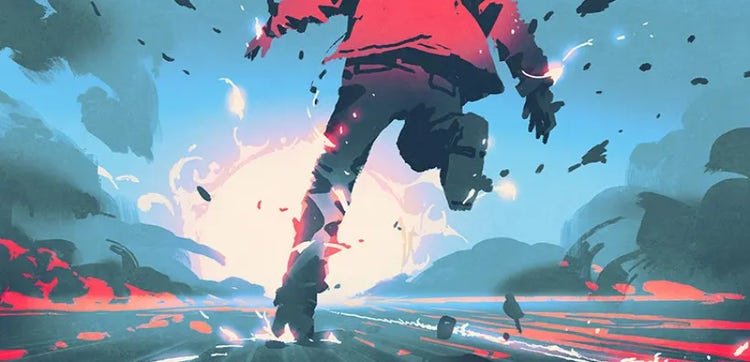
ज़बरदस्त डिजिटल आर्ट बनाएँ।
कस्टम ड्रॉइंग ब्रश की मदद से अपनी डिजिटल आर्ट को बेहतर बनाएँ या प्रीसेट {{ps-brushes}} का इस्तेमाल करके सीधे काम करना शुरू करें।

अपने शब्दों को सबसे खास बनाएँ।
Photoshop के अच्छी क्वालिटि वाले ब्रश के सेट का इस्तेमाल करके, अपने हाथ से शब्द लिखने और कैलिग्राफ़ी के ब्रशस्ट्रोक को बेहतर बनाएँ।
क्रिएटिव विचारों का इलस्ट्रेशन बनाएँ।
आप जैसा चाहें बिल्कुल वैसा ही बनाएँ और शेड करें। पेनसिल, इंक और चारकोल ब्रश की मदद से ऐसी डिजिटल ड्रॉइंग बनाएँ जो बिल्कुल असली लगे।


अलग-अलग स्टाइल और ब्रश का इस्तेमाल करें।
वॉटरकलर ब्रश से लेकर स्प्लैटर इफ़ेक्ट जैसी सभी सुविधाओं को आज़माएँ और हज़ारों प्रीसेट टूल का इस्तेमाल करें।
कस्टम ब्रश को आज़माएँ।
कस्टम Photoshop ब्रश की मदद से युनीक टूलकिट बनाएँ, जिसकी मदद से आपके मतमुताबिक इफ़ेक्ट बनाया जा सकता है।

कस्टम ब्रश को आज़माएँ।
कस्टम Photoshop ब्रश की मदद से युनीक टूलकिट बनाएँ, जिसकी मदद से आपके मतमुताबिक इफ़ेक्ट बनाया जा सकता है।
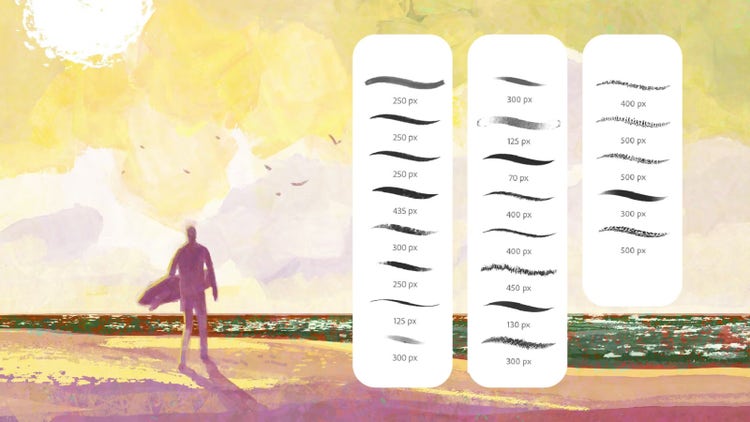
{{photoshop}} में ब्रश इम्पोर्ट और इंस्टॉल करने का तरीका।
Photoshop में ब्रश के साथ काम करने के बारे में आश्चर्यजनक चीज़ों में से एक यह है कि आप अपना खुद का ब्रश बना सकते हैं और शेयर कर सकते हैं। चाहे आप अभी शुरुआत कर रहे हों या आप अनुभवी डिजिटल आर्टिस्ट हों, Adobe या अपने पसंदीदा क्रिएटर्स से सीधे ब्रश डाउनलोड करना और इम्पोर्ट करना मज़ेदार हो सकता है।
यहाँ तरीका बताया गया है:
- {{photoshop}} में विंडो > ब्रश पर जाकर ब्रशेज़ पैनल खोलें।
- हैमबर्गर मेन्यू पर क्लिक करें और अधिक ब्रशेज़ पाएँ चुनें।
- अपना इच्छित ब्रश पैक खोजें।
- {{photoshop}} को खुला रखें और अपनी ब्रश पैक फ़ाइल पर डबल-क्लिक करें।
- आपके नए ब्रश अब आपके इस्तेमाल के लिए ब्रश पैनल में इंस्टॉल हो जाएँगे।
- आप ब्रश पैनल में हैमबर्गर मेन्यू पर क्लिक करके और ब्रश इम्पोर्ट करें का चयन करके, फिर सही ABR ब्रश पैक फ़ाइल का चयन करके और खोलें पर क्लिक करके भी ब्रश इम्पोर्ट कर सकते हैं।
{{photoshop}} में ब्रश कैसे बनाएँ।
अगर आपको {{photoshop}} या ब्रश पैक में सही ब्रश नहीं मिल रहा है, तो अच्छी खबर है - आप अपना खुद का बना सकते हैं। पहले से सोच लें कि आप कैसा लुक चाहते हैं और किस तरह का ब्रश आपको वह प्रभाव पाने में मदद करेगा। फिर आगे बढ़ें और ब्रशेज़ पैनल में सेटिंग्स के साथ प्रयोग करें और अपना नया कस्टम ब्रश सेव करें।
यहाँ तरीका बताया गया है:
- ब्रश टूल का चयन करें।
- विंडो > ब्रश सेटिंग्स पर जाकर ब्रश सेटिंग्स पैनल खोलें।
- ब्रश सेटिंग्स में, आपको अपने वर्तमान ब्रश की सेटिंग्स दिखाई देंगी।
- अपने ब्रश टिप आकार को उस लुक के अनुरूप संशोधित करें, जिसे आप चाहते हैं।
- अपने नए ब्रश की विशेषताओं को चुनने के लिए पैनल में अन्य विकल्पों पर जाएँ।
- जब आप अपने नए ब्रश के साथ तैयार हो जाएँ, तो आप तुरंत इसका इस्तेमाल शुरू कर सकते हैं - लेकिन अगर आप इसे फिर से इस्तेमाल करना चाहते हैं, तो इसे सहेजना सुनिश्चित करें।
- अपना नया ब्रश सहेजने के लिए हैमबर्गर मेन्यू से नया ब्रश प्रीसेट चुनें। अपने ब्रश को एक नया नाम दें और ठीक पर क्लिक करें।