PHOTOSHOP के फ़ीचर्स
Adobe Photoshop में बैकग्राउंड के रंग बदलने का तरीका।
चाहे आपको अपने प्रॉडक्ट फ़ोटो का बैकड्रॉप बदलना हो या अपने ग्राफ़िक डिज़ाइन में रंग बदलना हो, ये सलाह अपनाकर अपनी पसंद का लुक आसानी से पाएँ।
मुफ़्त ऐप डाउनलोड करें | मुफ़्त में Photoshop ऐप डाउनलोड करें प्लान्स और कीमतें देखें | Photoshop के लिए प्लान्स और कीमतें देखें

बैकग्राउंड के कलर्स बदलें और शानदार नतीजे पाएँ।
Photoshop में सफ़ेद बैकग्राउंड को कुछ ही चरणों में चटख रंगों में बदला जा सकता है। फ़ोटो या डिज़ाइन का बैकग्राउंड बदलने से किसी भी प्रॉजेक्ट को जल्दी और आसानी से बेहतर बनाया जा सकता है। अलग रंग आज़माएँ, ट्रांसपरेंट या टेक्सचर वाला बैकग्राउंड बनाएँ, ओम्ब्रे इफ़ेक्ट के लिए ग्रेडिएंट बनाने के साथ-साथ और भी बहुत कुछ करें। आप चाहे जैसी क्रिएटिविटी चाहें, डिज़ाइन्स में बैकग्राउंड का रंग बदल कर उन्हें एक नया आयाम दें।
Photoshop में किसी डिज़ाइन का रंग बदलने के लिए, ये सलाह अपनाएँ:
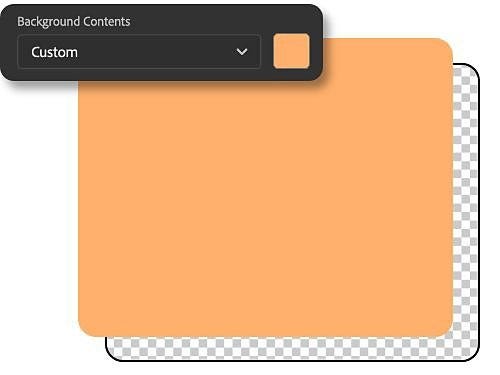
शुरुआत में ही रंग चुनें।
Photoshop में एक नया प्रॉजेक्ट बनाने पर, नए डॉक्युमेंट मेन्यू में अपनी पसंद का बैकग्राउंड कलर चुनने का विकल्प होता है। 'बैकग्राउंड कंटेंट्स' ड्रॉप-डाउन मेन्यू का इस्तेमाल करके अपनी पसंद का रंग चुनें। जब इस लेयर के ऊपर एलिमेंट जोड़े जाएँगे, तो आपका चुना गया बैकग्राउंड कलर पहले से ही मौजूद होगा।
मौजूदा इमेज में रंग भरें।
मौजूदा डिज़ाइन के ट्रांसपरेंट बैकग्राउंड का रंग बदलने के लिए, आपको कुछ और कदम उठाने होंगे। नया बैकग्राउंड बनाने के लिए, 'लेयर्स' पैनल चुनें। इसके बाद, 'नया फ़िल्टर' लेयर चुनें और 'सॉलिड कलर' पर राइट-क्लिक करें। अपनी लेयर को नाम दें, और वहाँ दिख रही पैलेट विंडो से एक रंग चुनें।
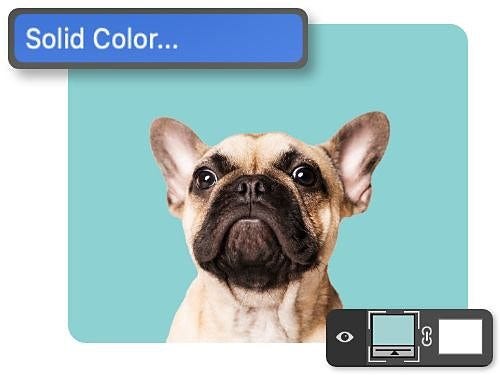
बैकग्राउंड में बदलाव करने की प्रोसेस को लेयर मास्क किस तरह आसान बनाते हैं।
अगर आपके पास ट्रांसपरेंट बैकग्राउंड वाली इमेज नहीं है, तो लेयर मास्क का इस्तेमाल करके बैकग्राउंड कलर बदला जा सकता है।
लेयर मास्क कई तरीके से इस्तेमाल होने वाला टूल है। इसमें फ़ोरग्राउंड पर बिना असर डाले फ़ोटो के बैकग्राउंड के रंग को बदला जा सकता है। यह एक तरह की नॉन-डिस्ट्रक्टिव एडिटिंग की तकनीक है, जिसका मतलब है कि किसी भी जानकारी को हटाए बिना इमेज के हिस्सों को दिखाया या ट्रांसपरेंट बनाया जा सकता है। इमेज के बैकग्राउंड पर लेयर मास्क लागू करने से पहले आपको फ़ोरग्राउंड में अपने सब्जेक्ट को चुनना होगा।
क्विक सिलेक्शन टूल का इस्तेमाल करके अपने सब्जेक्ट को फटाफट हाइलाइट करें या 'ऑब्जेक्ट सिलेक्शन' टूल, मैजिक वॉन्ड, और लासो टूल जैसे कई टूल आज़माकर देखें। सब्जेक्ट हाइलाइट होने के बाद एक मास्क लगाएँ। फिर अपनी लेयर पर, तीन बिंदु वाले मेन्यू पर क्लिक करके 'मास्क उलटें' विकल्प चुनें। इससे सब्जेक्ट की जगह बैकग्राउंड हाइलाइट हो जाएगा। अगर आपको अपने काम में ज़्यादा बारीकी लानी है, तो ब्रश टूल का इस्तेमाल करें। इससे मास्क को एडिट करने और इमेज को अपने हिसाब से कम या ज़्यादा दिखाने में मदद मिलती है।
लेयर मास्क और सिलेक्शन टूल्स की मदद से बैकग्राउंड एडिट करें।
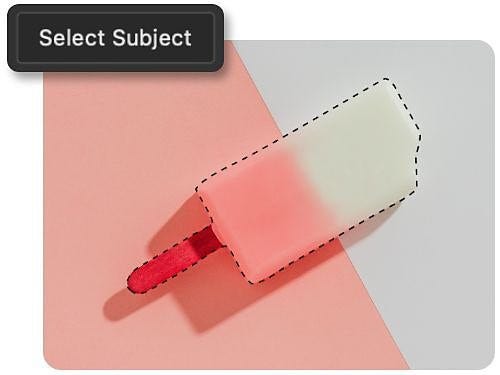
'सिलेक्ट सब्जेक्ट' टूल से शुरुआत करें।
आपकी इमेज के सब्जेक्ट को बस एक क्लिक में हाइलाइट किया जा सकता है। 'क्विक सिलेक्शन' या मैजिक वॉन्ड जैसे किसी भी सिलेक्शन टूल को चुनें। इससे ऑप्शन्स बार में 'सिलेक्ट सब्जेक्ट' बटन दिखेगा। इस बटन पर क्लिक करें। इससे Photoshop, AI का इस्तेमाल करके अपने-आप ही आपकी इमेज में सबसे मुख्य सब्जेक्ट के किनारों को ढूँढकर चुनता है।
ऑब्जेक्ट सिलेक्शन टूल आज़माएँ।
ऑब्जेक्ट सिलेक्शन टूल की मदद से लोगों, कारों, फ़र्नीचर, पालतू जानवरों, कपड़ों के साथ-साथ और बहुत कुछ आसानी से चुनें। बस टूल को चुनें, अपने कर्सर को उस एलिमेंट पर घुमाएँ जो आपको हाइलाइट करना है। यह ऑब्जेक्ट को अपने-आप ही चुन लेगा। अब बस वहाँ क्लिक करके सिलेक्शन करें ।
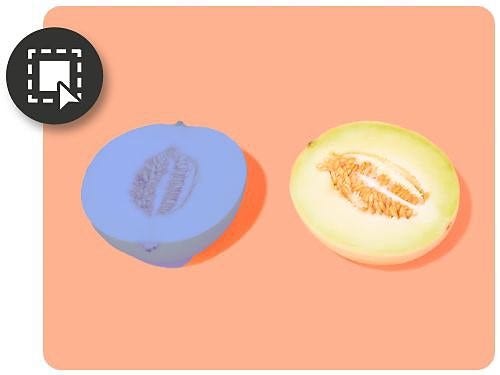
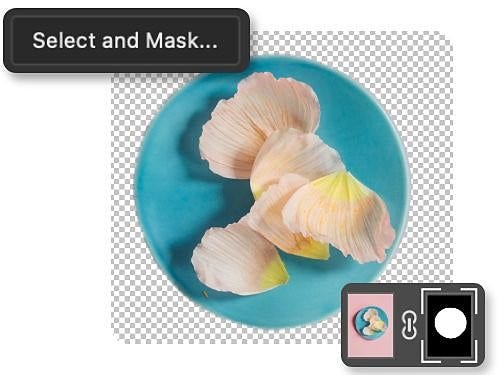
'सिलेक्ट एंड मास्क' वर्कस्पेस की मदद से बारीक एडजस्टमेंट करें।
अपने सिलेक्शन को एडजस्ट करने के लिए, 'सिलेक्ट एंड मास्क' वर्कस्पेस का इस्तेमाल करें। अपने सिलेक्शन को सुधारने और इसमें सफ़ाई लाने के लिए, टूल्स और स्लाइडर्स को एडजस्ट करें। सिलेक्शन को ज़्यादा साफ़ बनाने के लिए, अपने सब्जेक्ट के किनारों को स्मूथ करें या अपने सिलेक्शन के किनारे पर अनचाहे रंग की लाइनों को एडिट करके हटाएँ।
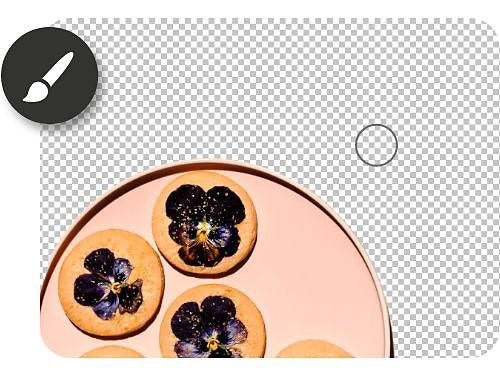
ब्रश टूल से पेंट करें।
ब्रश टूल से आपके सब्जेक्ट को नए रंग के बैकग्राउंड के साथ मिलाया जा सकता है या लेयर मास्क पर पेंट करके ज़्यादा बारीक और साफ़ किनारे पाए जा सकते हैं। इमेज को छिपाने के लिए काले रंग का मास्क बनाएँ या इसे दिखाने के लिए सफ़ेद रंग से। साथ ही, ग्रेडिएंट या कठोर किनारे बनाने के लिए अपने ब्रश की ओपेसिटी को एडजस्ट करें।
Photoshop में नया बैकग्राउंड कलर जोड़ने का तरीका
किसी इमेज के बैकग्राउंड के रंग को बदलने के लिए इन सिलसिलेवार निर्देशों का पालन करें।
- खोलें:
Photoshop में एक नया डॉक्युमेंट, प्रॉजेक्ट या फ़ोटो खोलकर शुरुआत करें। - चुनें:
सब्जेक्ट को अपने-आप हाइलाइट होने के लिए, टूलबार से 'सिलेक्ट सब्जेक्ट' या 'ऑब्जेक्ट सिलेक्शन' टूल चुनें। - उल्टा करें:
सब्जेक्ट के बजाय बैकग्राउंड को एडजस्ट करने के लिए, सिलेक्ट › इनवर्स पर क्लिक करके अपने सिलेक्शन को उल्टा करें। - रिफ़ाइन करें:
लेयर मास्क को एडिट करने और सुधारने के लिए ब्रश टूल का इस्तेमाल करें और अपने सिलेक्शन को पूरा करें। - कलर करें:
'लेयर्स' पैनल के नीचे 'नई एडजस्टमेंट लेयर' आइकॉन पर क्लिक करे, फिर सॉलिड कलर पर क्लिक करें। इसके बाद, 'कलर पिकर' विंडो से अपना पसंदीदा रंग चुनें। - फिर से कलर करें:
बैकग्राउंड का रंग फिर से बदलने के लिए, बस 'कलर फिल' लेयर थंबनेल पर डबल-क्लिक करें। इससे नया शेड चुनने के लिए 'कलर पिकर' विंडो खुल जाती है।
लेयर मास्क और बैकग्राउंड को एडिट करने के बारे में ज़्यादा जानें।
इन ट्यूटोरियल को समझें और Photoshop की बारीकियों को जानकर, फ़ोटो एडिटिंग के अपने हुनर को और निखारें।
- लेयर मास्क के बारे में और जानें।
जानें कि लेयर मास्क से कितना कुछ किया जा सकता है। सिलेक्शन को उल्टा करना सीखें। साथ ही, सीखें कि कुछ ही क्लिक में शानदार एडिटिंग कैसे की जाती है।
लेयर से जुड़ी बुनियादी बातें जानें - आसमान को बदलें।
इन सिलसिलेवार सुझावों की मदद से हर लैंडस्केप फ़ोटो में एक अनोखा आसमान जोड़ें।
नीला आसमान जोड़ें - बैकग्राउंड निकालें।
इन आसान चरणों की मदद से किसी इमेज से ऑब्जेक्ट को काटना और बैकग्राउंड लेयर निकालना सीखें।
किसी ऑब्जेक्ट को काटें - अलग-अलग इफ़ेक्ट के लिए कई इमेज ओवरले करें।
ब्लेंडिंग मोड की मदद से कई इमेज को एक साथ मिलाएँ और उन्हें दिलचस्प टेक्सचर दें।
एक मिलीजुली इमेज बनाएँ
अक्सर पूछे जाने वाले सवाल।
क्या Photoshop में PDF के बैकग्राउंड का रंग बदला जा सकता है?
क्या Photoshop में बैकग्राउंड का रंग बदलने के लिए कोई शॉर्टकट की है?
Photoshop में किसी इमेज को बैकग्राउंड के रंग में कैसे ब्लेंड किया जा सकता है?
क्या Photoshop में किसी 3D ऑब्जेक्ट के बैकग्राउंड का रंग बदला जा सकता है?
हाँ, Photoshop में किसी 3D ऑब्जेक्ट के बैकग्राउंड का रंग बदला जा सकता है।
सबसे पहले, ऑब्जेक्ट के पीछे एक नई लेयर बनाकर 'पेंट बकेट' टूल और अपनी पसंद का रंग चुनें। इस नई लेयर पर क्लिक करें और इसे चुने गए रंग से भर दें। बैकग्राउंड लेयर की ओपेसिटी को भी एडजस्ट किया जा सकता, ताकि बैकग्राउंड को अपने हिसाब से ट्रांसपरेंट बनाया जा सके।
इसके साथ ही, 3D > सीन > एन्वायरनमेंट पर जाकर एन्वायरनमेंट मैप से मनचाहा रंग चुना जा सकता है। यह 3D सीन के बैकग्राउंड का पूरा रंग बदल देता है, जिसमें ऑब्जेक्ट और उसका बैकग्राउंड भी शामिल है।
क्या Photoshop में लेयर के ग्रुप का बैकग्राउंड का रंग बदला जा सकता है?
हाँ, Photoshop में लेयर के ग्रुप का बैकग्राउंड का रंग बदला जा सकता है। सबसे पहले, आपको उन लेयर के ग्रुप के ऊपर एक नई लेयर बनानी होगी जिनका बैकग्राउंड आपको बदलना है। फिर 'पेंट बकेट' टूल का इस्तेमाल करके उस लेयर को अपनी पसंद के रंग से भर दें।
इसके अलावा, एक विकल्प यह भी है कि लेयर के ग्रुप को चुनें। फिर लेयर > नया > लेयर का ग्रुप चुनकर, लेयर का एक नया ग्रुप बनाएँ। इस नए ग्रुप को चुनें और लेयर > लेयर स्टाइल > कलर ओवरले चुनें। इससे ग्रुप में मौजूद सभी लेयर के बैकग्राउंड का रंग बदला जा सकता है।