कलर मिक्स और मैच।
इस फ़ीचर के तहत, रियलिस्टिक कलर मैचिंग करना सीखें, जो प्रोडक्ट फ़ोटोग्राफ़ी और दूसरे रिटेल एप्लिकेशन में बहुत काम आता है। साथ ही, अपने किए गए बदलावों को आसानी से कभी भी एडिट या पहले जैसा करें।
Photoshop के फ़ीचर्स
कलर और उसकी रेंज को एडजस्ट करना, ग्राफ़िक डिज़ाइन और फ़ोटो एडिटिंग के लिए एक बुनियादी कौशल है। जानें कि Adobe Photoshop आपको इंद्रधनुष के सभी कलर से पेंट करने की सुविधा कैसे देता है।
मुफ़्त ऐप डाउनलोड करें | मुफ़्त में Photoshop ऐप डाउनलोड करें प्लान्स और कीमतें देखें | Photoshop के लिए प्लान्स और कीमतें देखें
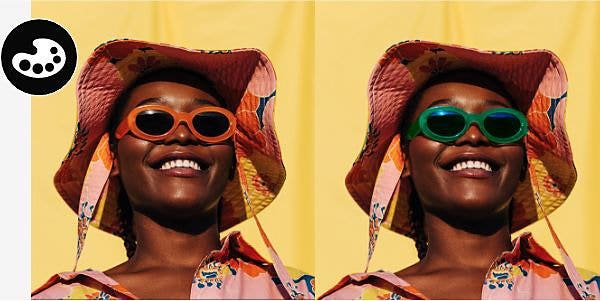
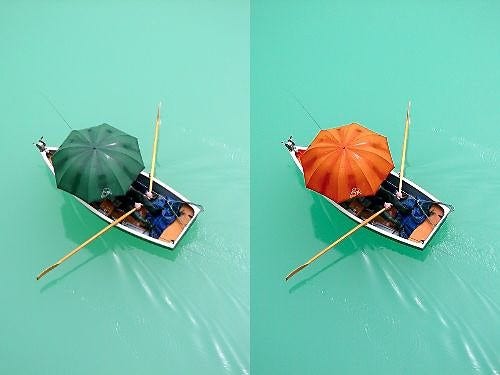
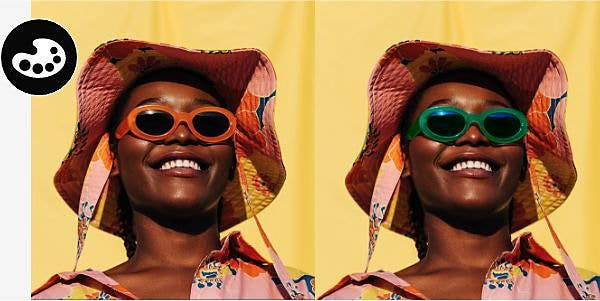
ऐसा हो सकता है कि आप ऑब्जेक्ट को अपनी फ़ोटो के दूसरे हिस्सों से मैच करना चाहें या शायद आप ऐसे प्रॉडक्ट को अलग-अलग रंगों में रंगना चाहें जिन पर सेल चल रही हो। ऐसा भी हो सकता है कि आप बस किसी ऑब्जेक्ट को "हाइलाइट" करना चाहें या इमेज में दूसरे कलर को कॉम्प्लिमेंट करना चाहें।
पिक्सेल तक एडिट करें। Photoshop ह्यू स्लाइडर, सैचुरेशन लेवल, ब्राइटनेस, और अन्य कलर एडजस्टमेंट को सटीक बनाता है, ताकि आप बहुत ज़्यादा डिटेल के साथ रंग बदल सकें।
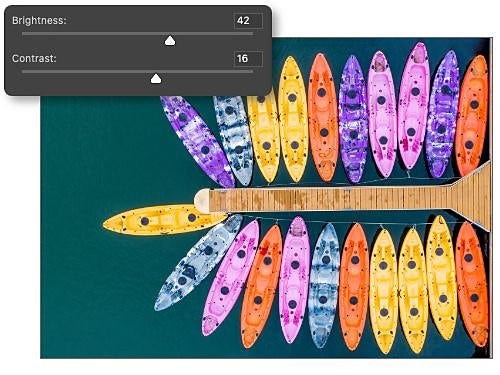
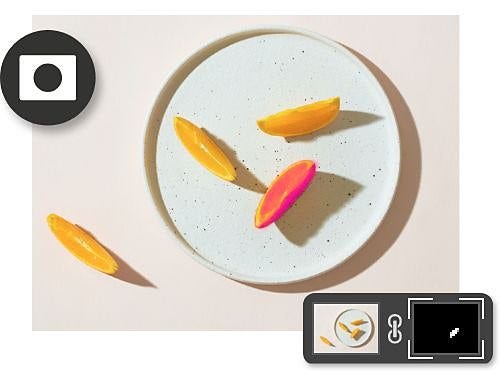
एडजस्टमेंट लेयर्स, लेयर मास्क और ब्लेंडिंग मोड्स जैसे नॉन-डिस्ट्रक्टिव एडिटिंग टूल आपको यह देखने में मदद करते हैं कि इमेज में पिक्सेल डेटा बदले बिना, चीज़ें अलग कलर में कैसी दिख सकती हैं। आसान क्रिएशन, आसानी से पहले जैसा करने की सुविधा।
इससे कोई फ़र्क नहीं पड़ता कि आपको RGB, CMYK में काम करना है या ग्रेस्केल में। आपके पास अपने डिज़ाइन के लिए कोई भी कलर पैलेट या कलर मोड इस्तेमाल करने का विकल्प है या आप चाहें, तो अपना खुद का पैलेट बना सकते हैं। आईड्रॉपर टूल से सही कलर चुनना बेहद आसान हो जाता है। आपको जिस सटीक कलर की ज़रूरत है, उसे पाने के कई और तरीके भी हैं।
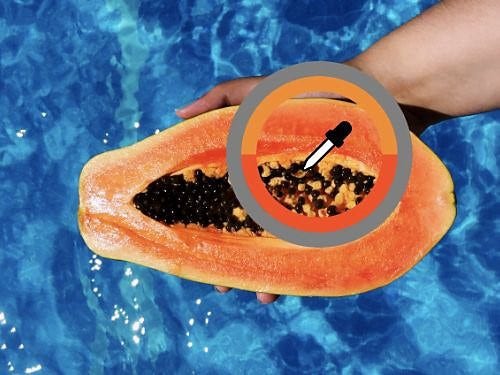
नए कलर वाला ऑब्जेक्ट बनाने के लिए, इन चार स्टेप्स को फ़ॉलो करें या कलर एडजस्ट करने के तरीकों की पूरी रेंज देखें।
ये Photoshop ट्यूटोरियल्स आपको कलर मैचिंग के साथ-साथ बैकग्राउंड कलर, फ़ोरग्राउंड कलर और दूसरे कलर ऑप्शन को बदलने की एडवांस तकनीक के बारे में भी बताते हैं। अपने डिज़ाइन के कलर को कंट्रोल करना और बदलना पहले से कहीं ज़्यादा आसान हो गया है।
इस फ़ीचर के तहत, रियलिस्टिक कलर मैचिंग करना सीखें, जो प्रोडक्ट फ़ोटोग्राफ़ी और दूसरे रिटेल एप्लिकेशन में बहुत काम आता है। साथ ही, अपने किए गए बदलावों को आसानी से कभी भी एडिट या पहले जैसा करें।
कलर बदलना डिज़ाइन के सबसे मुश्किल कामों में से एक है। जानें कि Photoshop आपको इंद्रधनुष के सभी रंगों से पेंट करने और उन्हें कैप्चर करने के अलग-अलग तरीके कैसे देता है।