PHOTOSHOP के फ़ीचर्स
Adobe Photoshop में कोलाज कैसे बनाएँ।
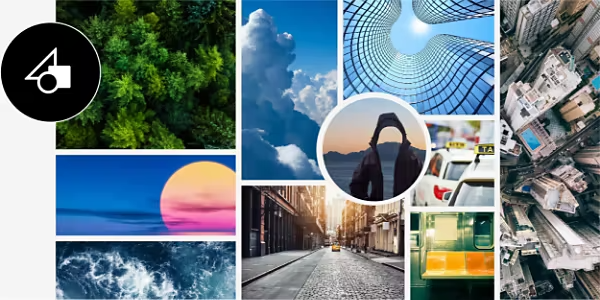
फ़ोटो कोलाज किसी थीम या कॉन्सेप्ट को दिखाने का एक शानदार तरीका है। ट्यूटोरियल और कोलाज टेम्पलेट्स की मदद से कुछ ही सेकंड्स में अलग-अलग तरह के कोलाजेज़ बनाएँ।
PHOTOSHOP के फ़ीचर्स
फ़ोटो कोलाज किसी थीम या कॉन्सेप्ट को दिखाने का एक शानदार तरीका है। ट्यूटोरियल और कोलाज टेम्पलेट्स की मदद से कुछ ही सेकंड्स में अलग-अलग तरह के कोलाजेज़ बनाएँ।
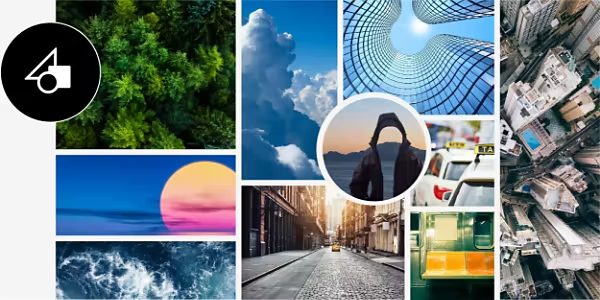
कोलाज आपको अलग-अलग मीडिया को एक बेहतरीन इमेज में एक साथ लाने में मदद करता है। Photoshop में दर्ज़नों अलग-अलग डिजिटल कोलाजेज़ बनाएँ।
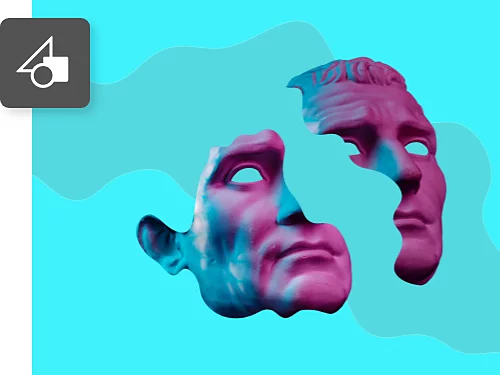
कोलाज, आर्ट या ग्राफ़िक डिज़ाइन की किस्म है, जहाँ अलग-अलग एलिमेंट्स की मदद से एक नई कहानी बताने वाली इमेज तैयार करने में मदद मिलती है। कोलाज में फ़ोटोग्राफ़ी, ड्रॉइंग, वेक्टर इलस्ट्रेशन वगैरह शामिल हो सकते हैं।
कोलाज बनाते समय, आपको अपने एलिमेंट की जगह और शेप बदलने की ज़रूरत होगी। आपको जिस इमेज का साइज़ बदलना है, उसे चुनें और बस 'एडिट करें › फ़्री ट्रांसफ़ॉर्म' को चुनें, फिर चुनी गई इमेज के कोनों को ड्रैग करें (इमेज की क्वालिटी खराब होने से बचाने के लिए Shift दबाएँ)।
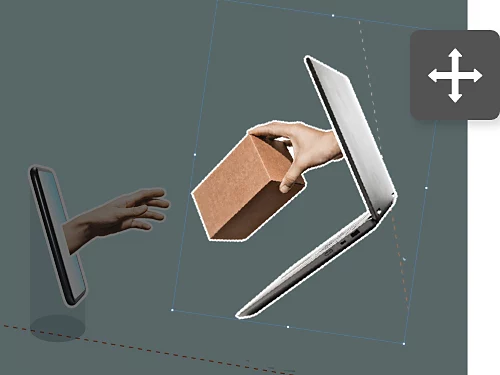
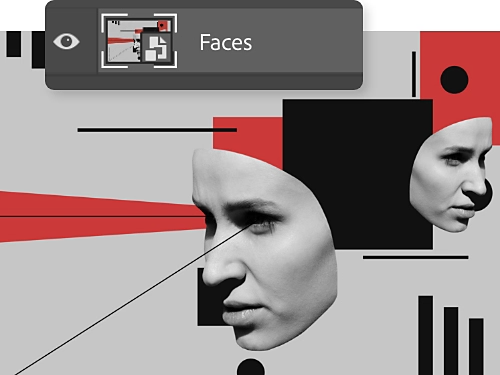
Photoshop प्रॉजेक्ट में एक नई इमेज ड्रैग करने पर, यह अपने-आप ही इसे एक नई लेयर के रूप में जोड़ देगा। इसे स्मार्ट ऑब्जेक्ट में बदलने के लिए राइट-क्लिक करें, ताकि इमेज को बड़ा, छोटा करने और इधर-उधर ले जाने पर ओरिजिनल पिक्सेल और इमेज की क्वालिटी पर असर न पड़े।
पहली बार कोलाज बनाने वालों के लिए, दर्ज़नों मुफ़्त टेम्पलेट उपलब्ध हैं। उन्हें Adobe Stock में या सीधे Photoshop ऐप के अंदर खोजें। इसके लिए, फ़ाइल › नया › फ़ोटो चुनें और फ़ीचर्ड टेम्पलेट्स ब्राउज़ करें। स्टाइलिश डिज़ाइनों को एडिट करें और उनमें रंग भरें, ताकि वे बिल्कुल वैसे दिखें जैसे आपको चाहिए।
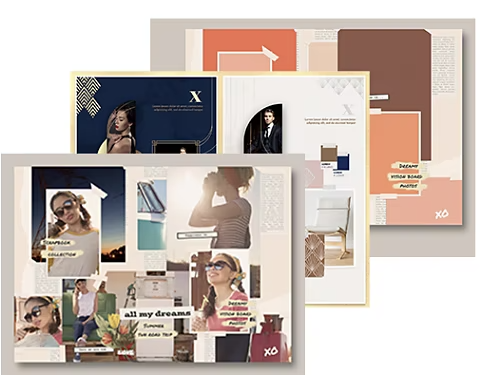
अपना पहला कोलाज बनाना उतना ही आसान है, जितना कुछ इंपोर्ट करना और उसकी जगह बदलना है।
कोलाज बनाना एक ऐसी तकनीक है, जिसे अगले प्रॉजेक्ट में लागू किया जा सकता है। इनमें से कुछ आइडियाज़ को आजमाएँ।

ब्रशवर्क, पेंसिल ड्रॉइंग, व फ़ोटोग्राफ़ी जैसी अन्य चीज़ों को मिलाकर एक मास्टरपीस तैयार करें। अपने आर्टवर्क में एक अलग अंदाज़ वाला टेक्सचर डालने के लिए मुफ़्त ब्रशेज़ इंस्टॉल करें। उदाहरण के लिए, काइल टी. वेब्स्टर के द्वारा उपलब्ध कराया गया ब्रश भी मुफ़्त में इस्तेमाल किया जा सकता है।
फ़ोटोज़ को दिखाने के लिए, कोलाज एक शानदार तरीका है। किसी टॉपिक या आइडिया के इर्द-गिर्द कोलाज बनाने की कोशिश करें, जैसे कि कोई फ़ैमली ट्री।
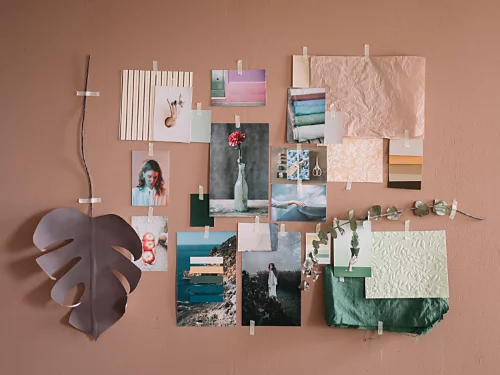

किसी कार्यक्रम या शो के लिए सुंदर पोस्टर्स बनाने हों, तो फ़ोटो और आर्टवर्क के अलग-अलग टुकड़ों को बेहतरीन तरीके से अरेंज करें।
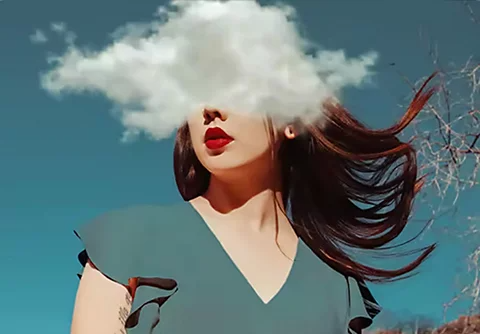
कई इमेज को मिलाकर एक कम्पोज़िट फ़ोटो बनाएँ, जो आपके दर्शकों को सोचने पर मजबूर कर दे। यह बेहतरीन ब्लेंडेड आर्टवर्क, कोलाज से थोड़ा बेहतर लगता है।


ये गाइड्स आपको बेहतर कोलाज बनाने और अपने Photoshop हुनर को नए मुकाम पर ले जाने में मदद करती हैं।
रंग बदलने के अलग-अलग तरीके देखें, जिनमें एडजस्टमेंट लेयर या फ़िल लेयर जोड़ना, या ब्रश टूल से नए रंग पेंट करना शामिल है।

Adobe Stock में आपको करीब-करीब अपने सभी मनचाहे प्रॉजेक्ट्स के लिए टेम्पलेट्स मिल जाएँगे। बेसिक कोलाजेज़ और अन्य डिजिटल आर्ट बनाने के लिए इन्हें आजमाएँ।

ओवरले और अन्य इफ़ेक्ट के साथ इमेज को सुपरइम्पोज़ करने से चौंकाने वाले नतीजे मिल सकते हैं। जानें कि कोलाज बनाने का यह विकल्प कैसे आपके प्रॉजेक्ट्स को रफ़्तार दे सकता है।
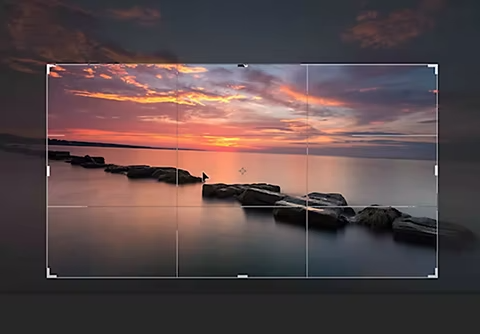
इमेज का साइज़, फ़िटिंग बदलने, और वॉटरर्प करने के दर्ज़नों तरीके उपलब्ध हैं, लेकिन यह जानना मददगार साबित होता है कि कौनसे टूल, आपकी ज़रूरत के हिसाब से सबसे काम के हैं। इसमें यह गाइड आपकी मदद करेगी।
वार्षिक, मासिक बिलिंग
₹733.96/माहGST सहित
Creative Cloud खरीदें और साथ में पाएँ, 'डेस्कटॉप और iPad के लिए Photoshop'।
वार्षिक, मासिक बिलिंग
₹2,714.00/माहGST सहित
'डेस्कटॉप और iPad के लिए Photoshop' सहित 20+ Creative Cloud ऐप्स पाएँ।
वार्षिक, मासिक बिलिंग
20+ Creative Cloud Pro पर
आसान लाइसेंस मैनेजमेंट की खूबियों के साथ आने वाले इंडस्ट्री के सबसे जाने-माने क्रिएटिव ऐप्स।
Based on your location, we think you may prefer the United States website, where you'll get regional content, offerings, and pricing.


