PHOTOSHOP के फ़ीचर्स
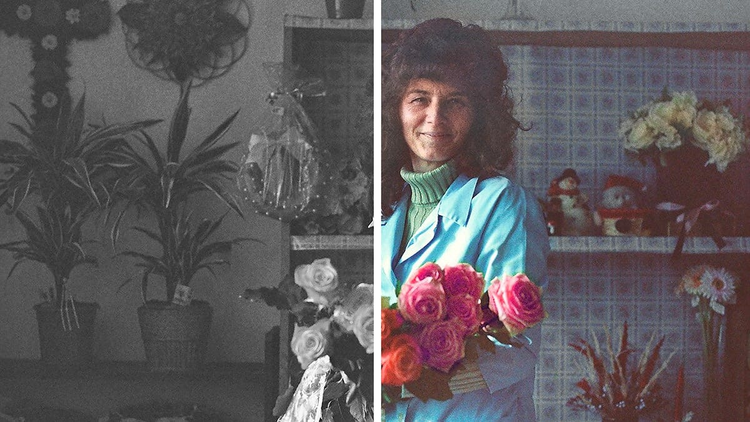
कलराइज़र न्यूरल फ़िल्टर से इमेजेज़ में रंग भरें।
AI की खूबी वाले कलराइज़ फ़िल्टर से पुरानी फ़ोटोज़ को नया बनाएँ या उनमें रंग भरें। यह इमेज कलराइज़र आपकी ब्लैक-एंड-वाइट इमेजेज़ के लिए, अपनेआप बेहतरीन शेड्स चुनता है। इसकी मदद से ग्लोबल कलर्स और सैचुरेशन के साथ-साथ और भी चीज़ें एडजस्ट करें। इसका इस्तेमाल करके इमेज के खास हिस्सों के रंगों में बदलाव भी किए जा सकते हैं।
मुफ़्त ऐप पाएँ | Photoshop का मुफ़्त ऐप पाएँ प्लान्स और कीमतें देखें | Photoshop के लिए प्लान्स और कीमतें देखें
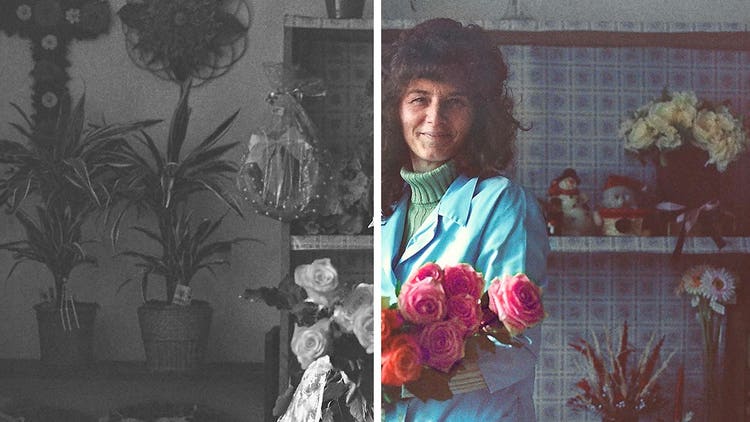
फ़ोटोज़ में आसानी से रंग भरें।
Photoshop के कलराइज़र न्यूरल फ़िल्टर का इस्तेमाल करके अपनी इमेजेज़ में नई जान डालें। किसी भी फ़ोटोग्राफ़ को नए जैसा बनाने के लिए, उसमें मौजूद कमियों को दूर करें। साथ ही, कलर और कॉन्ट्रास्ट को एडजस्ट करके उसे दिलचस्प और खूबसूरत बनाएँ।
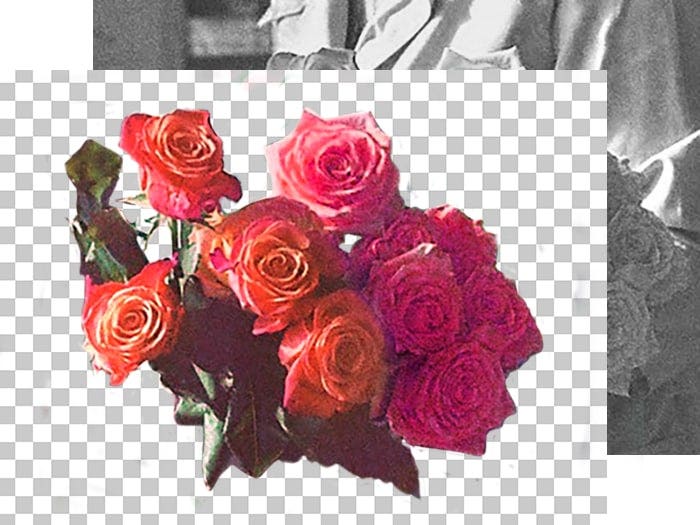
एक नई लेयर बनाएँ।
अपनी ओरिजनल इमेज में एडिटिंग करने से पहले, एक नई लेयर बनाने की आदत डालें। इससे आपके पास ओरिजनल इमेज हमेशा रहेगी। इसके बाद, इमेज के हर हिस्से में सही रंग भरने के लिए, लेयर मास्क्स का इस्तेमाल किया जा सकता है।
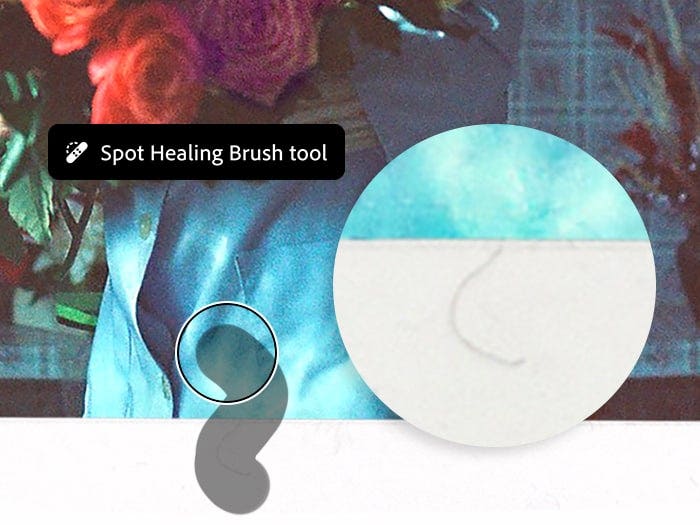
धूल और खरोंचें हटाएँ।
पुरानी फ़ोटो पर काम करते समय, स्पॉट हीलिंग ब्रश का इस्तेमाल करके धूल के कणों और खरोंचों को तुरंत हटाया जा सकता है। ब्रश के शेप को अपने स्पॉट के हिसाब से एडजस्ट करें और बस क्लिक करें।
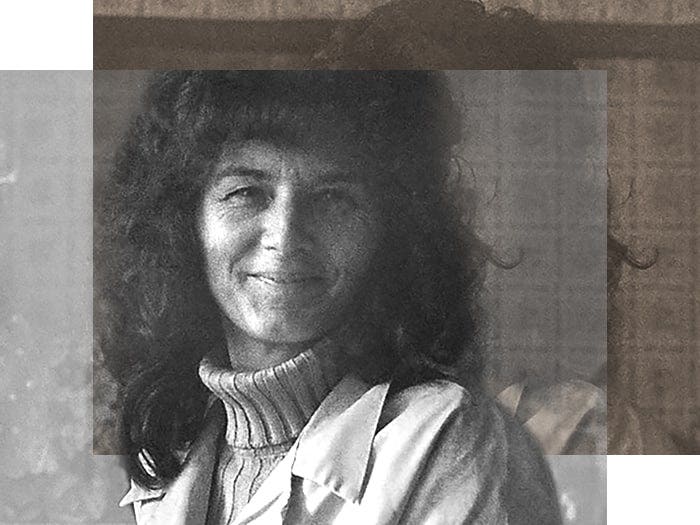
कलर को न्यूट्रलाइज़ करें और कॉन्ट्रास्ट को एडजस्ट करें।
अगर फ़ोटो सेपिया टोन में है, तो कलर को न्यूट्रलाइज़ करने के लिए एक ब्लैक-एंड-वाइट एडजस्टमेंट लेयर जोड़ें और कॉन्ट्रास्ट को ठीक करने के लिए एक लेवल्स एडजस्टमेंट लेयर जोड़ें।
{{photoshop}} में AI का इस्तेमाल करके किसी इमेज में रंग कैसे भरें।
- लेयर बनाएँ
इमेज खोलें और लेयर को डुप्लिकेट करें। - रंग भरें
फ़िल्टर्स मेन्यू में न्यूरल फ़िल्टर्स को चुनें, फिर 'कलराइज़ करें' ऑप्शन को चुनें। - एडजस्ट करें
एडजस्टमेंट्स वाले ऑप्शन्स में जाकर कलर्स में बारीक सुधार करें।
{{questions-we-have-answers}}