PHOTOSHOP के फ़ीचर्स
Adobe Photoshop में डीसिलेक्ट कैसे करें।
Photoshop में सिलेक्शन के कई तरीके मौजूद हैं। सिलेक्ट किए गए हिस्सों को कभी भी डीसिलेक्ट भी किया जा सकता है, ताकि आप अपने प्रॉजेक्ट के अलग-अलग हिस्सों में आसानी से नेविगेट कर सकें।
मुफ़्त ऐप डाउनलोड करें | मुफ़्त में Photoshop ऐप डाउनलोड करें प्लान्स और कीमतें देखें | Photoshop के लिए प्लान्स और कीमतें देखें

(डी)सिलेक्शन काफ़ी काम की चीज़ हो सकती है।
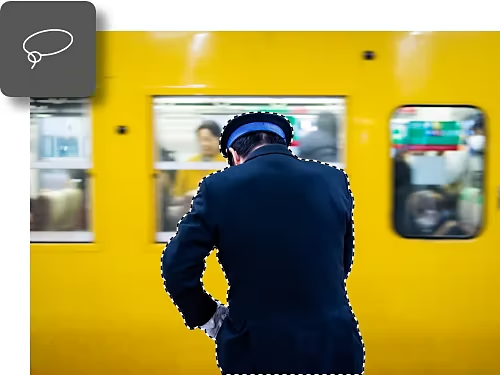
हर ज़रूरत के हिसाब से बने सिलेक्शन टूल्स।
Photoshop में सिलेक्शन बहुत काम का टूल होता है, क्योंकि इससे इमेज के किसी खास हिस्से को एडिट करने की सुविधा मिलती है। ऐप में नौ सिलेक्शन टूल्स दिए गए हैं। शुरुआत के लिए, लसू टूल का इस्तेमाल करके किसी हिस्से को मैनुअल तौर पर सिलेक्ट करें या 'सब्जेक्ट सिलेक्ट करें' टूल की मदद से सिलेक्शन के काम को ऑटोमेट करें।
डीसिलेक्शन के ऑप्शन्स से जुड़ी पूरी जानकारी।
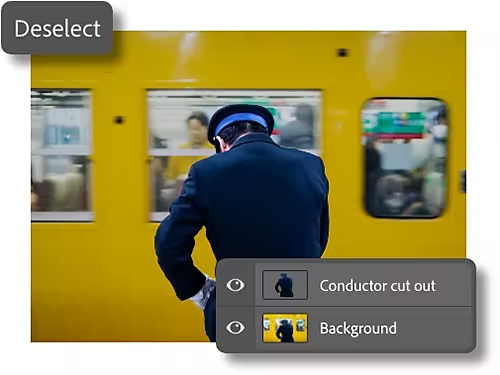
जिस तरह कुछ भी एडिट करने के लिए कुछ सिलेक्ट करना ज़रूरी होता है, ठीक उसी तरह ऑब्जेक्ट्स को डीसिलेक्ट करना भी ज़रूरी हो सकता है। Photoshop में आपको ऑब्जेक्ट्स या लेयर्स को डीसिलेक्ट करने के कई अलग-अलग तरीके मिलते हैं, ताकि आप अपने खुद के तरीके में ही फँसकर न रह जाएँ।
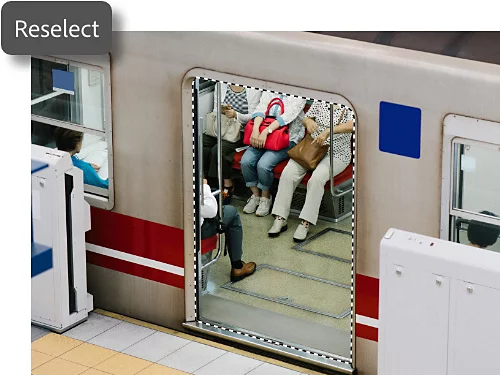
पिछला सिलेक्शन वापस पाएँ।
कभी-कभी गलती से कोई सिलेक्शन खो जाए या आप पुराना सिलेक्शन वापस लाना चाहें, तो मेन्यू में 'सिलेक्ट करें › रीसिलेक्ट करें' का विकल्प चुनकर पिछला सिलेक्शन वापस पाया जा सकता है।
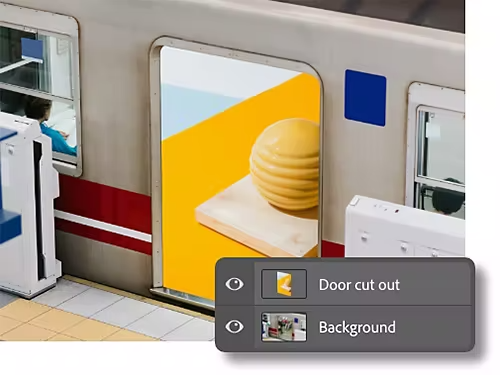
Photoshop में सिलेक्शन की अलग-अलग लेयर्स।
किसी सिलेक्शन को तुरंत उसकी लेयर पर रखा जा सकता है। फिर एडिट करते समय उन लेयर्स के बीच आसानी से क्लिक किया जा सकता है। साथ ही, दमदार लेयर मास्क्स का इस्तेमाल भी किया जा सकता है। वह भी अपने सिलेक्शन्स को गँवाए बिना।
डीसिलेक्ट करने के 3 अलग-अलग तरीके।
डीसिलेक्ट करना आसान होता है। नीचे दिए गए तीन तरीकों में से वह तरीका चुनें जो आपके काम के हिसाब से सबसे सही हो।
- शॉर्टकट का इस्तेमाल करें:
कीबोर्ड शॉर्टकट्स इस्तेमाल में आसान होते हैं। Windows में Ctrl+D (macOS में Command+D) से कोई भी ऑब्जेक्ट तुरंत डीसिलेक्ट हो जाता है। - क्लिक करें:
चुने गए हिस्से पर अपने कर्सर को ले जाकर राइट-क्लिक करें और 'डीसिलेक्ट करें' विकल्प पर क्लिक करें। - मेन्यू बार इस्तेमाल करें:
इसके अलावा, ऑप्शन्स बार में जाकर 'सिलेक्ट करें › डीसिलेक्ट करें' को चुनकर भी किसी ऑब्जेक्ट को डीसिलेक्ट किया जा सकता है।
डीसिलेक्ट करने की ज़रूरत क्यों पड़ती है?
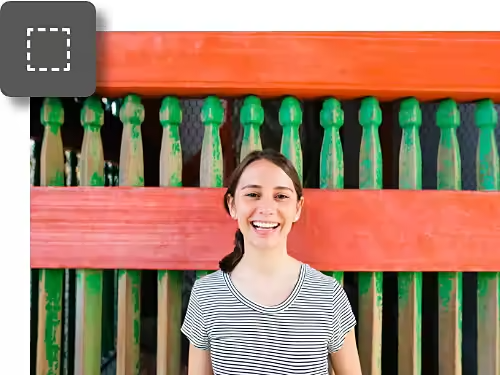
जब काम पूरा हो गया हो।
अपनी ज़रूरत के हिसाब से सिलेक्शन और एडिट करने के बाद, आगे के काम करने के लिए सिलेक्शन ज़ोन से बाहर निकलना होता है। इसमें, हॉटकीज़ और अन्य शॉर्टकट्स सीखना बहुत फ़ायदेमंद रहता है।
आपको अपना सिलेक्शन और सटीक बनाना है।
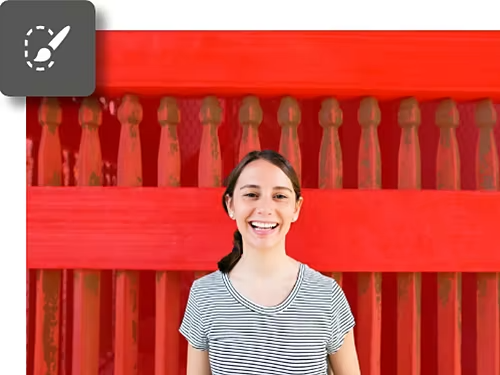
कभी-कभी ज़रूरत से ज़्यादा हिस्से सिलेक्ट हो जाते हैं। इसे ठीक करने के लिए फटाफट डीसिलेक्शन करें। इसके अलावा, क्विक मास्क जैसे टूल्स में इरेज़र टूल इस्तेमाल करके सिलेक्शन में से मनचाहे हिस्सों को डीसिलेक्ट करें। इससे किसी सिलेक्शन को सुधारा जा सकता है या एकदम नई लेयर बनाई जा सकती है।
सभी सिलेक्शन टूल्स का इस्तेमाल करना सीखें।
सिलेक्शन की बुनियादी बातें जानें।
Photoshop में मैनुअल लसूज़ से लेकर AI से चलने वाले स्मार्ट सिलेक्शन टूल्स तक कई सिलेक्शन टूल्स होते हैं। इस गाइड से आपको इनकी बुनियादी जानकारी मिलेगी।
एक मुश्किल सिलेक्शन करें।
मुश्किल कॉम्बिनेशन बनाने के लिए ऑब्जेक्ट सिलेक्शन टूल और Photoshop के अन्य फ़ीचर्स इस्तेमाल करना सीखें।
सिलेक्शन में गहराई लाएँ।
फटाफट सिलेक्शन्स करें।
'सब्जेक्ट सिलेक्ट करें' जैसे टूल्स से आपको कुछ ही क्लिक्स में अपने कैनवस के हिस्सों को चुनने और एडिट करने में मदद मिलती है।
'सिलेक्ट और मास्क करें' की मदद से मैनुअल सिलेक्शन करें।
'सिलेक्ट और मास्क करें' फ़ीचर उन लोगों के लिए एकदम सही है जिन्हें ज़्यादा क्रिएटिव या फ़्रीहैंड तरीके से काम करना पसंद है।