#F5F5F5

PHOTOSHOP के फ़ीचर्स

Adobe Photoshop में ड्रॉप शैडो जोड़ने का तरीका जानें।

ड्रॉप शैडो इफ़ेक्ट से ग्राफ़िक डिज़ाइन की लुक और रीडेबिलिटी को निखारने का तरीका जानें।

मुफ़्त ऐप डाउनलोड करें | मुफ़्त में Photoshop ऐप डाउनलोड करें प्लान्स और कीमतें देखें | Photoshop के लिए प्लान्स और कीमतें देखें

https://main--cc--adobecom.hlx.page/cc-shared/fragments/merch/products/photoshop/sticky-banner/default

ड्रॉप शैडो क्या है?

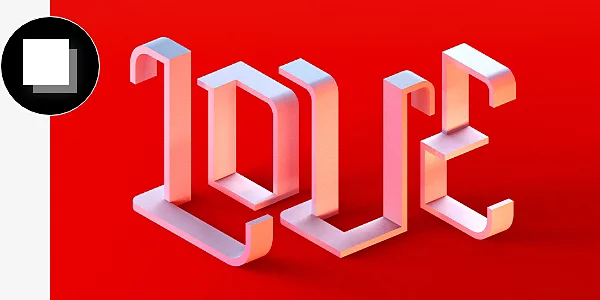
ड्रॉप शैडो इफ़ेक्ट आपके Photoshop प्रोजेक्ट में किसी लेयर को ऐसे दिखाता है मानो वह हवा में तैर रही हो, और उसी वजह से उसकी शैडो नीचे वाली बैकग्राउंड लेयर पर पड़ती हुई दिखाई देती है। Photoshop में किसी भी लेयर पर ड्रॉप शैडो अप्लाई करें और अपनी इमेज को ऐसा शानदार 3D लुक दें, मानो वह स्क्रीन से उभरकर जीवंत हो उठी हो।

ड्रॉप शैडो का इस्तेमाल क्यों करें?

सही तरीके से इस्तेमाल किया जाए, तो ड्रॉप शैडो लेयर फ़ोटो एडिटिंग से लेकर ग्राफ़िक डिज़ाइन तक, किसी भी Photoshop प्रोजेक्ट को और भी निखार सकता है।
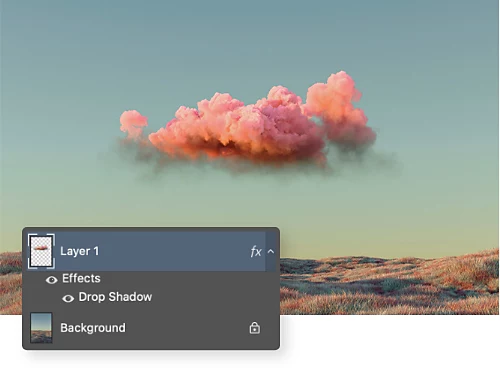
सुंदर फ़ोटो कम्पोज़िट बनाएँ।

मौजूदा फ़ोटो में नया एलिमेंट जोड़ें और ड्रॉप शैडो की मदद से उसे इतना नैचुरल बनाएँ कि कोई फ़र्क ही न कर पाए।

अपने टेक्सट लेआउट को पढ़ने में आसान बनाएँ।

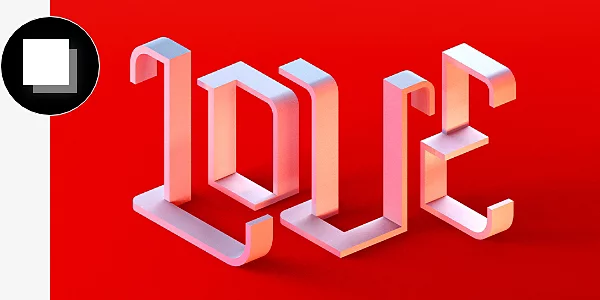
टेक्स्ट में ड्रॉप शैडो जोड़ने से वह बैकग्राउंड से अलग दिखेगा और उसे आसानी से पढ़ा जा सकेगा।
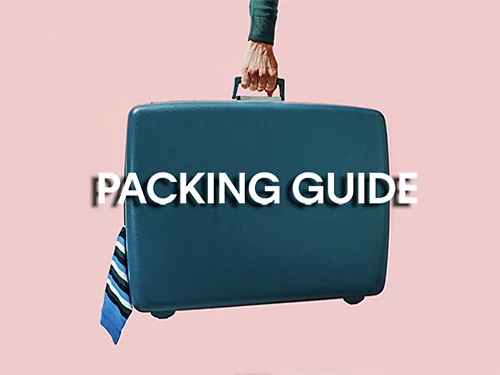
रियलिस्टिक लाइटिंग जोड़ें।

फ़ोटो की लाइटिंग को बेहतर बनाते समय, ड्रॉप शैडो सेटिंग्स को इस तरह अडजस्ट करें कि सभी शैडो एक जैसी दिखें।

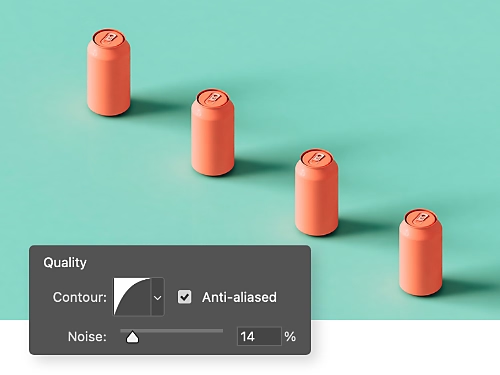
अपने प्रोडक्ट की फ़ोटो को आकर्षक और दमदार बनाएँ।

क्या सेल के लिए किसी प्रोडक्ट की इमेज बनानी है? ड्रॉप शैडो जोड़ें और देखें कैसे फ़ोटो जीवंत हो उठती है।
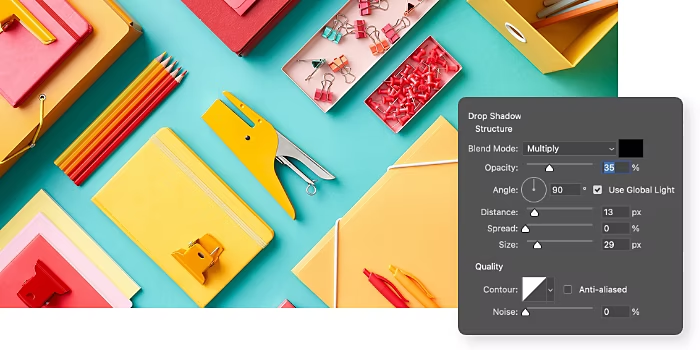
इमेज में ड्रॉप शैडो जोड़ने का तरीका जानें।

जानें कि Photoshop में ड्रॉप शैडो का इस्तेमाल करना कितना आसान है।
  • सिलेक्ट करें:
    Photoshop खोलें और उस लेयर को सिलेक्ट करें जिसमें ड्रॉप शैडो जोड़नी है।
  • फ़ोरग्राउंड में लाएँ:
    लेयर्स पैनल के नीचे FX आइकॉन पर क्लिक करें और ड्रॉप शैडो चुनें।
  • कस्टमाइज़ करें:
    खुलने वाले ड्रॉप शैडो लेयर स्टाइल डायलॉग बॉक्स में, अपनी शैडो के लिए मनमुताबिक स्ट्रक्चर और क्वालिटी इफ़ेक्ट्स चुनें।
  • अप्लाई करें:
    अपने बदलाव अप्लाई करने के लिए OK पर क्लिक करें।

ड्रॉप शैडो की अलग-अलग स्टाइल्स क्या हैं?

Photoshop के ड्रॉप शैडो लेयर पैनल में कई तरह के शैडो इफ़ेक्ट्स मिलते हैं, और इन्हें आसानी से अपने मनमुताबिक कंट्रोल किया जा सकता है।

ओपेसिटी
अपने ड्रॉप शैडो की ट्रांसपेरेंसी को 0 (इनविज़िबल) से 100 (ओपेक) तक की रेंज में अडजस्ट करें।
ऐंगल
आने वाली लाइट के सोर्स का ऐंगल बदलने और अपनी शैडो के लुक पर असर डालने के लिए ऐंगल स्पिनर का इस्तेमाल करें। अगर आपने 'यूज़ ग्लोबल लाइट' बॉक्स को चेक किया, तो आपका किया गया कोई भी बदलाव प्रोजेक्ट की हर शैडो पर अप्लाई होगा।
दूरी
डिस्टेंस स्लाइडर, सब्जेक्ट से शैडो की दूरी को अडजस्ट करता है।
स्प्रेड
स्प्रेड स्लाइडर की मदद से यह अडजस्ट किया जा सकता है कि किनारों पर शैडो कितनी फ़ेड होगी। स्प्रेड जितना ज़्यादा बढ़ाया जाएगा शैडो के किनारे उतने ही शार्प और डार्क होते जाएँगे।
साइज़
साइज़ स्लाइडर का इस्तेमाल करके ड्रॉप शैडो के साइज़ को एक-एक पिक्सेल करके अडजस्ट किया जा सकता है।
ब्लेंडिंग मोड
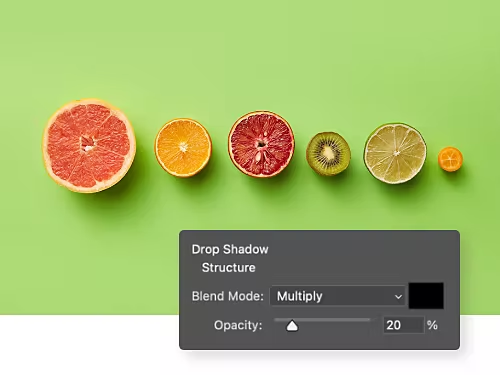
ब्लेंडिंग मोड ड्रॉप-डाउन मेन्यू से मल्टीप्लाई या लीनियर बर्न ऑप्शन्स का इस्तेमाल करके ड्रॉप शैडो की डार्कनेस को अडजस्ट किया जा सकता है। मेन्यू के बगल में दिए गए कलर बॉक्स पर क्लिक करके और कलर पिकर का इस्तेमाल करके शैडो का रंग भी बदला जा सकता है।
कॉन्टोर
अगर आपको असली जैसा न दिखने वाला साइज़ या शेप वाली शैडो से एब्सट्रैक्ट इफ़ेक्ट बनाना है, तो शैडो के फ़ेड होने के तरीके को कंट्रोल करने के लिए कॉन्टोर का इस्तेमाल करें।
नॉइज़
अपनी शैडो में टेक्सचर जोड़ने के लिए नॉइज़ स्लाइडर को बढ़ाएँ या पूरी तरह से स्मूद इफ़ेक्ट बनाने के लिए इसे कम करें।

डुप्लिकेट लेयर का इस्तेमाल करके ड्रॉप शैडो बनाने का तरीका जानें।

एडवांस यूज़र्स जो ड्रॉप शैडो बनाने का मैन्युअल तरीका सीखना चाहते हैं, उन्हें अपनी इमेज के किसी भी एलिमेंट के लिए कोई खास शैडो बनाने के लिए इस तरीके को आज़माना चाहिए।

  • डुप्लिकेट करें:
    आपको जिस ऑब्जेक्ट की शैडो बनानी है उसकी आउटलाइन ट्रेस करने के लिए, क्विक सिलेक्शन टूल का इस्तेमाल करें, और फिर Ctrl+J दबाकर उस सिलेक्शन को एक नई लेयर पर डुप्लिकेट करें।
  • फ़ोरग्राउंड में लाएँ:
    लेयर्स पैनल पर, बनाई गई नई लेयर पर क्लिक करें और उसे ड्रैग करके ऊपर की ओर ले जाएँ जिससे कि वह इमेज की नई फ़ोरग्राउंड लेयर बन जाए।
  • रंग भरें:
    टूलबार से, 'फ़ोरग्राउंड कलर सेट करें' पर क्लिक करें और कलर पिकर विंडो के निचले दाएँ कोने से काला रंग चुनें।
  • शैडो जोड़ें:
    Ctrl+T दबाकर मुफ़्त ट्रांसफ़ॉर्म टूल खोलें और काली डुप्लीकेट लेयर को ऑरिजिनल ऑब्जेक्ट के नीचे सेट करने के लिए इसका इस्तेमाल करें।
  • ब्लर करें:
    फ़िल्टर › ब्लर करें पर जाएँ और ड्रॉप-डाउन मेन्यू से मोशन ब्लर चुनें, ताकि डुप्लिकेट लेयर के किनारों को स्मूद किया जा सके और शैडो इफ़ेक्ट को बेहतर बनाया जा सके।
  • स्मूद करें:
    फ़िल्टर › ब्लर करें मेन्यू पर वापस जाएँ, गाउसियन ब्लर चुनें, और फिर अपनी शैडो की स्मूदनेस बढ़ाने के लिए रेडियस को अडजस्ट करें।
  • मास्क करें:
    लेयर्स पैनल के नीचे लेयर मास्क करें बटन पर क्लिक करें और "लेयर मास्क जोड़ें" ऑप्शन चुनें।
  • ब्रश करें:
    ब्रश टूल चुनें, बैकग्राउंड के कलर को बदलकर काला करें, और ड्रॉप शैडो पर ब्रश चलाएँ ताकि आपकी ज़रूरतों के मुताबिक इसे अडजस्ट किया जा सके।

https://main--cc--adobecom.hlx.page/cc-shared/fragments/products/photoshop/do-more-with-adobe-photoshop

Photoshop के बेहतरीन फ़ीचर्स के बारे में और जानें।

Photoshop के फ़ीचर्स का पूरी तरह से फ़ायदा पाने के लिए, इन ट्यूटोरियल्स को फ़ॉलो करें।

अपने ब्रांड को और निखारें।

बिज़नेस कार्ड को थोड़ा स्टाइलिश और क्रिएटिव बनाकर अपने साथ काम करने वाले लोगों और क्लाइंट्स को इम्प्रेस करने का तरीका जानें।

सुंदर बिज़नेस कार्ड्स बनाएँ

पुरानी यादों को ताज़ा करें।

जानें कि Photoshop आपकी फ़ोटोज़ को विंटेज लुक देने में कैसे मदद कर सकता है।

रेट्रो कोलाज बनाएँ

अक्सर पूछे जाने वाले सवाल।

क्या Photoshop में ड्रॉप शैडो जोड़ने का कोई शॉर्टकट तरीका है?

Photoshop में किसी लेयर पर ड्रॉप शैडो जोड़ने के लिए कोई डिफ़ॉल्ट कीबोर्ड शॉर्टकट नहीं है, फिर भी इसे चार आसान स्टेप्स में किया जा सकता है:

  1. Photoshop खोलें और उस लेयर को चुनें जिस पर ड्रॉप शैडो अप्लाई करनी है।
  2. लेयर्स पैनल के नीचे FX आइकॉन पर क्लिक करें। ड्रॉप शैडो चुनें।
  3. लेयर स्टाइल डायलॉग बॉक्स का इस्तेमाल करके अपनी ड्रॉप शैडो को कस्टमाइज़ करें। अपनी शैडो के लिए स्ट्रक्चर और क्वालिटी इफ़ेक्ट्स चुनें।
  4. बदलाव अप्लाई करने के लिए OK बटन पर क्लिक करें।
क्या Photoshop में ग्रेडिएंट ड्रॉप शैडो बनाई जा सकती है?

जी हाँ, ऐसी "ग्रेडिएंट ड्रॉप शैडो" बनाई जा सकती है जिसमें शैडो का साइज़ किनारों पर कम होता जाता है, बस इन चार स्टेप्स को फ़ॉलो करें:

  1. 90 डिग्री पर अपनी पहली ड्रॉप शैडो बनाएँ और दूरी 1px रखें। 100% ओपेसिटी, साइज़ 1 का इस्तेमाल करें।
  2. FX आइकॉन पर राइट-क्लिक करें और लेयर बनाएँ चुनें। OK दबाएँ।
  3. इस नई लेयर को चुनें और फ़िल्टर > ब्लर गैलरी > टिल्ट-शिफ़्ट पर जाएँ।
  4. फ़ोकस प्वाइंट को घुमाने और अडजस्ट करने के लिए 1 या 2 प्वाइंट्स का इस्तेमाल करें।
    यह आपके ग्रेडिएंट ड्रॉप शैडो का इल्यूज़न तैयार करता है। फिर, इसे अपनी ज़रूरत के हिसाब से साफ़ करें।
Photoshop में इनर शैडो और ड्रॉप शैडो में क्या फ़र्क़ है?
ड्रॉप शैडो ऑब्जेक्ट्स के पीछे हल्की सी शैडोज़ जोड़ती है। इस इफ़ेक्ट से ऑब्जेक्ट्स बैकग्राउंड के ऊपर फ़्लोट करते नज़र आते हैं। इनर शैडोज़ ऑब्जेक्ट के अंदर शैडोज़ बनाती हैं। यह गहराई का एहसास पैदा करता है। यह किसी ऑब्जेक्ट को खोखला भी दिखा सकता है।
क्या Photoshop में किसी लेयर से ड्रॉप शैडो को अलग किया जा सकता है?
जी हाँ, लेयर्स से ड्रॉप शैडो को हटाया जा सकता है और उसे एक अलग लेयर पर दिखाया जा सकता है। लेयर मेन्यू पर जाएँ। लेयर स्टाइल के नीचे, लेयर बनाएँ चुनें। ड्रॉप शैडो अब उस लेयर से हट जाएगी और एक नई लेयर के रूप में, असली लेयर के ठीक नीचे दिखाई देगी। अब इसमें अपने मनमुताबिक बदलाव करें।
क्या Photoshop ऑनलाइन में मुफ़्त में ड्रॉप शैडो जोड़ने का कोई तरीका है?

जी हाँ। Photoshop ऑनलाइन में एक से अधिक लेयर्स पर ड्रॉप शैडो अप्लाई करने के लिए, पहले उन सभी लेयर्स को सिलेक्ट करें जिन पर यह इफ़ेक्ट अप्लाई किया जाना है, इसके बाद ये स्टेप्स फ़ॉलो करें।

  1. सिलेक्ट की गई लेयर्स पर राइट-क्लिक करें और "स्मार्ट ऑब्जेक्ट में बदलें" चुनें।
  2. लेयर स्टाइल्स पर जाएँ, "ड्रॉप शैडो" चुनें और सेटिंग्स को अपने मुताबिक अडजस्ट करें।
  3. सभी लेयर्स पर एक साथ ड्रॉप शैडो इफ़ेक्ट अप्लाई करने के लिए "OK" पर क्लिक करें।

दूसरा तरीका यह है कि लेयर्स को ग्रुप करें और पूरे ग्रुप पर लेयर स्टाइल अप्लाई करें। यह तरीका आपको हर लेयर को अलग-अलग एडिट करने की सुविधा देता है, जबकि ड्रॉप शैडो इफेक्ट सभी पर एक जैसा बना रहता है।

https://main--cc--adobecom.hlx.page/cc-shared/fragments/merch/products/photoshop/merch-card/segment-blade