{{ps-features}}
इमेज को आसानी और तेज़ी से बड़ा करें।
फ़ोटो एडिटर्स को अक्सर बड़े फ़ॉर्मेट की प्रिंटिंग और अन्य कामों के दौरान इमेज को बड़ा करने से जुड़ी समस्याओं का सामना करना पड़ता है। Adobe Photoshop का इस्तेमाल करके जानें कि किसी भी मीडियम के लिए अपनी इमेज को कैसे बड़ा करें।
मुफ़्त ऐप डाउनलोड करें | मुफ़्त में Photoshop ऐप डाउनलोड करें प्लान्स और कीमतें देखें | Photoshop के लिए प्लान्स और कीमतें देखें
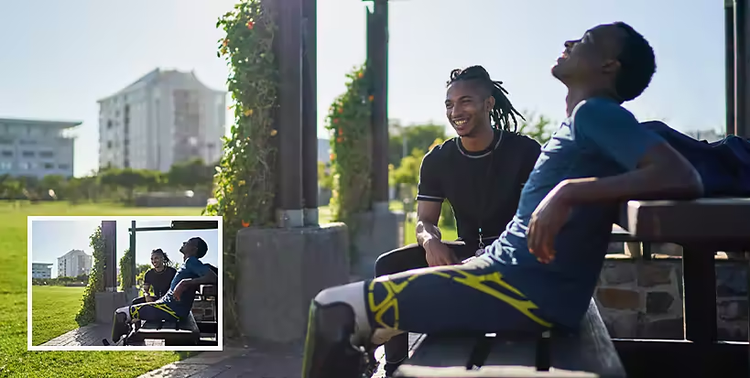
अपनी ज़रूरत के हिसाब से इमेज का साइज़ एडजस्ट करें।
अगर फ़ोटो प्रिंट किए जा रहे हैं या बड़े डिजिटल कैनवास तैयार किए जा रहे हैं, तो आपको उन अलग-अलग मीडियम के लिए अपनी इमेज को बड़ा करने की ज़रूरत हो सकती है जिनके लिए अलग-अलग फ़ाइल साइज़ की ज़रूरत होती है। सही टूल्स के साथ, हाई-क्वालिटी वाले इमेज रेज़लूशन को बनाए रखते हुए किसी भी जॉब के लिए इमेज साइज़ को बढ़ाया जा सकता है।
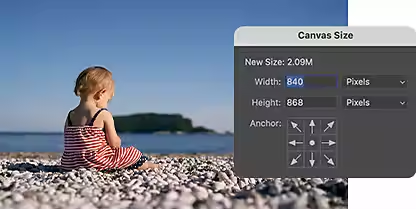
रीसाइज़िंग के लिए अपने कैनवास को एडजस्ट करें।
जॉब की ज़रूरतों को पूरा करने के लिए इमेज मेन्यू बार से कैनवास को अपनी ज़रूरत के हिसाब से एडजस्ट करें। फिर चाहे जॉब कितनी भी बड़ी क्यों न हो।
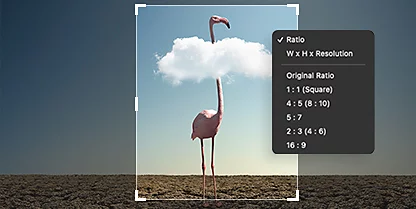
साइज़ और रेशियो का पालन करें।
ग्राफिक डिज़ाइनर और फ़ोटो एडिटर जिन अलग-अलग साइज़ और रेशियो पर काम करते हैं, उन्हें पूरा करने के लिए साइज़ बदलते समय अपनी मूल इमेज के ऐस्पेक्ट रेश्यो को बनाए रखें।
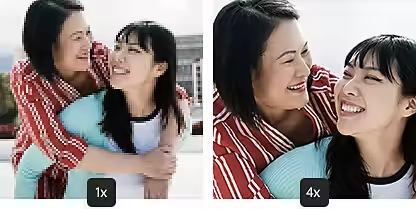
पिक्सेल्स जनरेट करें।
इमेज को बड़ा करते समय, Adobe Sensei AI को फ़ोटो में खाली जगहों को भरने के लिए नए पिक्सेल जेनरेट करने दें, ताकि वह बेहतर हो सके।
क्वालिटी बढ़ाएँ।
जब Photoshop में किसी इमेज को बड़ा किया जाता है, तो Adobe कैमरा रॉ प्लग-इन एन्हांसमेंट टूल्स का इस्तेमाल करके क्वालिटी में कमी लाए बिना इमेज को बड़ा किया जा सकता है।
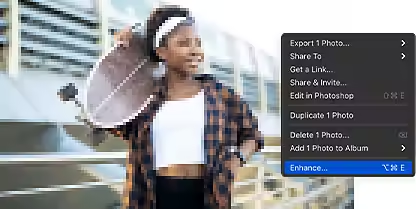
एन्हांसमेंट प्लग-इन आपकी इमेजेज़ को शार्प बनाए रखते हैं।
अगर प्रिंटिंग और डिसप्ले के लिए इमेजेज़ को बड़ा करना हो, तो Photoshop टूल्स के साथ छोटी इमेजेज़ को बेहतर बनाने और उनका साइज़ बदलने की चुनौतियों से बचें।
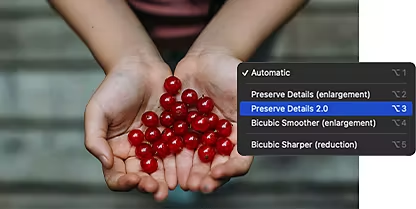
प्रिज़र्व डिटेल्स 2.0.
AI की मदद से Photoshop में ऑटोमैटिक अपस्केलिंग तकनीक, रीसाइज़ या क्रॉप करने के बाद भी इमेज को शार्प रखती है।
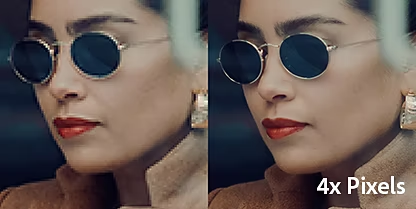
सुपर रेज़लूशन।
कैमरा रॉ प्लग-इन में सुपर रेज़लूशन के साथ बड़े फ़ॉर्मेट और हाई-DPI प्रिंटिंग को बेहतर बनाएँ।
Photoshop में इमेज को बड़ा करने का तरीका।
ओरिजनल साइज़ पर इमेज की डिटेल को खोए बिना उसके साइज़ को बढ़ाने के लिए सुपर रेज़लूशन का इस्तेमाल करें। सुपर रेज़लूशन अपने-आप आपकी नई इमेज को साफ़, शार्प, रीसैंपल और बेहतर भी करता है।
- खोलें:
कैमरा रॉ से (प्लग-इन, न कि Photoshop फ़िल्टर), अपनी ओरिजनल इमेज खोलें। - इसे बेहतर बनाएँ:
फ़िल्मस्ट्रिप में, किसी इमेज फ़ाइल पर राइट-क्लिक या कंट्रोल-क्लिक करें और मेन्यू से 'एन्हांस करें' को चुनें। - सुपर रेज़लूशन का इस्तेमाल करें:
सुपर रेज़लूशन लिखे बॉक्स पर सही का निशान लगाएँ। आपको इसके नीचे समय का अनुमान दिखेगा। - इसे सेव करें:
एन्हांस पर क्लिक करें। एल्गोरिदम अपना काम करेगा, और नई, बड़ी इमेज अपने-आप तैयार हो जाएगी। इसमें DNG फ़ाइल एक्सटेंशन जुड़ा होगा।
इमेज एडिट करने की अपनी स्किल को निखारें।
ये ट्यूटोरियल आपको दिखाएँगे कि बड़े काम के लिए इमेज का साइज़ कैसे बदलें और डिजिटल इमेज को कैसे बेहतर बनाएँ।
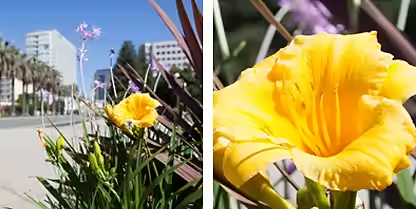
अपनी इमेजेज़ का साइज़ बदलें।
इस वीडियो को देखकर जानें कि कैसे अपनी इमेजेज़ का साइज़ कई तरीकों से आसानी से बदला जा सकता है।
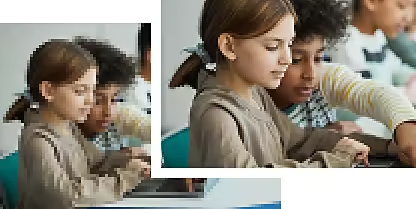
इमेज को साफ़-सुथरा बनाएँ।
Photoshop में इमेज की क्वालिटी खोए बिना उसे बड़ा करना सीखें। इमेज का साइज़ बदलते समय उन्हें बेहतर बनाने के लिए Raw डिटेल्स सेटिंग का इस्तेमाल करें।