

सीधे मनचाहे सेक्शन पर जाएँ
बस ड्रैग-एंड-ड्रॉप करें।
फ़ाइल JPEG, JPG या PNG फ़ॉर्मेट में होनी चाहिए और 40MB तक की होनी चाहिए
https://main--cc--adobecom.aem.live/cc-shared/assets/img/upload-white.svg अपनी फ़ोटो अपलोड करें
अपनी इमेज या वीडियो अपलोड करने का मतलब है कि आप Adobe की
इस्तेमाल की शर्तों और प्रिवसी पॉलिसी से सहमत हैं
- फ़ाइल का साइज़ 40MB से ज़्यादा है
- रिक्वेस्ट पर काम नहीं किया जा सका
- हम इस फ़ॉर्मैट की फ़ाइल को प्रोसेस नहीं कर सके। कृपया फिर से कोशिश करें।
- एक बार में केवल एक फ़ाइल अपलोड की जा सकती है।
- इमेज की डाइमेंशन्स तय लिमिट (8,000 x 8,000 पिक्सेल्स) से ज़्यादा हैं। कृपया साइज़ बदलें और फिर से कोशिश करें।
- promoid=XPCNGX89&mv=other
#F5F5F5
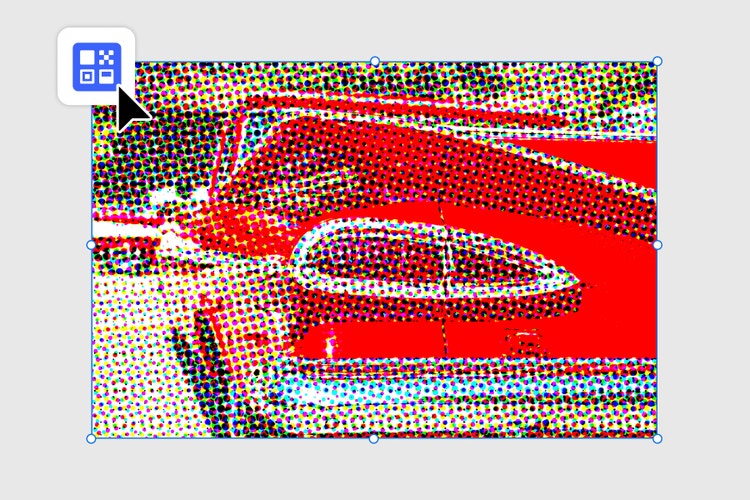
हाफ़टोन इफ़ेक्ट्स से मिलता है शानदार विंटेज वाइब।
Adobe Photoshop में हाफ़टोन फ़िल्टर का इस्तेमाल करके अपनी इमेज को पुरानी कलर प्रिंटिंग वाला टच दिया जा सकता है। हाफ़टोन्स को 20वीं सदी के प्रिंटर्स ने उन प्रेस के लिए डेवलप किया था जो सिर्फ़ cyan, magenta, yellow, और black (CMYK) इंक का इस्तेमाल करते थे। इन चार रंगों के छोटे डॉट्स के फ़ील्ड से हर वह शेड बनाया जाता था जो प्रिंट हो सकता था। अपनी पॉप आर्ट, स्क्रीन प्रिंटिंग या ग्राफ़िक डिज़ाइन में विंटेज लुक के लिए इस रेट्रो तकनीक को आसानी से दोबारा बनाया जा सकता है।
हाफ़टोन इफ़ेक्ट्स क्या हैं?
हाफ़टोन 20वीं सदी की एक प्रिंटिंग तकनीक है जहाँ इमेज बनाने के लिए डॉट्स के पैटर्न का इस्तेमाल किया जाता था। जब प्रिंटिंग प्रोसेस सीमित थे, तब रंगों और शेड्स को दिखाने के लिए हाफ़टोन का इस्तेमाल किया जाता था। आजकल हाफ़टोन इफ़ेक्ट्स को कॉपी करना विंटेज फ़ोटो इफ़ेक्ट्स क्रिएटिविटी दिखाने का एक तरीका है, जो पुरानी कलर प्रिंटिंग के डॉटेड और ग्रेनी लुक को फिर से जिंदा कर देता है।
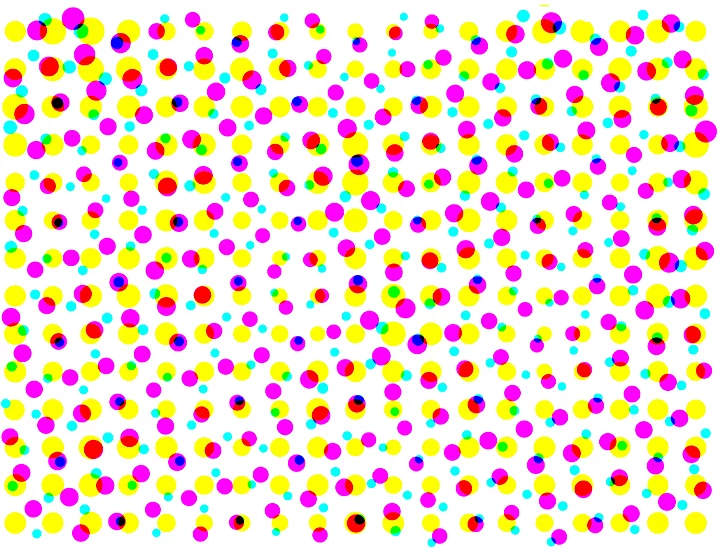
शुरुआती कलर प्रेसेस में केवल cyan, magenta, yellow, और black (CMYK) इंक का इस्तेमाल होता था। प्रिंटर्स ने हाफ़टोन को रंगों का व्यापक स्पेक्ट्रम प्रिंट करने के तरीके के रूप में विकसित किया। हाफ़टोन्स इन चार रंगों के छोटे डॉट्स के फ़ील्ड से बने होते थे, जो एक-दूसरे के पास रखे जाते थे। जब ये डॉट्स एक साथ ग्रुप होते थे, तो वे मिक्स होकर दूसरे शेड्स बनाते दिखते थे। केवल इन चार रंगों का इस्तेमाल करके, डॉट स्पेसिंग, पैटर्न, और साइज़ में बदलाव के साथ, प्रिंटर्स ने हाफ़टोन्स को मिक्स और मैच करके वे सभी रंग बनाए जो प्रिंट हो सकते थे।
#F5F5F5
Adobe Photoshop में हाफ़टोन फ़िल्टर इफ़ेक्ट कैसे बनाएँ।
Photoshop में हाफ़टोन पैटर्न जोड़ने के लिए इस आसान और तेज़ ट्यूटोरियल को फ़ॉलो करें।
#F5F5F5
1. अपनी इमेजेज़ जोड़ें।
उन इमेजेज़ को चुनें जिनमें आपको हाफ़टोन इफ़ेक्ट जोड़ना है और उन्हें Photoshop में जोड़ें।
2. अपना फ़िल्टर ढूंढें।
टॉप नेविगेशन बार में, फ़िल्टर ड्रॉप-डाउन मेन्यू पर जाएँ।
3. पिक्सेलेट चुनें।
फ़िल्टर मेन्यू के ऑप्शंस में से पिक्सेलेट को चुनें।
4. कलर हाफ़टोन को चुनें।
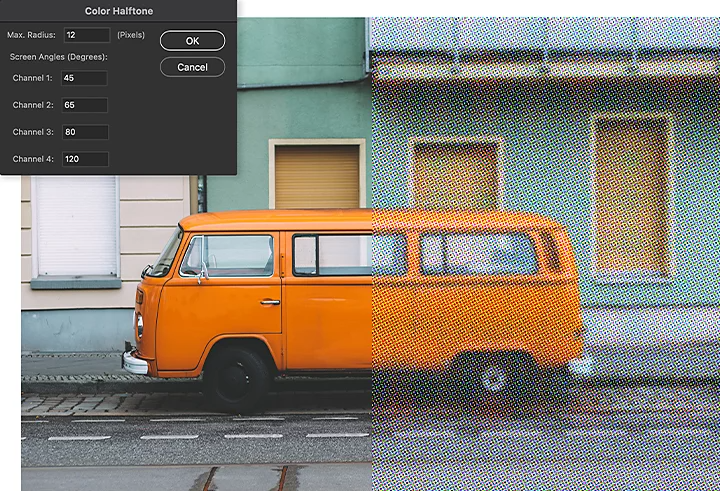
पिक्सेलेट मेन्यू में कलर हाफ़टोन को चुनें। यहां से हाफ़टोन टेक्सचर के लुक को बदलने के लिए दो अन्य वेरिएबल्स, रेडियस और चैनल को और एडजस्ट किया जा सकता है।
रेडियस
रेडियस सेटिंग से हाफ़टोन डॉट्स के साइज़ और उनके बीच के गैप को कंट्रोल किया जा सकता है। रंग और इमेज के ग्रेडिएंट और ब्लर को बदलने के लिए डॉट्स का साइज़ एडजस्ट करें। छोटे डॉट्स ज़्यादा स्मूथ और हल्के दिखते हैं, जबकि बड़े डॉट्स का साइज़ पुराने ज़माने की कॉमिक्स और विज्ञापनों या DIY ग्रंज 'zines जैसी साधारण प्रिंट मैटिरियल की याद दिलाएगा।
चैनल
चैनल सेटिंग तय करती है कि डॉट्स कहाँ लगेंगे और वे एक-दूसरे को कैसे ओवरलैप करेंगे। हर चैनल के लिए एक 'स्क्रीन एंगल' सेटिंग होती है जिसकी वैल्यू डिग्री में दी जाती है। इस वैल्यू को कम या ज्यादा करने से Cyan, Magenta, Yellow, और Black डॉट्स का एंगल बदल जाता है। जब ये डॉट्स आपस में मिलते हैं, तो वे जुड़कर नए रंग बनाते हैं।
डिजिटल युग में हाफ़टोन इफ़ेक्ट्स।
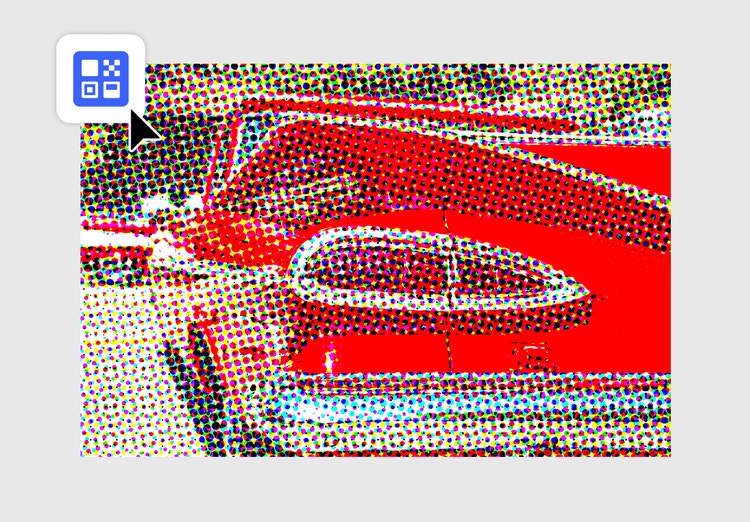
पॉप आर्ट, स्क्रीन प्रिंटिंग, और ग्राफ़िक डिज़ाइन में हाफ़टोन इमेजेस बहुत लोकप्रिय हैं क्योंकि ये पुराने समय के प्रिंटिंग स्टाइल को दिखाती हैं। अगर आपको अपनी आर्ट में थोड़ा पुरानापन या विंटेज लुक लाना है या कलर प्रिंटिंग के शुरुआती दौर की याद ताज़ा करनी है, तो हाफ़टोन इफ़ेक्ट ज़रूर ट्राई करें।
title
हाई-रेज़ॉल्यूशन इमेजेज़ को दें क्लासिक CMYK प्रिंट वाला लुक और लौट जाएँ कलर प्रिंटिंग के पुराने दौर में।
ContentType
Article
tags
caas:content-type/article,caas:products/photoshop,caas:product-categories/photo,caas:products/adobe-creative-cloud
description
हाई-रेज़ॉल्यूशन इमेजेज़ को दें क्लासिक CMYK प्रिंट वाला लुक और लौट जाएँ कलर प्रिंटिंग के पुराने दौर में।
cardImage
cardImageAltText
हाफ़टोन इफ़ेक्ट्स