PHOTOSHOP के फ़ीचर्स
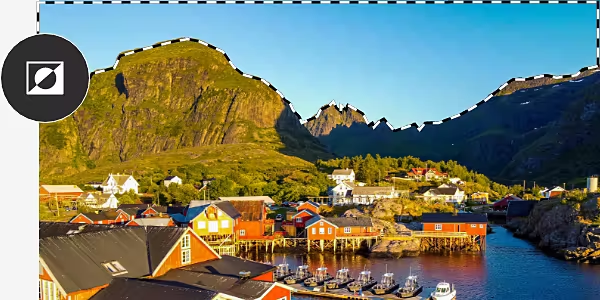
Adobe Photoshop में सिलेक्शन इनवर्ट करने का तरीका।
सिलेक्शन टूल का इस्तेमाल करके, चुने गए सब्जेक्ट के बॉर्डर के बाहर की सभी चीज़ों को अलग करने का तरीका जानें।


PHOTOSHOP के फ़ीचर्स
सिलेक्शन टूल का इस्तेमाल करके, चुने गए सब्जेक्ट के बॉर्डर के बाहर की सभी चीज़ों को अलग करने का तरीका जानें।
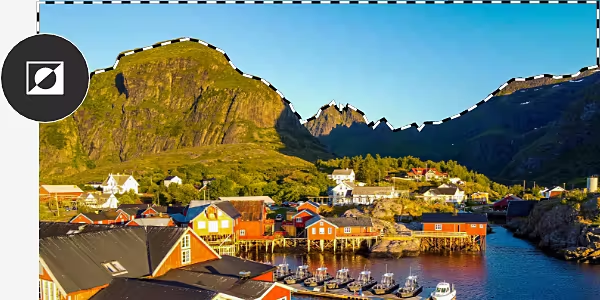
Photoshop में, सिलेक्शन टूल का इस्तेमाल करके अपनी इमेज का वह हिस्सा चुना जा सकता है जिसे आपको एडिट करना है। हालाँकि, अगर चुने गए हिस्से के अंदर के पिक्सेल को छोड़कर अपनी पूरी इमेज में बदलाव करना है, तो आपको अपना सिलेक्शन इनवर्ट करना होगा।
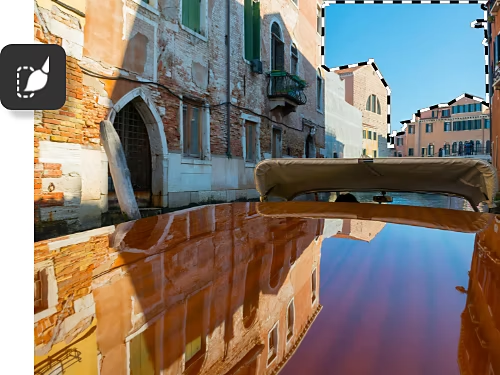
अगर आपको बड़े एरिया में एडिट करना है, तो एडिट करने वाले हिस्से को चुनने से आसान वह हिस्सा चुनना है जिसमें आपको कोई बदलाव नहीं करना है। इसके बाद, आपको बस सिलेक्शन को इनवर्ट करके यह पक्का करना है कि आपने बिल्कुल सही हिस्सा चुना है।
मान लीजिए कि आपको किसी पोर्ट्रेट में बैकग्राउंड बदलना है। सब्जेक्ट को छोड़कर सबकुछ चुनना मुश्किल हो सकता है। इसके बजाय, उस व्यक्ति को चुनें और सिलेक्शन को इनवर्ट कर दें। यही तरीका तब भी लागू होगा, जब आपको किसी ग्राफ़िक डिज़ाइन के छोटे से सेगमेंट को छोड़कर पूरे एरिया का कलर रेंज बदलना होगा।

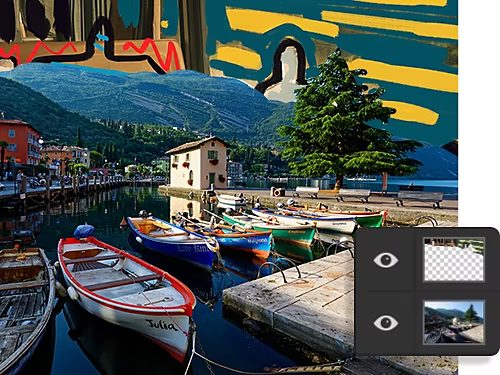
अपनी इमेज का बैकग्राउंड अलग करने और इसे रंग-बिरंगे आर्टवर्क से बदलने के लिए इनवर्स सिलेक्शन का इस्तेमाल करें।
अपनी इमेज के अलग-अलग हिस्सों को छिपाने या दिखाने के लिए, इनवर्ट किए गए सिलेक्शन को लेयर मास्क में डालें।
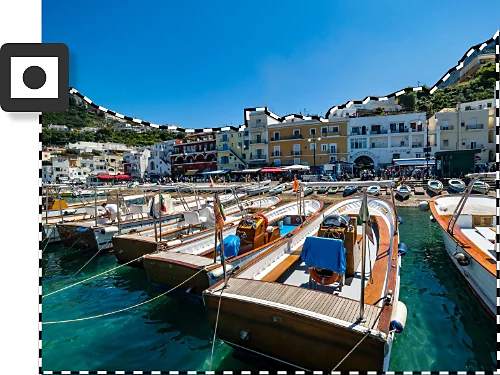

अब जब आपको सिलेक्शन इनवर्ट करने का तरीका पता है, तो ट्यूटोरियल्स देखकर ऐसी कुछ अन्य चीज़ें सीखें जो आगे के प्रॉजेक्ट में काम आ सकती हैं।
जानें कि 'सिलेक्ट और मास्क करें' वर्कस्पेस का इस्तेमाल करके मास्क बनाना कितना आसान होता है।
किसी खास रंग को हल्का या गहरा करें या रंगों को एक साथ इनवर्ट करें। देखें कि कलर्स कितनी आसानी से बदले जा सकते हैं।
वार्षिक, मासिक बिलिंग
₹733.96/माहGST सहित
Creative Cloud खरीदें और साथ में पाएँ, 'डेस्कटॉप और iPad के लिए Photoshop'।
वार्षिक, मासिक बिलिंग
₹2,714.00/माहGST सहित
'डेस्कटॉप और iPad के लिए Photoshop' सहित 20+ Creative Cloud ऐप्स पाएँ।
वार्षिक, मासिक बिलिंग
20+ Creative Cloud Pro पर
आसान लाइसेंस मैनेजमेंट की खूबियों के साथ आने वाले इंडस्ट्री के सबसे जाने-माने क्रिएटिव ऐप्स।
Based on your location, we think you may prefer the United States website, where you'll get regional content, offerings, and pricing.


