PHOTOSHOP के फ़ीचर्स
Adobe Photoshop में लसू टूल कैसे इस्तेमाल करें।
आइए, लसू टूल इस्तेमाल करना सीखें। सिलेक्शन के लिए यह एक असरदार तरीका है और इसे कई तरह के कामों में इस्तेमाल किया जा सकता है।
मुफ़्त में ऐप पाएँ | Photoshop ऐप मुफ़्त में पाएँ प्लान्स और कीमतें देखें | Photoshop के लिए प्लान्स और कीमतें देखें

Photoshop में लसू टूल का क्या काम होता है?
Photoshop में आपको कई सिलेक्शन टूल्स मिलते हैं, लेकिन ज़्यादा क्रिएटिव चीज़ें करने के लिए, लसू टूल की गिनती सबसे बेहतरीन टूल्स में होती है।
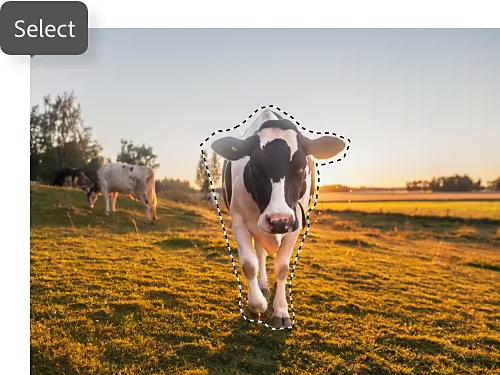
मनचाहे हिस्से चुनें।
सिलेक्शन के लिए आम तौर पर इस्तेमाल होने वाले लसू टूल को खुले हाथ से इस्तेमाल किया जाता है। इसका मतलब है कि यह सीधे ऑब्जेक्ट के किनारों को अपने आप सिलेक्ट करने का काम नहीं करता और न ही यह अंदाज़ा लगाता है कि आपकी पसंद का हिस्सा कौनसा होगा। लसू को जहाँ रखा जाए, यह वहीं रहता है। हालाँकि, Photoshop आपके शुरुआती और आखिर पॉइंट्स के बीच छूटे हुए गैप्स को जोड़कर शेप को पूरा करने में मदद ज़रूर करता है।
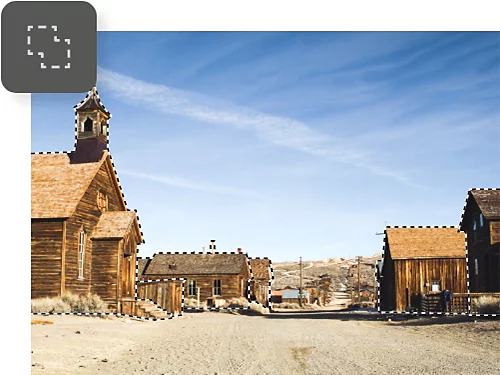
सिलेक्शन के ऑप्शन्स में आसानी से बदलाव करें।
Photoshop के कई सिलेक्शन टूल्स की तरह, लसू टूल में भी और कई सुविधाएँ होती हैं, जिनसे आपके काम तेज़ी से और बेहतर तरीके से हो सकेंगे। अपने मौजूदा सिलेक्शन्स में मनचाहे तरीके से जोड़ें, घटाएँ, और उन हिस्सों को रखें जो ओवरलैप कर रहे हैं।
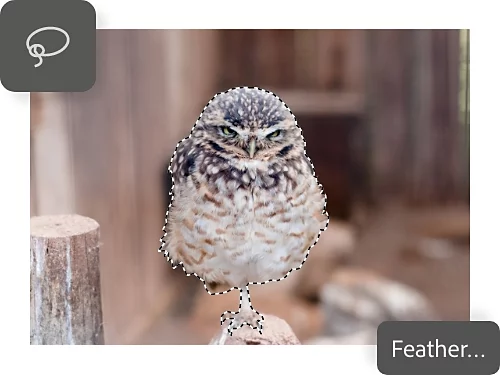
सिलेक्शन के साथ स्मूदली काम करें।
फ़ेदरिंग और एंटी-एलियासिंग सेटिंग्स से आपको तय करने में मदद मिलती है कि आपका लसू कितना खुरदुरा या स्मूथ हो। इससे किनारों को सॉफ़्ट या शार्प बनाया जा सकता है। हाई फ़ेदर से शेप्स में धुँधलापन लाया जा सकता है, वहीं एंटी-एलियासिंग से आउटलाइन्स बहुत स्मूथ रहती हैं।
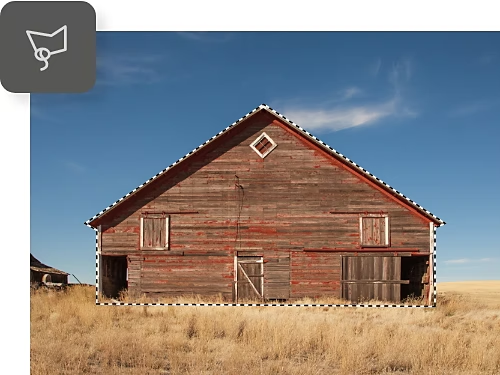
आउटलाइन्स का ध्यान रखें।
मैग्नेटिक लसू टूल या पॉलीगनल लसू टूल की मदद से फ़्रीहैंड सिलेक्शन को एडजस्ट करें। पहले वाला टूल AI का इस्तेमाल करके अपने आप किसी ऑब्जेक्ट के किनारों पर मैग्नेट की तरह चिपक जाता है, जबकि दूसरा आपकी फ़्रीहैंड लाइनों को सीधी लाइनों में बदलकर पॉलीगनल शेप्स बनाता है।
लसू का इस्तेमाल कब करें।
लसू टूल का इस्तेमाल करके सिलेक्शन करना है, लेकिन नहीं पता कि यह किस काम के लिए सबसे बढ़िया रहेगा? ये आइडियाज़ आज़माएँ।

बिलकुल अलग तरह का शेप चुनें।
अलग-अलग लसू टूल्स इसलिए बनाए गए हैं, ताकि आप इमेज के उन हिस्सों को चुन सकें जो सीधे तौर पर रेक्टैंग्युलर या ओवल शेप में नहीं आते या जिनके सब्जेक्ट या ऑब्जेक्ट AI की मदद से भी सिलेक्ट नहीं किए जा सकते। ज़्यादा क्रिएटिव अंदाज़ वाले स्मूथ शेप्स बनाएँ या दिलचस्प अंदाज़ वाली कम्पोज़िट इमेजेज़ बनाने के लिए सिलेक्शन्स को जानबूझकर रफ़ ही रखें।
एक पेंटर की तरह सिलेक्ट करें।
सिलेक्ट एंड मास्क फ़ीचर्स के साथ, आपको सिलेक्शन की एक अलग दुनिया मिलती है। यहाँ एक कलाकार की तरह सिलेक्शन को पेंट और एडिट किया जा सकता है। इसके लिए, लसू टूल और Photoshop के अन्य सिलेक्शन टूल्स का साथ-साथ इस्तेमाल करें।
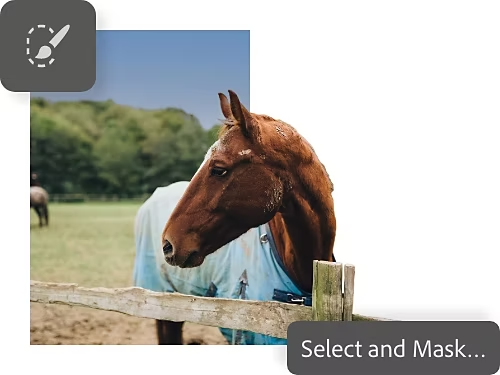
लसू टूल से कैसे सिलेक्ट करें।
लसू का इस्तेमाल करके सिलेक्ट करने का काम तीन स्टेप्स में आसानी से हो जाता है।
- चुनें:
टूलबार में अपने कर्सर से लसू टूल को चुनें। मैग्नेटिक या पॉलीगनल लसू टूल चुनने के लिए क्लिक और होल्ड करें। - सिलेक्ट करें:
कैनवस पर आपके सिलेक्शन के शेप की आउटलाइन बनाने के लिए उसे होल्ड करते हुए खींचें। - डीसिलेक्ट करें:
अगर आपको अपने सिलेक्शन में बदलाव करना है, तो इसे डीसिलेक्ट करने और सिलेक्शन फिर से शुरू करने के लिए, Mac पर Command+D या Windows पर Ctrl+D दबाएँ। इसके अलावा, सिलेक्शन को सटीक बनाने के लिए स्क्रीन के सबसे ऊपर मौजूद 'सिलेक्ट और मास्क करें' पर क्लिक करें। मौजूदा सिलेक्शन में नए सिलेक्शन्स जोड़ने के लिए, शिफ़्ट बटन भी दबाया जा सकता है।
सिलेक्शन से जुड़ी सलाह और एडिटिंग के सुझाव देखें।
इन Photoshop ट्यूटोरियल्स को देखें और जानें कि सिलेक्शन्स से और क्या-क्या किया जा सकता है।

ज़्यादा बारीकियों वाले सिलेक्शन्स करें।
मैग्नेटिक लसू जैसे टूल्स और उनके साथ-साथ मार्की टूल्स के साथ बहुत बारीकी से सिलेक्शन करें। इन्हें इस्तेमाल करना बहुत आसान होता है।
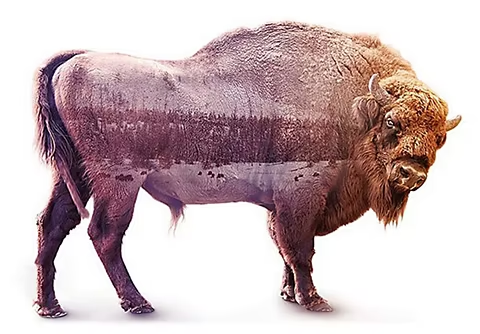
दो को एक बनाएँ।
कई इमेजेज़ को एक साथ लाकर, ऐसा मिलाजुला इफ़ेक्ट पैदा होता है जो आपके काम की कलाकारी में चार चाँद लगा देता है। देखें कि Photoshop में यह कैसे किया जाता है।
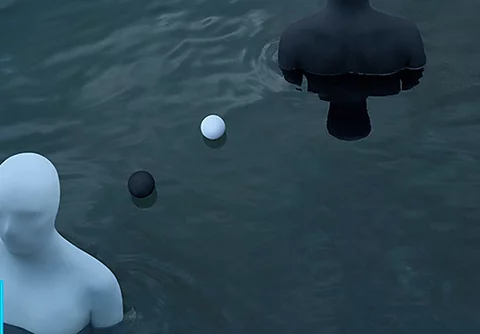
फ़ोटोज़ को एडिट करके एक जुदा अंदाज़ दें।
सिलेक्शन्स करने से पहले, आपको अलग-अलग फ़ोटोज़ ज़्यादा साफ़-सुथरी बनानी पड़ सकती हैं। देखें कि किसी थीम के हिसाब से इमेजेज़ कैसे एडिट की जाती हैं या उन्हें रीटच कैसे किया जाता है।

ग्राफ़िक डिज़ाइन में 8-बिट वाली स्टाइल अपनाएँ।
पिक्सेलेशन वाले इफ़ेक्ट्स के साथ वीडियो गेम्स के क्लासिक लुक की नकल करें या प्रिवसी के लिए किसी के चेहरे को ब्लर करें।