#F5F5F5

{{ps-features}}

{{adobe-photoshop}} में रिफ़ाइन एज टूल इस्तेमाल करने का तरीका जानें।

असली जैसे कॉम्पोज़िट के लिए सटीक विकल्प चुनने का तरीका जानें।

मुफ़्त ऐप डाउनलोड करें | मुफ़्त में Photoshop ऐप डाउनलोड करें प्लान्स और कीमतें देखें | Photoshop के लिए प्लान्स और कीमतें देखें

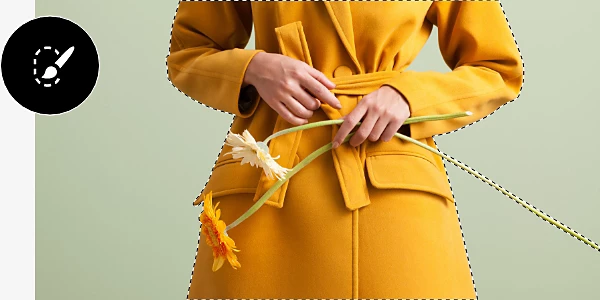
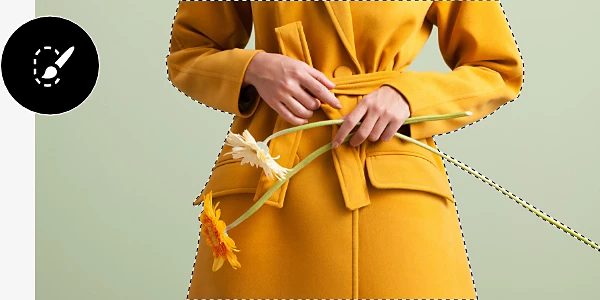
पीले जैकेट पहने व्यक्ति की इमेज को एडजस्ट करने के लिए रिफ़ाइन एज टूल का इस्तेमाल किया जा रहा है।

https://main--cc--adobecom.hlx.page/cc-shared/fragments/merch/products/photoshop/sticky-banner/default

किसी एज को रिफ़ाइन करने का क्या मतलब है?

कभी-कभी फ़ोटो एडिटिंग में बहुत ज़्यादा सटीकता की ज़रूरत होती है। शायद किसी शादी की फ़ोटो में से एक पेड़ को बैकग्राउंड से हटाना हो या एक फै़मिली फ़ोटो से अपने बच्चों की फ़ोटो को काटकर किसी फ़ोटो-कोलाज में लगाना हो। रिफ़ाइन एज टूल आपकी मदद करता है कि हर पेड़ की टहनी और हर बाल की लट को बहुत सही तरीके से चुना जा सके, वह भी बैकग्राउंड का कोई हिस्सा शामिल किए बिना। आगे पढ़ें कि यह टूल कैसे जटिल किनारों यानी कॉम्प्लेक्स एज को आसानी से सिलेक्ट करने में आपकी मदद कर सकता है।
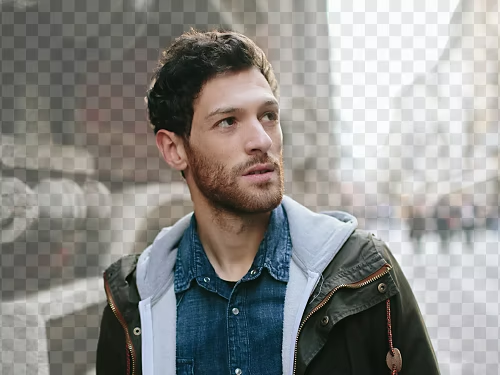
एक व्यक्ति की फ़ोटो, जिसे रिफ़ाइन एज टूल का इस्तेमाल करके एडजस्ट किया गया है।

खुरदरे किनारों के लिए सही टूल।

रिफ़ाइन एज टूल, पेन टूल की सटीकता और क्विक सिलेक्शन टूल की सुविधा के साथ जोड़ता है, ताकि आप असमान किनारों को सटीक तौर पर और आसानी से चुन सकें।

ब्रश का इस्तेमाल करें।

सेटिंग्स को अडजस्ट करने के बाद, रिफ़ाइन एज टूल को अपनी इमेज के जटिल किनारों पर ब्रश की तरह चलाएँ, ताकि बैकग्राउंड इमेज के बचे हुए हिस्सों को चुना और मास्क किया जा सके।
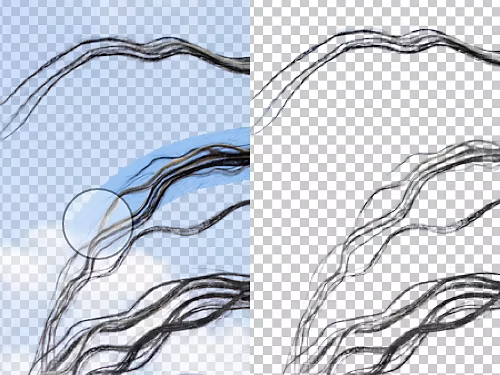
बालों रिफ़ाइन एज टूल का इस्तेमाल किया जा रहा है।

किसी किनारे को कैसे रिफ़ाइन करें।

देखें कि कुछ ही स्ट्रोक में जटिल चयन करने के लिए, रिफ़ाइन एज ब्रश टूल का इस्तेमाल कैसे किया जा सकता है।
  • डुप्लिकेट करें:
    बैकग्राउंड लेयर पर राइट-क्लिक करें और डुप्लिकेट लेयर चुनें, ताकि आपके पास अपनी ओरिजिनल इमेज का बैकअप हो। इससे, बिना किसी चिंता के बदलाव किए जा सकते हैं।
  • चयन करें:
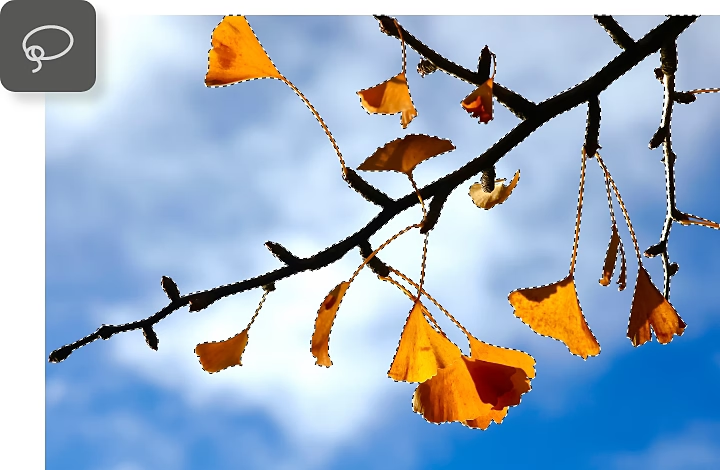
    सिलेक्ट ऑब्जेक्ट टूल, लासो टूल, मैजिक वांड टूल, या क्विक सिलेक्शन टूल का इस्तेमाल करके, उस ऑब्जेक्ट के आसपास का हिस्सा चुनें, जिस पर आपको काम करना है। काली, एनिमेटेड डैश्ड लाइनों की एक पंक्ति, जिसे कभी-कभी "मार्चिंग एंट्स" कहा जाता है, आपके द्वारा चुने गए हिस्से को घेर लेगी। चयन से हटाने के लिए किसी भी हिस्से पर Alt की (Windows पर) या Command की (Mac पर) दबाकर क्लिक करें।

    पेड़ की चुनी गई शाखा की एक तस्वीर।
  • सेट करें:
    टॉप मेन्यू में सिलेक्ट एंड मास्क विकल्प पर क्लिक करें। इससे प्रॉपर्टीज़ टैब खुलेगा और आपको रिफ़ाइन एज टूल सेटिंग्स को एडजस्ट करने की अनुमति देगा, ताकि आप कंट्रोल कर सकें कि आपके किनारे कैसे साफ होते हैं। पक्का करें कि आपने नए साइडबार में रिफ़ाइन एज टूल चुना हो। नीचे दिया गया अकॉर्डियन आपकी सेटिंग्स का एक ओवरव्यू प्रदान करता है।

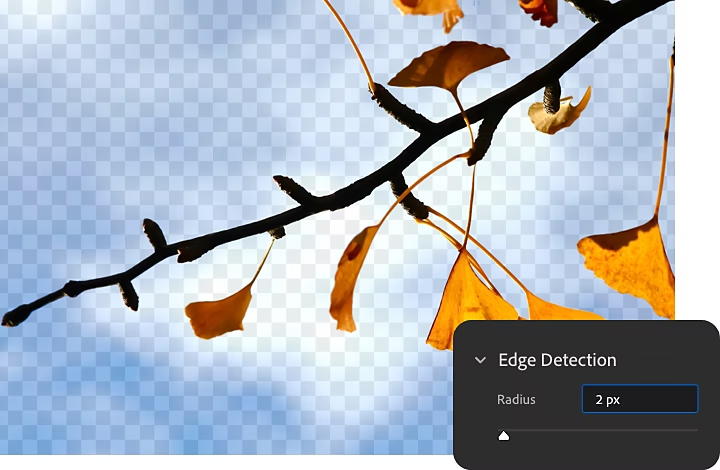
    Photoshop में एडिट की जा रही इमेज पर सुपरइम्पोज़ की गई एज डिटेक्शन सेटिंग।
  • रिफ़ाइन करें:
    जिन किनारों को आपको साफ़ करना है, उन पर रिफ़ाइन एज टूल चलाएँ। हमेशा अपने चुने हुए हिस्से के अंदर क्लिक करें और फिर ब्रश को बाहर की ओर खींचें। इस तरह टूल, सब्जेक्ट और बैकग्राउंड के बीच के अंतर को बेहतर तरीके से पहचान सकता है।
  • आउटपुट चुनें:
    जब आप काम पूरा कर लें, तो वापस Properties टैब में जाएँ और पैनल के नीचे दिए गए "आउटपुट टू" विकल्प को ढूँढें। ड्रॉप-डाउन मेन्यू से एक विकल्प चुनें, ताकि आप तय कर सकें कि आपको अपनी तैयार की हुई सिलेक्शन के साथ क्या करना है। उदाहरण के लिए, अगर आपको अपना सिलेक्शन लेकर उसमें नया बैकग्राउंड जोड़ना है, तो 'नया डॉक्यूमेंट' चुनें। अगर आपको उसी मौजूदा डॉक्यूमेंट में सिलेक्शन को आगे एडिट करना है, तो 'लेयर मास्क के साथ नई लेयर' चुनें।
रेडियस
यह सेटिंग तय करती है कि रिफ़ाइन एज टूल आपके सब्जेक्ट के आसपास के कितने हिस्से को शामिल करेगा। बालों के आस-पास के हिस्से जैसे जटिल किनारों के लिए, शो रेडियस बॉक्स पर क्लिक करें, ताकि यह देखा जा सके कि किन हिस्सों को रिफ़ाइन किया जा रहा है और फिर उन्हें उसी हिसाब से एडजस्ट किया जा रहा है।
स्मार्ट रेडियस
जब स्मार्ट रेडियस चालू होता है, तो Photoshop सरल किनारों पर अपने-आप ही एक छोटे रेडियस और जटिल किनारों पर बड़े रेडियस का इस्तेमाल करेगा।
स्मूथ
रिफ़ाइन एज टूल से चुने गए किनारों को कितना स्मूथ किया जाए, यह कंट्रोल करने के लिए स्मूथ स्लाइडर को एडजस्ट करें।
फ़ेदर
ऊबड़-खाबड़ किनारों को स्मूद बनाने के लिए फ़ेदर का इस्तेमाल करें।
कॉन्ट्रास्ट
अगर आप इसके बजाय अपने चुने हुए किनारों को हार्ड करना चाहते हैं, तो कंट्रास्ट सेटिंग का इस्तेमाल करें।
एज शिफ़्ट करें
अपने चुने हुए किनारों को अंदर या बाहर एडजस्ट करने के लिए इस स्लाइडर को आगे या पीछे ले जाएँ।
कलर्स डीकंटामिनेट करें
अगर बैकग्राउंड ने आपके सिलेक्शन पर कलर्ड रिफ़्लेकशन डाला है, तो यह विकल्प सिलेक्शन के मूल रंग को दोबारा स्टोर करने में मदद करेगा।
आउटपुट टू
एडिटिंग पूरा करने के बाद आपके सेलेक्शन के साथ क्या करना है, यह चुनने के लिए इस ड्रॉप-डाउन मेनू का इस्तेमाल करें।

https://main--cc--adobecom.hlx.page/cc-shared/fragments/products/photoshop/do-more-with-adobe-photoshop

Photoshop के वर्कस्पेस के बारे में ज़्यादा जानें।

अब जब आपने Photoshop रिफ़ाइन एज टूल के बारे में जान लिया है, तो ऐप की अन्य फ़ीचर्स और फ़ंक्शन से जुड़े ट्यूटोरियल देखें।
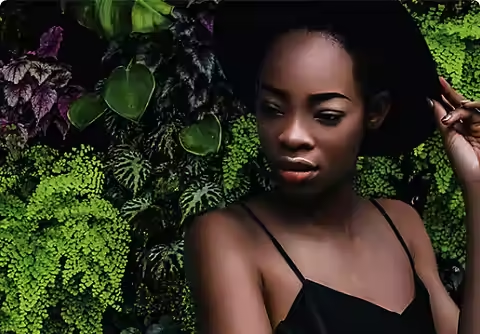
हरियाली से भरे बैकग्राउंड के सामने मौजूद एक व्यक्ति की इमेज।

अपने सब्जेक्ट को कहीं भी ले जाएँ।

आपको सब्जेक्ट चुनने का तरीका पता चल गया है, अब उसे नया बैकड्रॉप देने का तरीका जानें।

एक नया बैकग्राउंड बनाएँ|एक नया बैकग्राउंड बनाएँ

Photoshop और {{lightroom}} का इस्तेमाल करके बनाई गई एक कॉम्पोज़िट इमेज।

वास्तविकता को चुनौती देने वाली रचनाएँ बनाएँ।

देखें कि एक पेशेवर फ़ोटो एडिटर, Photoshop और {{lightroom}} का इस्तेमाल करके मन को मोह लेने वाली आर्ट कैसे बनाता है।

किसी फ़ोटो को कॉम्पोज़िट बनाएँ|किसी फ़ोटो को कॉम्पोज़िट बनाएँ

https://main--cc--adobecom.aem.page/cc-shared/fragments/products/photoshop/caas/default

https://main--cc--adobecom.hlx.page/cc-shared/fragments/merch/products/photoshop/merch-card/segment-blade