
Photography
टेक्सचर हटाकर पुरानी फ़ोटोज़ को ताज़ा बनाएँ।
जानें कि इन एडिटिंग टेक्नीक्स की मदद से फ़ोटो रीस्टोर करते समय Adobe Photoshop पुरानी तस्वीरों की क्वालिटी को बेहतर बनाने में मददगार कैसे हो सकता है।


Photography
जानें कि इन एडिटिंग टेक्नीक्स की मदद से फ़ोटो रीस्टोर करते समय Adobe Photoshop पुरानी तस्वीरों की क्वालिटी को बेहतर बनाने में मददगार कैसे हो सकता है।
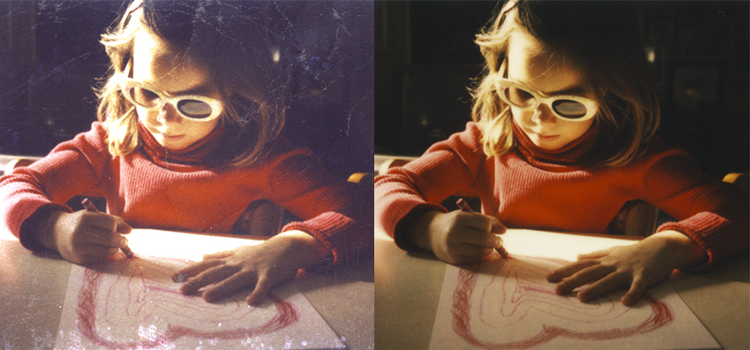
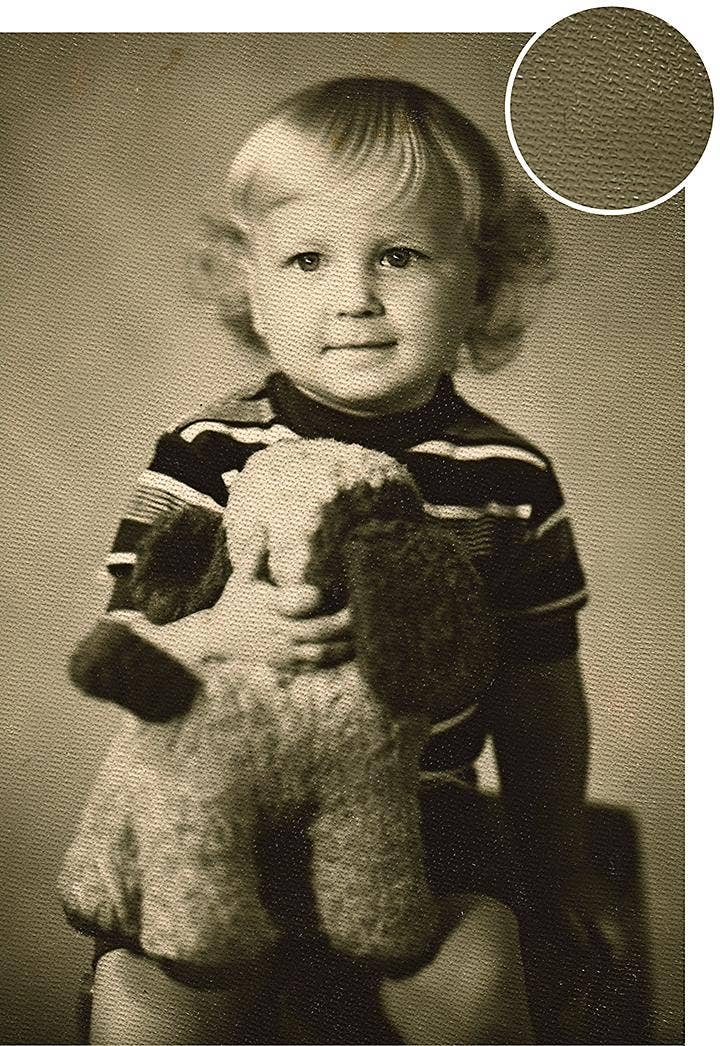
अगर आपने कभी भी पुरानी ब्लैक-एंड-वाइट फ़ोटोज़ को स्कैन किया है, तो आपने उन इमेजेज़ के ऊपर मौजूद शहद के छत्तों से मेल खाने वाला पैटर्न ज़रूर देखा होगा। यह पेपर टेक्सचर पुरानी तस्वीरों की सिल्क फ़िनिश के चलते दिखाई देता है। वैसे डीस्पेकल फ़िल्टर और गॉसियन ब्लर ब्लेंड मोड्स जैसे कुछ एडिटिंग मेथड्स से इमेज को चिकना बनाया जा सकता है, लेकिन उससे कुछ बारीकियाँ भी गायब हो जाती हैं। लेकिन सही एडिटिंग टूल्स के साथ, यूज़र्स पुरानी इमेज से टेक्स्चर्स को जल्दी से हटा सकते हैं और इमेज की ज़्यादा से ज़्यादा बारीकियाँ बरकरार रख सकते हैं।
निशानियों और प्रिंट फ़ोटो टेक्सचर्स से अक्सर फ़ोटोज़ के पुराने होने का पता चल जाता है और उन्हें स्कैन किए जाने पर वे डिजिटल फ़ाइल में दिखाई पड़ते हैं। लेकिन Adobe Photoshop में मौजूद एडिटिंग टूल्स की मदद से अनचाहे एलिमेंट्स हटाए जा सकते हैं।
फ़ोटोग्राफ़ी में टेक्सचर का ही एक और नाम है न्वाइज़। स्कैन की गई फ़ोटोज़ को आजकल के हिसाब से बनाने के लिए ज़रूरी है कि इमेजेज़ से न्वाइज़ को कम करके ग्रेन और बैकग्राउंड पैटर्न को निकाला जाए। यूज़र्स विंटेज ग्रेन इफ़ेक्ट से छुटकारा पा सकते हैं, कुछ कलर डाल सकते हैं, एक ट्रांसपरेंट ओवरले के साथ इमेज को डार्क बना सकते हैं, या ज़्यादा पुरानी टेक्नीक वाली फ़ोटोग्राफ़ी या डेवलपमेंट के पुराने तरीकों की वजह से समय के साथ आ जाने वाले स्क्रैचेज़ व कमियों को दूर कर सकते हैं।
बारीकियों को खोए बिना या नहीं बदली जा सकने वाली एडिट्स के चक्कर में फँसे बिना ही पुरानी इमेजेज़ को सँभालकर रखने और शार्प बनाने के लिए Photoshop के लेयर्स पैनल का फ़ायदा उठाएँ। एडजस्टमेंट लेयर्स और स्मार्ट ऑब्जेक्ट्स जैसी सुविधाओं के साथ शुरुआती इमेज से कोई छेड़छाड़ किए बिना ही एडिट्स करें, ताकि आप ओरिजिनल फ़ोटो की पिक्सेल्स को हमेशा के लिए बदले बिना ही अलग-अलग इफ़ेक्ट्स और फ़िल्टर्स आज़मा सकें और अपनी फ़ोटोज़ को आज की दुनिया में ला सकें। जो बात हज़ार लाइनों में नहीं कही जा सकती, वो कभी-कभी बस एक फ़ोटो से ज़ाहिर हो जाती है। न्वाइज़ को कम करने का फ़ीचर इस्तेमाल करें और अपनी फ़ोटो में मौजूद मैसेज को बिलकुल साफ़-सुथरे तरीके से दुनिया के सामने लाएँ।
स्मार्ट ऑब्जेक्ट्स की मदद से शुरुआती इमेज को प्रिज़र्व करते हुए ऊपर की लेयर पर इफ़ेक्ट्स आज़माकर देखने का मौका मिलता है। प्रोफ़ेशनल फ़ोटो एडिटर हेसूस रेमीरेज़ कहते हैं, "स्मार्ट ऑब्जेक्ट एक कंटेनर होता है जिसमें कई लेयर्स मौजूद होती हैं।" "इसकी मदद से शुरुआती इमेज के साथ कोई छेड़छाड़ किए बिना ही एडजस्टमेंट्स, डिस्टॉरशन्स, और ट्रांसफ़ॉर्मेशन्स अप्लाई किए जा सकते हैं। डिस्ट्रक्टिव का मतलब है कि बदलाव करने के बाद वापस जाना मुमकिन नहीं। नॉन-डिस्ट्रक्टिव का मतलब है कि वापस जाकर एडजस्टमेंट में बदलाव किया जा सकता है या उसे पूरी तरह से हटाया जा सकता है।"
नॉन-डिस्ट्रक्टिव एडिट्स की मदद से, ओरिजिनल फ़ाइल को जस का तस रखते हुए फ़ोटो का साइज़ घटाया या बढ़ाया जा सकता है, उसे रोटेट किया जा सकता है, पर्सपेक्टिव्स बदले जा सकते हैं, व और भी बहुत कुछ किया जा सकता है। लिंक किया गया लेयर मास्क इस्तेमाल करें, ताकि जब भी आप एडिट करें, तो आपके स्मार्ट ऑब्जेक्ट के सभी इंस्टेंसेज़ अपने आप अपडेट हो जाएँ।
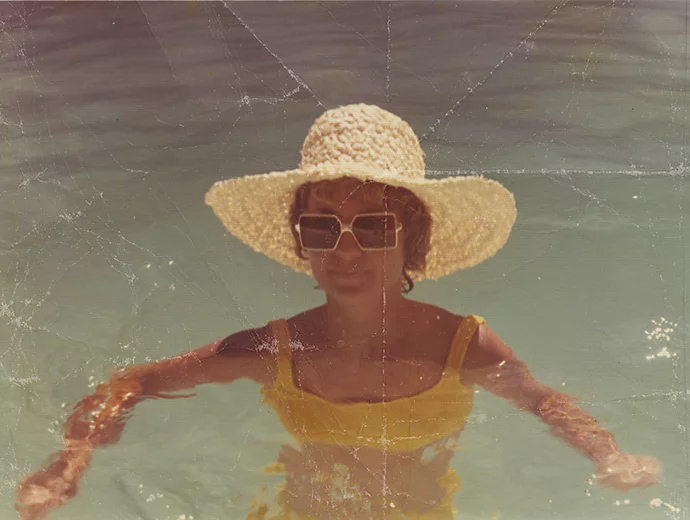
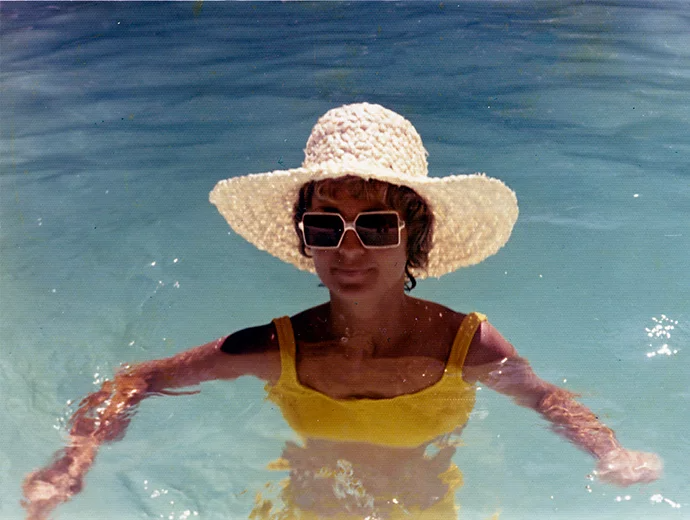
अपने स्कैन से फ़ोटो पेपर टेक्सचर हटाने के लिए Photoshop के अंदर Adobe Camera Raw में Noise Reduction स्लाइडर का इस्तेमाल करें:
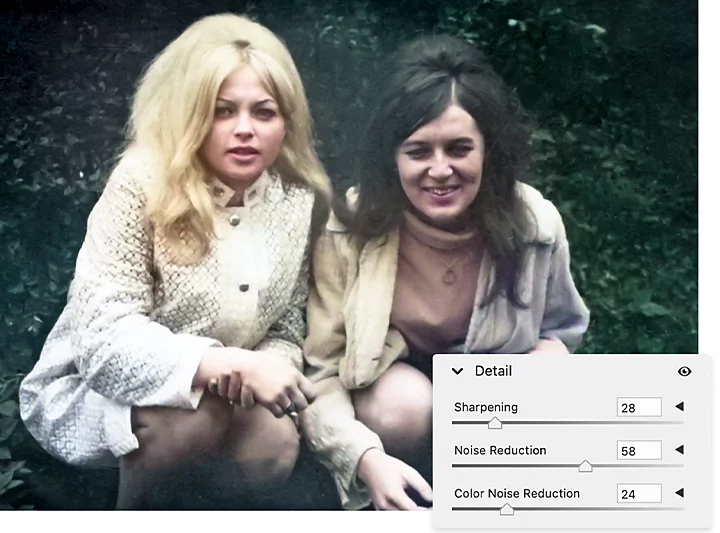
न्वाइज़ कम करने के बाद, इमेज को और ज़्यादा पॉलिश करने के लिए क्लैरिटी, एक्सपोज़र, और सैचुरेशन जैसे अन्य स्लाइडर्स आज़माए जा सकते हैं।
अगर आपकी स्कैन की गई इमेजेज़ में कुछ ज़िद्दी निक्स व स्क्रैचेज़ हैं, तो अपने शॉट्स को ज़्यादा स्मूथ बनाने के लिए पिक्सेल्स ब्लेंड करने के इन अन्य तरीकों को आज़माएँ।
अनचाहे टेक्सचर को छिपाते समय हो सकता है कि शार्पनेस में कुछ कमी आई हो। इसे Camera Raw के तहत Sharpening टूल का इस्तेमाल करके बढ़ाया जा सकता है। Windows पर Alt या Mac पर Option दबाएँ और मास्किंग स्लाइडर को दाईं ओर तब तक स्लाइड करें, जब तक कि वे जगहें काली न हो जाएँ, जिन्हें फिर से शार्प नहीं करना है।
रेमीरेज़ कहते हैं, "सफ़ेद सामने लाता है और काला छुपाता है।" "जैसे ही मास्किंग स्लाइडर को दाईं ओर ले जाया जाता है, Photoshop इमेज में एजेज़ को ढूँढना शुरू कर देता है। इसलिए कोई भी हिस्सा जो अब काला है, उस पर शार्पनिंग इफ़ेक्ट अप्लाई नहीं होगा। इस मास्किंग स्लाइडर को फ़ाइन-ट्यून किया जा सकता है और बस पक्का करें कि यह सचमुच में बैकग्राउंड को न छुए।"
कई ब्लर मोड्स उपलब्ध हैं जो टेक्सचर्स को हटाने के लिए इमेज को स्मूथ बना सकते हैं। Blur, Blur More, व Lens Blur बैकग्राउंड की बारीकियों को धुँधला बनाते हुए सब्जेक्ट्स को फ़ोकस में लाते हैं। किसी इमेज को ब्लर करते समय Surface Blur फ़िल्टर एजेज़ को प्रिज़र्व करके रखता है।
Filters पर जाएँ और मनचाहा ब्लर चुनें। किसी भी एक्स्ट्रा एडजस्टमेंट के लिए स्लाइडर्स के साथ एक नया डायलॉग बॉक्स दिखाई देगा। छोटे नंबर्स के साथ शुरू करें और उसके बाद दाईं ओर स्लाइड करें, जब तक कि टूल सिर्फ़ उतने ही अनचाहे टेक्सचर को ब्लर न कर दे जितना ज़रूरी है।
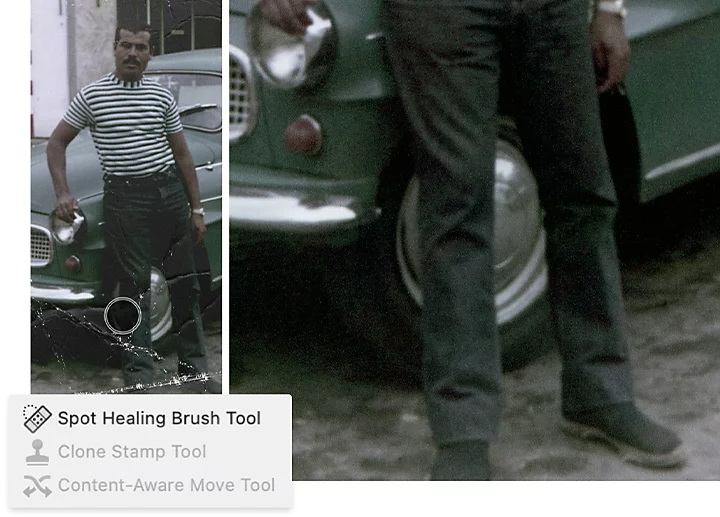
सालों से आपकी तस्वीरों पर इकट्ठा हुए जिद्दी स्क्रैचेज़ और मार्क्स को हटाने के लिए, रीटचिंग का एक थोड़ा सा अलग तरीका इस्तेमाल किया जा सकता है। अपनी इमेज को Photoshop में खोलें और अपने एडिट्स को अप्लाई करने के लिए एक नई लेयर बनाएँ। किस तरह के सुधार किए जाने हैं, इसके हिसाब से इमेज को ज़्यादा दिलचस्प बनाने के लिए इन तीन टूल्स में से किसी एक का इस्तेमाल करें:
Photoshop का डिफ़ॉल्ट हीलिंग मैकेनिज़्म है स्पॉट हीलिंग ब्रश टूल। दाग-धब्बे हटाने के लिए, या तो पूरे के पूरे एरिया को हील करें या आपको क्या हटाना है उसके आधार पर साइज़, हार्डनेस, और स्पेसिंग जैसी अलग-अलग वैल्यूज़ पर काम करें।
इस टूल की मदद से एक हिस्से के पिक्सेल्स को कॉपी करके उन्हें किसी और हिस्से पर पेंट किया जा सकता है। विंडोज़ पर Alt 'की' या मैक पर Option 'की' को दबाए रखें और जिस एरिया को कॉपी करना है वहाँ पर क्लिक करें, फिर अपने मनचाहे को टेक्सचर को जहाँ पर भी ज़रूरत हो वहाँ पेंट करें।
Patch टूल को चुनने के लिए Spot Healing Brush को दबाए रखें, जिसका इस्तेमाल बड़े-बड़े ऑब्जेक्ट्स, स्क्रैचेज़, या मार्क्स को कवर करने के लिए किया जा सकता है। Patch के नीचे मौजूद Content-Aware ऑप्शन को चुनें, छिपाए जाने वाले एरिया को चुनें, फिर जिन पिक्सेल्स को बदला जाना है उनके इर्द-गिर्द अपने सिलेक्शन को ड्रॉ करें। इसे उन पिक्सेल्स वाले एरिया पर ड्रैग करके ले जाएँ जिन्हें रिप्लेस किया जाना है।
Photoshop में इमेज अपस्केलर जैसे AI टूल्स सहित मददगार टूल्स की भरमार है, ताकि पुरानी या टेक्स्चर वाली फ़ोटोज़ को फ़्रेम करने लायक बनाया जा सके, भले ही उन पर सालों से धूल पड़ रही हो। कुछ पुरानी पसंदीदा फ़ोटोज़ स्कैन करें, पुराने दौर में गोता लगाएँ, और आपके जज़्बातों को छूने वाली पसंदीदा इमेजेज़ को एक मॉडर्न टच दें।
कंट्रीब्यूटर्स

Based on your location, we think you may prefer the United States website, where you'll get regional content, offerings, and pricing.

