इमेज का साइज़ बदलकर समय और जगह, दोनों बचाएँ।
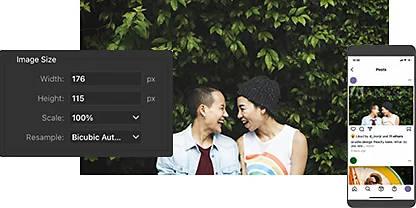
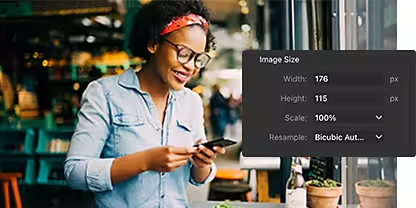
इमेज साइज़ डायलॉग बॉक्स को एक्सप्लोर करें।
विड्थ और हाइट एडजस्ट करें या इमेज का रेज़लूशन बदलें, जिसे पिक्सेल पर इंच (PPI) में मेज़र किया जाता है। इसके लिए, 'इमेज > इमेज साइज़' पर क्लिक करें। इससे इमेज फ़ाइल का साइज़ हमेशा के लिए बदल जाएगा।
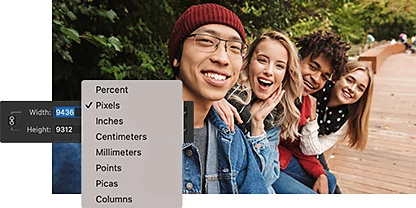
मेज़रमेंट की यूनिट चुनें।
विड्थ या हाइट के पास में दिए गए ड्रॉप-डाउन मेन्यू पर क्लिक करके मेज़रमेंट की यूनिट बदलें। पिक्सेल्स, इंचेज़, सेंटीमीटर्स, और ओरिजिनल साइज़ का परसेंट जैसे ऑप्शन्स में से चुनें।
'एक्सपोर्ट करें' फ़ंक्शन का इस्तेमाल करें।
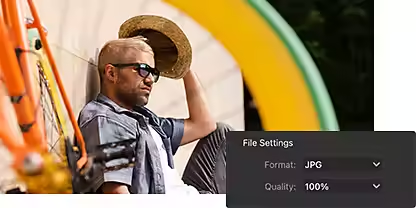
एक नई, छोटी फ़ाइल बनाने और ओरिजिनल साइज़ की फ़ाइल को वैसे ही रखने के लिए, यानी Photoshop में क्वालिटी से कोई समझौता किए बिना इमेज का साइज़ बदलने के लिए बस 'फ़ाइल › इस फ़ॉर्मैट में एक्सपोर्ट करें' पर क्लिक करें। एक्सपोर्ट फ़ंक्शन आपको पिक्सेल्स एडजस्ट करने, परसेंटेज के हिसाब से इमेज को छोटा करने, या कम क्वालिटी के साथ JPEG फ़ाइल के रूप में एक्सपोर्ट करने की सुविधा भी देता है।
क्वालिटी को बिलकुल अपनी ज़रूरत के हिसाब से रखें।
'इस फ़ॉर्मैट में एक्सपोर्ट करें' या 'इमेज साइज़' डायलॉग बॉक्स में अपनी इमेज को ज़ूम इन या ज़ूम आउट करें, ताकि पक्का हो सके कि जिस इमेज का साइज़ बदला गया है उसमें आपके इस्तेमाल के हिसाब से ज़रूरी बारीकियाँ शामिल हों।
रेज़लूशन फ़ाइल साइज़ पर कैसे असर डालता है।
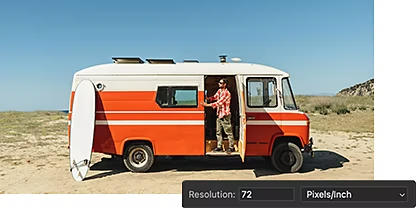
ध्यान रखें कि आपकी इमेज कहाँ पर इस्तेमाल होगी।
अलग-अलग इस्तेमाल के लिए, अलग-अलग इमेज रेज़लूशन्स की ज़रूरत होती है। वेब के लिए ज़्यादातर जगहों पर 72 PPI का रेज़लूशन काफ़ी होता है। लेकिन हाई-क्वालिटी प्रिंट बनाने के लिए लगभग 300 PPI या उससे ज़्यादा का रेज़लूशन बेहतर होता है।
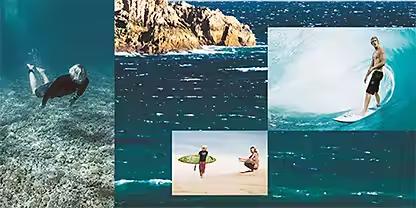
रीसैम्पलिंग से जुड़े ऑप्शन्स के बारे में जानें।
अपनी इमेज में डेटा को कैसे रीसैम्पल किया जाए, यह तय करने के लिए एक इंटरपोलेशन मेथड चुनें। ज़्यादातर मामलों में ऑटोमैटिक तरीका चुनना सबसे बेहतर होता है, ताकि Photoshop खुद सही विकल्प चुन सके। हालाँकि इमेज का साइज़ कम करने के लिए बाइक्यूबिक शार्पर और इमेज को बड़ा करने के लिए बाइक्यूबिक स्मूथर अच्छे ऑप्शन्स होते हैं।
Photoshop में इमेजेज़ का साइज़ कैसे बदलें।
इमेज साइज़ फ़ंक्शन का इस्तेमाल करके अपनी इमेज का साइज़ बदलने के लिए इन स्टेप्स को फ़ॉलो करें। हमेशा के लिए लागू होने वाला कोई बदलाव करने से पहले अपनी फ़ोटो का नया वर्शन बनाने के लिए, 'फ़ाइल > इस फ़ॉर्मैट में सेव करें' पर जाएँ। इस तरह, आपकी ओरिजिनल इमेज वैसी ही रहेगी।
- खोलें:
जिस इमेज का साइज़ बदलना है, उसको चुनें। इसके बाद, मुख्य मेन्यू बार पर जाएँ और 'इमेज › इमेज साइज़' को चुनें, ताकि इमेज साइज़ डायलॉग बॉक्स खुल जाए। - फ़िट करें:
'इसके मुताबिक फ़िट करें' ड्रॉप-डाउन मेन्यू में मौजूद कई जाने-माने वेब और प्रिंट साइज़ेस में से चुनें या पिक्सेल्स, इंचेज़, या दूसरे मेज़रमेंट्स में सटीक ढंग से साइज़ बदलने के लिए विड्थ और हाइट के नंबर्स इस्तेमाल करें। - रीफ़्रेम करें:
विड्थ और हाइट के पास मौजूद चेन लिंक आइकॉन इसके प्रपोर्शन्स, यानी डॉक्यूमेंट साइज़ या कैनवस साइज़ को कंट्रोल करता है। इसका मतलब है कि विड्थ में जो भी एडजस्टमेंट्स होते हैं उसी हिसाब से हाइट भी बदल जाती है। अपनी इमेज का ऐस्पेक्ट रेश्यो बदलने के लिए इस पर क्लिक करके विड्थ और हाइट को एक दूसरे से अनटाई करें। - रीसैम्पल करें:
अगर आपको रेज़लूशन एडजस्ट करते समय अपनी इमेज के साइज़ को वही रखना है, तो 'रीसैम्पल करें' के पास मौजूद चेकबॉक्स को सिलेक्ट करके रखें। ऐसा नहीं करने पर, रेज़लूशन एडजस्ट करते ही साइज़ भी अपने आप बदल जाएगा। - सेव करें:
अपनी इमेज में बदलाव लागू करने के लिए 'ठीक है' पर क्लिक करें।
इमेज का साइज़ बदलने की प्रैक्टिस करें।
इमेज का साइज़ बदलने के बारे में और जानने के लिए, आसान ट्यूटोरियल्स देखें। फिर Adobe {{lightroom}} में रेज़लूशन बेहतर करने के आसान तरीके देखें।

इमेज साइज़ एडजस्ट करने से जुड़े सुझाव।
एक-एक स्टेप की सिलसिलेवार जानकारी देने वाले इन ट्यूटोरियल्स को पूरा करके इमेज साइज़ और रेज़लूशन एडजस्ट करना सीखें।
इमेजेज़ का साइज़ बदलना शुरू करें|इमेजेज़ का साइज़ बदलना शुरू करें

सुपर रेज़लूशन टूल का इस्तेमाल करें।
{{lightroom}} में सुपर रेज़लूशन की मदद से, बस एक क्लिक में रेज़लूशन और पिक्सेल्स बढ़ाएँ।
{{frequently-asked-questions}}
क्या Photoshop में किसी इमेज के साइज़ को ऑनलाइन मुफ़्त में बदलने का कोई तरीका उपलब्ध है?
Photoshop वेब (Beta) आपको अपनी फ़ोटो के साइज़ को आसानी से बदलने की सुविधा देता है, वह भी मौजूदा क्रॉप रेश्यो को बनाए रखते हुए। ध्यान दें कि इस सर्विस का इस्तेमाल करने के लिए, आपके पास Photoshop वाले Adobe Creative Cloud का एक वैलिड सब्स्क्रिप्शन होना चाहिए। अपनी इमेजेज़ का साइज़ बदलने के लिए, ये तरीका अपनाएँ:
1. 'इमेज > इमेज का साइज़' पर जाएँ।
2. प्रपोर्शन्स बनाए रखने के लिए, लिंक आइकॉन को हाइलाइट करके रखें।
क्या Photoshop में इमेज का साइज़ बदलने के लिए कोई शॉर्टकट की होती है?
क्या Photoshop में ढेर सारी इमेजेज़ का साइज़ एक साथ बदला जा सकता है?
Photoshop में किसी इमेज को ड्रैग करके उसका साइज़ कैसे बदलें?
Photoshop में ड्रैग करके इमेज का साइज़ बदलने के लिए ये स्टेप्स फ़ॉलो करें:
1. Photoshop में इमेज को खोलें।
2. Ctrl + T (Mac के लिए Cmd + T) दबाकर ट्रांसफ़ॉर्म टूल चुनें। इसके लिए यूज़र्स 'एडिट करें > फ़्री ट्रांसफ़ॉर्म' पर भी जा सकते हैं।
3. Shift बटन दबाकर रखें और ट्रांसफ़ॉर्म बॉक्स के किसी एक कोने को ड्रैग करें। यह इमेज के ऐस्पेक्ट रेश्यो को बनाए रखता है।
4. ट्रांसफ़ॉर्मेशन अप्लाई करने के लिए माउस बटन छोड़ दें।
इसके अलावा, इमेज का साइज़ बदलने के लिए "इमेज साइज़" डायलॉग बॉक्स का भी इस्तेमाल किया जा सकता है। ऐसा करने के लिए, 'इमेज > इमेज साइज़' पर जाएँ और "विड्थ" और "हाइट" फ़ील्ड में मनचाहा साइज़ डालें। पक्का करें कि इमेज का ऐस्पेक्ट रेश्यो बनाए रखने के लिए "प्रपोर्शन्स कंस्ट्रेन करें" बॉक्स चेक किया हुआ हो।
Photoshop में लेयर स्टाइल्स वाली इमेज का साइज़ कैसे बदलें?
Photoshop में लेयर स्टाइल्स वाली इमेज का साइज़ घटाने या बढ़ाने के लिए, आपको लेयर्स पैनल में सही लेयर चुननी होगी। इसके लिए, लेयर > लेयर स्टाइल > स्केल इफ़ेक्ट्स को चुनें। आपके पास FX आइकॉन पर राइट-क्लिक करके, स्केल इफ़ेक्ट्स चुनने का भी विकल्प उपलब्ध है। सही परसेंटेज डालें या स्लाइडर को ड्रैग करें। इमेज में उन बदलावों की झलक देखने के लिए प्रीव्यू करें को चुनें।
कुछ मामलों में, लेयर्स को स्मार्ट ऑब्जेक्ट में बदलना फ़ायदेमंद हो सकता है। इसके बाद, Ctrl+T (Mac पर Cmd+T) दबाकर या एडिट करें > फ़्री ट्रांसफ़ॉर्म टूल को चुनकर, ट्रांसफ़ॉर्म टूल का इस्तेमाल करें। Shift बटन को दबाए रखते हुए ट्रांसफ़ॉर्म बॉक्स के किसी एक कोने को ड्रैग करें। इससे इमेज का ऐस्पेक्ट रेश्यो जस का तस बना रहता है।