PHOTOSHOP के फ़ीचर्स
Adobe Photoshop में लेयर को घुमाने का तरीका।
अपने Photoshop प्रोजेक्ट में एक लेयर को घुमाने के अलग-अलग तरीकों के बारे में जानें।
मुफ़्त ऐप डाउनलोड करें | मुफ़्त में Photoshop ऐप डाउनलोड करें प्लान्स और कीमतें देखें | Photoshop के लिए प्लान्स और कीमतें देखें
लेयर को घुमाने का क्या मतलब है?
लेयर, Photoshop में लगभग हर काम की बुनियाद होती हैं। किसी इमेज को एडिट करते समय, हर बदलाव के लिए एक नई लेयर जोड़ी जा सकती है। एडिटिंग के दौरान अलग-अलग लेयर जोड़ने से आपकी ओरिजिनल इमेज सुरक्षित रहती है। इससे, ज़रूरत पड़ने पर उसका इस्तेमाल करके एक नए सिरे से एडिटिंग शुरू की जा सकती है।
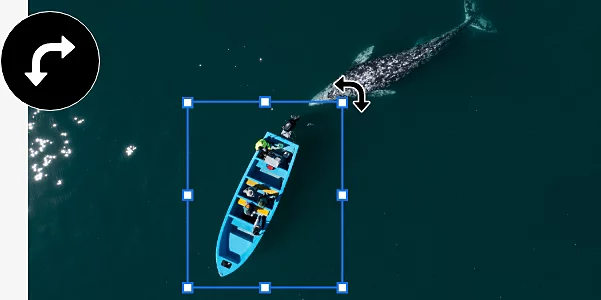
किसी लेयर को घुमाने का मतलब है कि आप अपने प्रोजेक्ट में कई लेयर में से किसी एक को लें और उसे एक तय पॉइंट के चारों ओर घड़ी की दिशा में या उसके उलट घुमाएँ, वह भी इमेज के किसी दूसरे हिस्से को घुमाए बिना।
लेयर को क्यों घुमाएँ?
लेयर को घुमाकर, इमेज में छोटे-मोटे ज़रूरी बदलाव अलग-अलग तरीकों से किए जा सकते हैं।
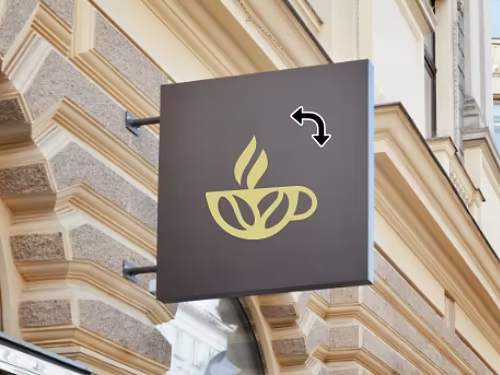
लोगो को एडजस्ट करें।
अगर आपने अपने काम में किसी लोगो को लेयर के रूप में जोड़ा है, तो उसे घुमाया जा सकता है। इससे डिज़ाइन को अपनी ज़रूरत के हिसाब से बनाने में मदद मिलती है।
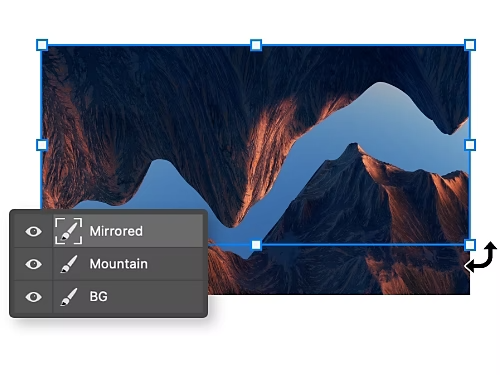
मिरर इमेज को फ़ाइन-ट्यून करें।
मिरर इफ़ेक्ट बनाना है? डुप्लिकेट इमेज वाली लेयर को घुमाएँ, ताकि वह ओरिजिनल इमेज के साथ ठीक से लाइन में आ जाए।
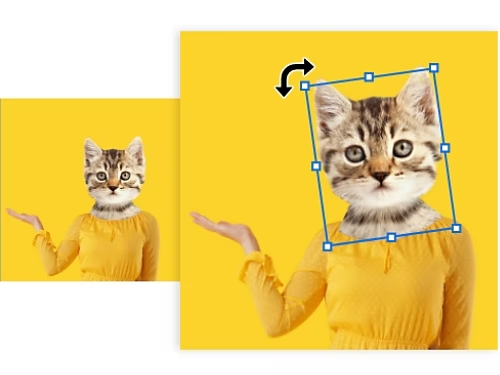
ग्राफ़िक को बदलें।
ग्राफ़िक डिज़ाइन की एक लेयर को घुमाकर, उसका लुक थोड़ा बदलें।
कम्पोज़िट बनाना।
किसी फ़ोटो कम्पोज़िट को मैनिपुलेट करते समय, आपने जो एलिमेंट जोड़ा है उसका एंगल बदला जा सकता है, ताकि वह फ़ोटो में बेहतर तरीके से ब्लेंड हो जाए।

मैं Photoshop में लेयर को कैसे घुमाऊँ?
लेयर घुमाने के कुछ अलग-अलग तरीके हैं।
- मूव टूल का इस्तेमाल करें
- फ़्री ट्रांसफ़ॉर्म टूल का इस्तेमाल करें
मूव टूल का इस्तेमाल करें
मूव टूल इस्तेमाल करने के सबसे तेज़ और आसान तरीके में काम को सिर्फ़ तीन चरणों में पूरा किया जा सकता है।
- चुनें:
लेयर्स पैनल से, उस लेयर को चुनें जिसे आपको घुमाना है। - बॉक्स करें:
दाईं ओर टूलबार से, मूव सिलेक्शन टूल चुनें। लेयर के चारों ओर एक बाउंडिंग बॉक्स दिखेगा। - घुमाएँ:
लेयर को घुमाने के लिए कोनों को क्लिक करके खींचें। 15-डिग्री के अंतराल में घुमाने के लिए Shift की दबाए रखें।
फ़्री ट्रांसफ़ॉर्म टूल का इस्तेमाल करें
लेयर को घुमाने के लिए फ़्री ट्रांसफॉर्म टूल का भी इस्तेमाल किया जा सकता है। हालाँकि, यह ज़्यादा मैनुअल वर्कफ़्लो है, लेकिन यह तरीका आपको लेयर को एक खास डिग्री तक घुमाने के लिए ज़्यादा विकल्प देता है।
- चुनें:
लेयर्स पैनल से वह लेयर चुनें जिसे आपको घुमाना है। - बॉक्स करें:
टॉप मेन्यू बार से, एडिट करें › ट्रॉन्सफ़ॉर्म करें चुनें। लेयर के चारों ओर बाउंडिंग बॉक्स दिखेगा। - घुमाएँ:
घुमाने के अलग-अलग ऑप्शन में से चुनें — आपके पास किसी भी दिशा में 90 डिग्री या 180 डिग्री घुमाने का विकल्प है। इसके अलावा, बॉक्स को घुमाने के लिए क्लिक करें और ड्रैग करें या टॉप टूलबार में लेयर को जितने डिग्री घुमाना है, वह नंबर डालें।
लेयर को घुमाने के लिए कुछ शॉर्टकट क्या हैं?
काम की इन बातों और सबसे सही तरीकों से अपने वर्कफ़्लो को तेज़ करें और मेन्यू में नेविगेट करने में कम समय लगाएँ।
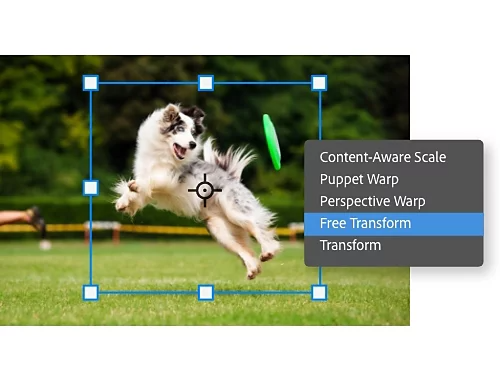
ट्रांसफ़ॉर्म शॉर्टकट्स।
फ़्री ट्रांसफ़ॉर्म मेन्यू खोलने के लिए Ctrl+T या Mac पर Command+T दबाएँ या लेयर पर राइट क्लिक करें और ड्रॉप-डाउन मेन्यू से फ़्री ट्रांसफ़ॉर्म चुनें।
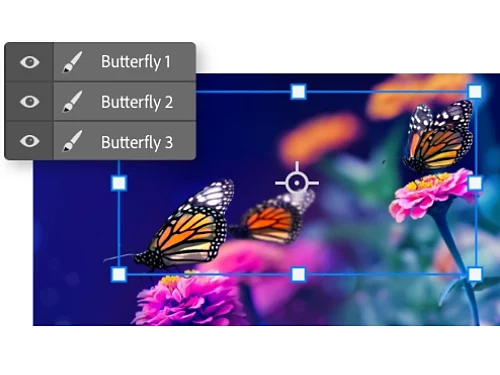
बैच में लेयर घुमाएँ।
Ctrl की को दबाकर रखें और लेयर्स पैनल में हर उस लेयर पर क्लिक करें जिसे आपको बदलना है। मूव या फ़्री ट्रांसफ़ॉर्म टूल का इस्तेमाल करने पर, वे सभी एक साथ घूमेंगे।
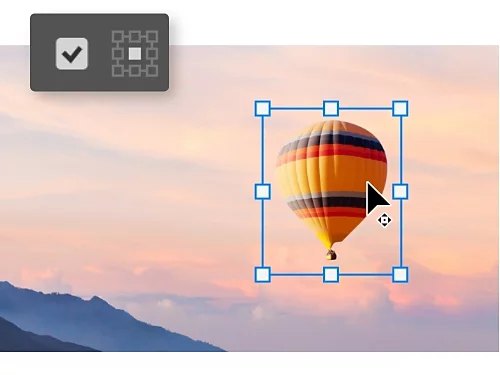
अपना पिवट पॉइंट बदलें।
जब 'ट्रांसफ़ॉर्म कंट्रोल्स दिखाएँ' चालू होता है, तो आपको वह पिवट पॉइंट दिखता है जिस पर आपकी लेयर घूमेगी। पिवट पॉइंट पर क्लिक करें और उसे अपने कैनवस पर कहीं भी सेट करने के लिए खींचें।
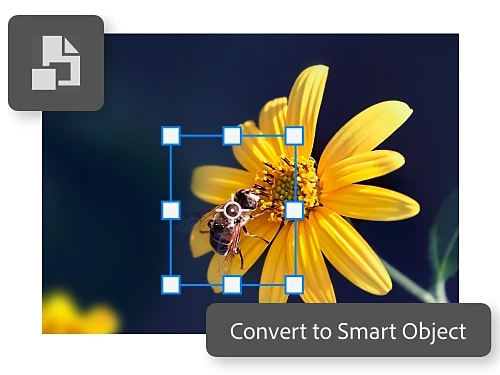
स्मार्ट ऑब्जेक्ट बनाएँ।
जब आपको किसी लेयर को घुमाना होता है या उसका साइज़ बदलना होता है, तो उसके पिक्सल को सुरक्षित रखने के लिए उसे स्मार्ट ऑब्जेक्ट में बदलें। इससे कई बार एडिट करने पर भी इमेज की क्वालिटी बनी रहेगी।
Photoshop के अन्य फ़ंक्शन के बारे में जानें।
Photoshop से और क्या किया जा सकता है, यह जानने के लिए ट्यूटोरियल देखें।

फ़िल्टर लागू करना।
फ़िल्टर किसी इमेज के रंग और टोन में बड़े बदलाव करने का एक तेज़ तरीका है।

इमेज का साइज़ बदलें।
Photoshop में किसी इमेज को क्रॉप करना, सीधा करना या उसके साइज़ को बदलने का तरीका जानें।