#F8F8F8

PHOTOSHOP के फ़ीचर्स

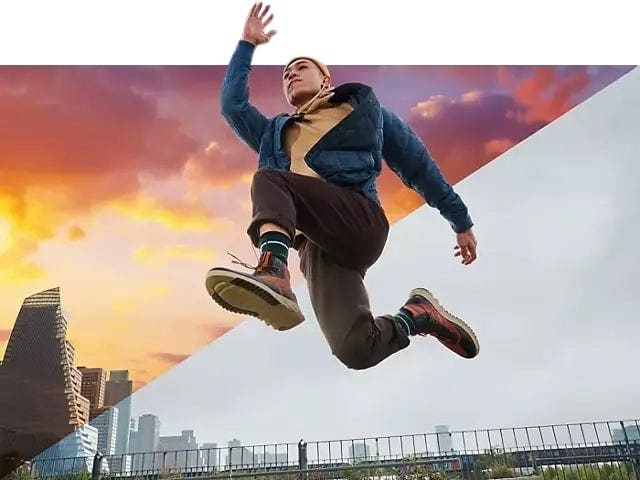
स्काई रिप्लेसमेंट का इस्तेमाल करके, अपने शॉट को दिलचस्प बनाएँ।

AI से चलने वाले स्काई रिप्लेसमेंट टूल का इस्तेमाल करके मौजूदा आसमान को एक नए आसमान से बदलें और अपने सभी सीन्स को यादगार बनाएँ। यह आपके ऊपर है कि आपको धूप वाला आसमान चाहिए, तारों वाला, तूफ़ानी, या कुछ और।
मुफ़्त में ऐप डाउनलोड करें | Photoshop ऐप मुफ़्त में डाउनलोड करें प्लान्स और कीमतें देखें | Photoshop के लिए प्लान्स और कीमतें देखें

https://video.tv.adobe.com/v/3413481?hidetitle=true :play: | वीडियो चलाने के लिए क्लिक करें

https://main--cc--adobecom.hlx.page/cc-shared/fragments/merch/products/photoshop/sticky-banner/default

अनगिनत आसमान एक्सप्लोर करें।

Photoshop में स्काई रिप्लेसमेंट के साथ आसमान के अनगिनत ऑप्शन्स एक्सप्लोर करें। साफ़-सुथरे नीले आसमान और डूबते हुए सूरज जैसे नज़ारों की मदद से अपने सीनरी में चार चाँद लगाएँ। फूलों से सजे बागान से लेकर चहल-पहल भरे गलियारों तक दिलचस्प विज़ुअल्स बनाएँ।

हमारे पास उपलब्ध आसमान खोजें।

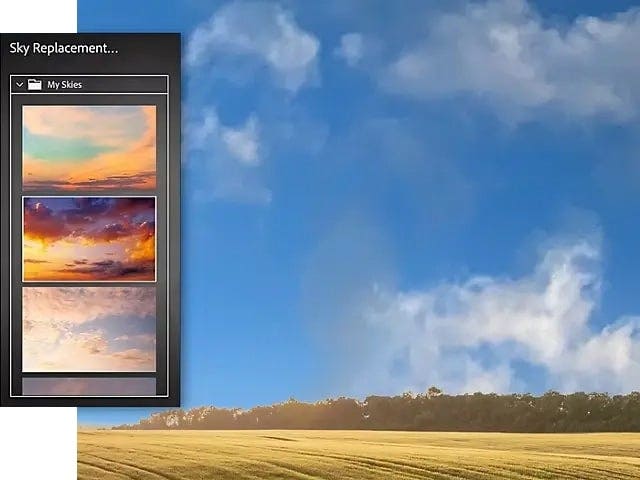
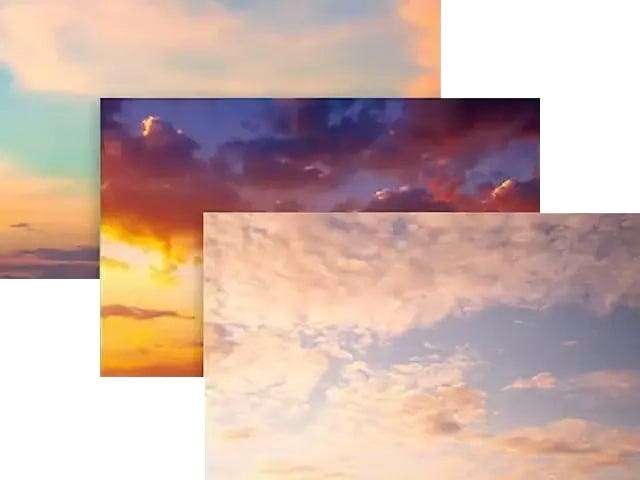
Photoshop ने आसमानों का कलेक्शन तीन कैटेगरीज़ में उपलब्ध कराया है: नीले आसमान, स्पेकटैकुलर, और सनसेट। इनमें से किसी भी कैटेगरी को आज़माएँ या प्रोफ़ेशनल फ़ोटोग्राफ़र्स से बवंडर, आतिशबाज़ी, और तारे सहित स्काई प्रीसेट्स मुफ़्त में डाउनलोड करें।

अपना परफ़ेक्ट आसमान चुनें।

सामान्य से दिखने वाले आसमान की इमेज खोलें और 'एडिट करें> स्काई रिप्लेसमेंट' को चुनकर आसमानों की गैलरी देखें। बस अपनी पसंद का कोई एक आसमान चुनें और 'ठीक है' पर क्लिक करके देखें कि वह कैसा दिखता है।

नज़ारे का लुत्फ़ उठाएँ।

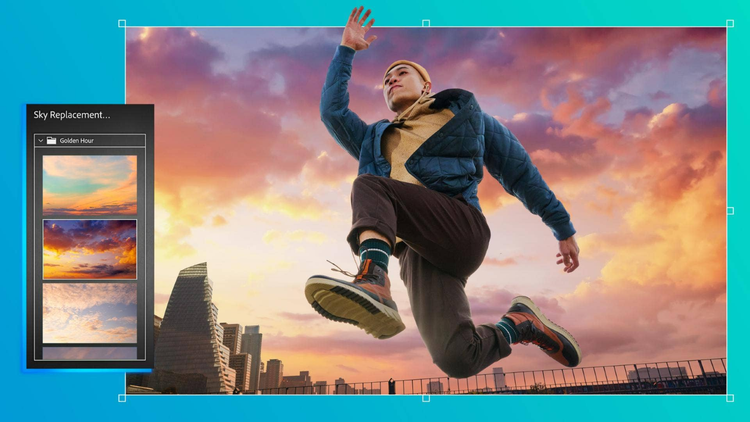
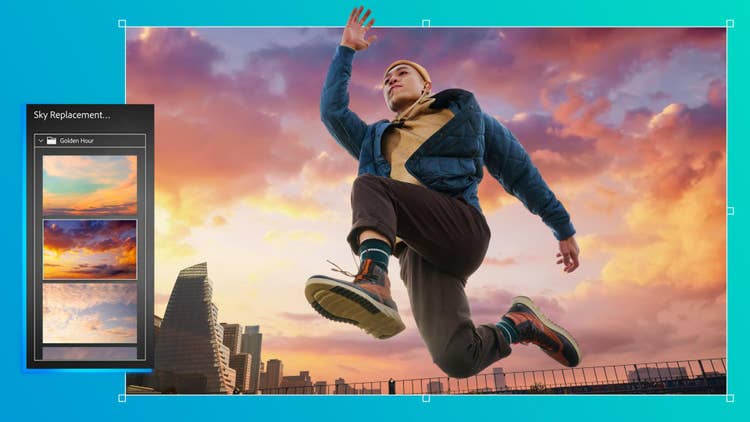
Adobe Firefly जेनरेटिव AI एक स्मार्ट टेक्नोलॉजी है जो ओरिजिनल आसमान को पहचानकर, उसे नए आसमान से बदल देती है। यह लाइटिंग और शैडोज़ को अपने आप इस तरह बदल देती है कि वे सीन से मैच करें। बदलाव पूरी तरह से एडिट किए जा सकते हैं। आपके पास लेयर्स पैनल में अपने लुक को फ़ाइन-ट्यून करने का विकल्प होता है।

अपनी गैलरी बनाएँ।

बाहर घूमते समय आसमानों की तस्वीरें लें और उन्हें स्काई रिप्लेसमेंट का इस्तेमाल करके इम्पोर्ट करें, ताकि बाद में उनका इस्तेमाल करके अलग-अलग तरह के सीन्स को दिलचस्प बनाया जा सके।

Photoshop के जेनरेटिव AI का इस्तेमाल करके, मौजूदा आसमान की जगह एक नया आसमान कैसे डालें।

  • इमेज चुनें
    किसी सामान्य से दिखने वाले आसमान की फ़ोटो को खोलें और 'एडिट करें > स्काई रिप्लेसमेंट' को चुनें।
  • गैलरी देखें
    आसमान की पहले से सेट की गई इमेजेज़ देखें और अपनी पसंदीदा इमेज पर क्लिक करें।
  • आगे का काम Adobe Sensei पर छोड़ दें
    ब्लेंड किए गए नए सीन को देखें और लेयर्स पैनल में एडिट किए जा सकने वाले एडजस्टमेंट्स देखें।
  • अपनी खुद की आसमान वाली फ़ोटो इम्पोर्ट करें
    अपने खुद के फ़ोटो कलेक्शन से आसमान जोड़ें और देखें कि यह सीन को कैसे बेहतर बनाता है।

https://main--cc--adobecom.hlx.page/cc-shared/fragments/products/photoshop/do-more-with-adobe-photoshop-online

https://main--cc--adobecom.aem.page/cc-shared/fragments/products/photoshop/caas/default

{{questions-we-have-answers}}

Photoshop में AI का इस्तेमाल करने वाला स्काई रिप्लेसमेंट फ़ीचर क्या करता है?
Photoshop का स्काई रिप्लेसमेंट फ़ीचर, AI का इस्तेमाल करके फ़ोटोज़ में मौजूद आसमानों की ऑटोमैटिक तरीके से पहचान करता है और उनकी जगह नया आसमान डालता है। यह टूल नए आसमानों को मौजूदा नज़ारे के साथ आसानी से ब्लेंड कर देता है, जिससे एडिटिंग में लगने वाले समय और मेहनत की बचत होती है।
क्या Photoshop में AI का इस्तेमाल करने वाले स्काई रिप्लेसमेंट फ़ीचर में ज़रूरत के मुताबिक बदलाव किया जा सकता है?
हाँ, Photoshop में AI आधारित स्काई रिप्लेसमेंट फ़ीचर आपको अपनी स्काई इमेजेज़ इम्पोर्ट करने और अपनी फ़ोटो की लाइटिंग और मूड के हिसाब से सेटिंग्स एडजस्ट करने की सुविधा देता है। मनचाहा अंदाज़ देने के लिए अलग-अलग आसमानों के साथ एक्सपेरिमेंट करें।
क्या AI स्काई रिप्लेसमेंट फ़ीचर हर तरह की फ़ोटोज़ पर काम करता है?
AI से चलने वाला स्काई रिप्लेसमेंट टूल आम तौर पर उन फ़ोटोज़ पर सबसे अच्छा काम करता है जिनमें हराइज़न और आसमान साफ़ नज़र आ रहे हों। अलग-अलग फ़ोटोज़ और सेटिंग्स के साथ एक्सपेरिमेंट करने से आपकी पसंद के हिसाब से रिज़ल्ट्स बेहतर हो सकते हैं।