PHOTOSHOP के फ़ीचर्स
Adobe Photoshop में स्टैम्प इफ़ेक्ट बनाएँ।
किसी भी इमेज को डिजिटल स्टैम्प में बदलें और अपने डिज़ाइन पर लगाएँ।
मुफ़्त ऐप डाउनलोड करें | मुफ़्त में Photoshop ऐप डाउनलोड करें प्लान्स और कीमतें देखें | Photoshop के लिए प्लान्स और कीमतें देखें

स्टैम्प इफ़ेक्ट के साथ अपना जादू दिखाएँ।
असली जैसे दिखने वाले पोस्टल स्टैम्प बनाएँ और अपने ब्रैंड को दुनियाभर में पहुँचाएँ या सिर्फ ज़रूरी जानकारी को दिखाने के लिए इसका उपयोग करें।

असली जैसे दिखने वाले डिजिटल इंक स्टैम्प इफ़ेक्ट बनाएँ।
जब आपको किसी पत्र, पैकेजिंग, या किसी अन्य चीज़ को स्टैम्प लगाकर, असली जैसा बनाना हो, तो ऐसा स्टैम्प जोड़ें, जो हाथ से लगाई गई असली स्याही के साथ-साथ पुराने होने का एहसास कराए।
अपने काम पर वॉटरमार्क लगाएँ।
अपनी फ़ोटो और कॉम्पोज़िट पर वॉटरमार्क लोगो जोड़कर, अपना ब्रैंड बनाएँ और अपने आर्टवर्क पर स्वामित्व जताएँ।
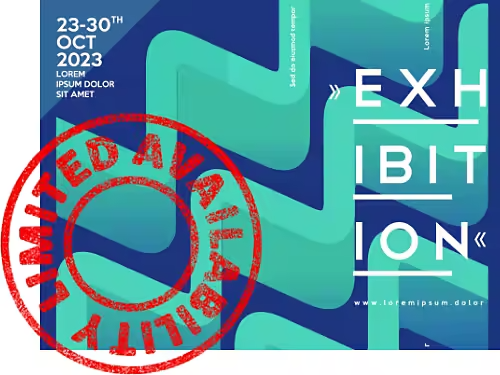
पोस्टर पर स्टैम्प लगाएँ।
चाहे अपना पोस्टर प्रिंट करें या सोशल मीडिया पर शेयर करें, एक आधिकारिक स्टैम्प के साथ किसी भी इवेंट प्रमोशन को खास बनाएँ।
Photoshop में रबर स्टैम्प वाला इफ़ेक्ट कैसे बनाएँ।
रबर स्टैम्प वाला लुक पाने के लिए, इस ट्यूटोरियल को देखें।
- उस PSD फ़ाइल को खोलें जिसे आपको स्टैम्प में बदलना है।
साथ ही, किसी आर्टवर्क, लोगो या विषय को स्टैम्प में बदला जा सकता है या टाइप टूल का उपयोग करके, अपनी ज़रूरत के हिसाब से नया टेक्स्ट टाइप किया जा सकता है। - बैकग्राउंड लेयर को अनलॉक करें।
लेयर्स पैनल में, पैडलॉक पर क्लिक करें और उसे ट्रैश आइकन तक ड्रैग करें। - अपनी ज़रूरत के हिसाब से कोई हिस्सा चुनें।
स्मार्ट सिलेक्शन टूल का उपयोग करके, वह हिस्सा चुनें जिसे आपको स्टैम्प में बदलना है। ब्रश टूल की मदद से यह काम ज़्यादा सटीक तरीके से किया जा सकता है। - एक लेयर मास्क बनाएँ।
टॉप मेन्यू में, लेयर्स › लेयर मास्क › रिवील ऑल चुनें। या लेयर्स पैनल के नीचे ऐड लेयर मास्क आइकन पर क्लिक करें। लेयर का चयन करके, अपने प्रीव्यू के बगल में दिखाई देने वाले काले और सफेद लेयर मास्क थंबनेल पर राइट-क्लिक करें और अप्लाई लेयर मास्क चुनें। - स्टैम्प इफ़ेक्ट फ़िल्टर जोड़ें।
इफ़ेक्ट लागू करने से पहले, टूलबार में रंग के वर्गों पर क्लिक करके उपयोग करने के लिए फ़ोरग्राउंड कलर और बैकग्राउंड कलर चुनें। इसके बाद, शीर्ष मेन्यू में, फ़िल्टर › फ़िल्टर गैलरी चुनें। स्टैम्प इफ़ेक्ट खोजने के लिए स्केच फ़ोल्डर खोलें। - स्टैम्प इफ़ेक्ट को बेहतर बनाएँ।
लाइटनेस और स्मूदनेस स्लाइडर को आगे–पीछे करके, इफ़ेक्ट की असर को आसानी से बदला जा सकता है। इसके अलावा, कभी भी एक अडजस्टमेंट लेयर जोड़कर, अपनी ज़रूरत के हिसाब से ब्राइटनेस, कॉन्ट्रास्ट, ह्यू और सैचुरेशन के साथ उपयोग किया जा सकता है। - इसे स्मार्ट ऑब्जेक्ट में बदलें।
स्मार्ट ऑब्जेक्ट की मदद से टेक्स्ट लेयर, इमेज लेयर, फ़िल्टर और ग्रेडिएंट को एक साथ लाया जा सकता है। साथ ही, इफ़ेक्ट्स को एडिट किया जा सकता है। Shift दबाकर लेयर्स पर क्लिक करें। टॉप मेन्यू में जाकर, लेयर › स्मार्ट ऑब्जेक्ट › 'स्मार्ट ऑब्जेक्ट में बदलें' चुनें।
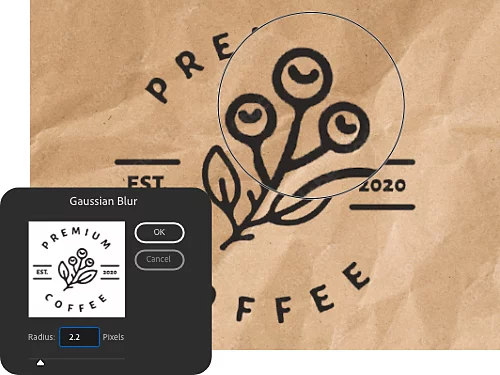
धुँधला करें।
अगर आपको इमेज के किनारे बहुत चटक लग रहे हों, तो उन्हें ब्लर फ़िल्टर के साथ ज़्यादा नैचुरल बनाएँ। फ़िल्टर › ब्लर चुनें और फिर मोशन ब्लर या गॉसियन ब्लर आज़माएँ। इसके प्रभाव को बेहतर बनाने के लिए स्लाइडर का इस्तेमाल करें।
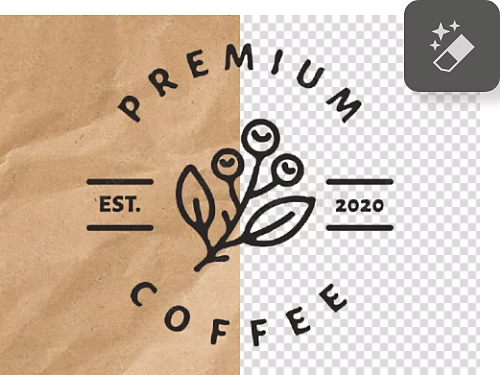
बैकग्राउंड को ट्रांसपेरेंट बनाएँ।
स्टैम्प इफे़क्ट फ़िल्टर जोड़ने के लिए ऊपर दिए गए निर्देशों का पालन करें। इसके बाद, बैकग्राउंड के पिक्सेल में मैजिक इरेज़र टूल पर क्लिक करें और बैकग्राउंड को ट्रांसपेरेंट बनाएँ। अपने वॉटरमार्क को सहेजें, ताकि इसे किसी अन्य कॉम्पोज़िट में जोड़ा जा सके।
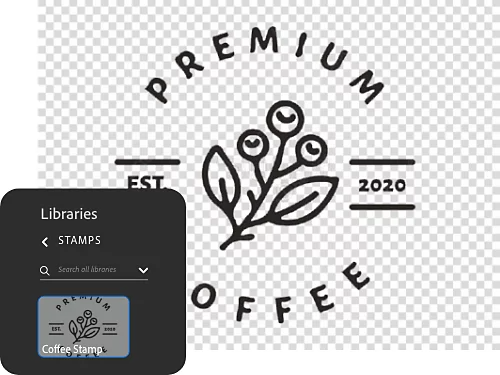
अपनी लाइब्रेरी में स्टैम्प जोड़ें।
अपने स्टैम्प लेयर को अपनी लाइब्रेरी में खींचकर छोड़ें, ताकि आप इसे Photoshop और अन्य Creative Cloud ऐप्स में फिर से उपयोग कर सकें।
अपने स्टैम्प में ग्रंज इफे़क्ट जोड़ें।
स्टैम्प को पुराना या जल्दबाजी में लगाया हुआ दिखाने के लिए एक टेक्सचर जोड़ें, ताकि वह असली लगे।
- एक टेक्सचर चुनें।
Adobe Stock पर मुफ़्त टेक्सचर मिल जाते हैं, जिन्हें अपनी लाइब्रेरी में डाउनलोड किया जा सकता है। - वह टेक्सचर जोड़ें।
टेक्सचर को एक नई लेयर में अपने कॉम्पोज़िट में कॉपी करें। - लेयर मास्क थंबनेल को सक्रिय करें।
लेयर मास्क थंबनेल पर क्लिक करके, इसे एक्टिव करें। एक बार लेयर मास्क एक्टिव हो जाने पर, उस पर पिक्सेल कॉपी किए जा सकते हैं। - पिक्सेल कॉपी करें।
टेक्सचर लेयर के थंबनेल पर क्लिक करें और इमेज पर क्लिक करें, ताकि वह टेक्सचर एक सेलेक्शन की तरह लोड हो जाए। फिर Ctrl + C या Command + C दबाकर उन पिक्सल्स को कॉपी कर लें। - लेयर मास्क में पिक्सेल पेस्ट करें।
यह पक्का करने के लिए कि टेक्सचर वाले पिक्सल्स, लेयर मास्क में ही पेस्ट किए जाएँ, Windows पर Alt या Mac पर Option दबाकर लेयर मास्क की थंबनेल पर क्लिक करें। स्क्रीन पूरी तरह सफेद दिखाई देगी, क्योंकि अब आपको सिर्फ़ मास्क दिख रहा है। अब Ctrl+V (Windows) या Command+V (Mac) दबाकर टेक्सचर वाले पिक्सल्स को लेयर मास्क में पेस्ट करें। इसके बाद, लेयर्स पैनल में टेक्सचर लेयर के पास मौजूद आई आइकॉन पर क्लिक करके, उसे छिपाएँ, ताकि आप देख सकें कि आपके बदलावों की वजह से स्टैम्प पर क्या असर पड़ा है। अब टेक्सचर की वजह से स्टैम्प में और ज़्यादा वेरिएशन और डेप्थ दिखाई देनी चाहिए।
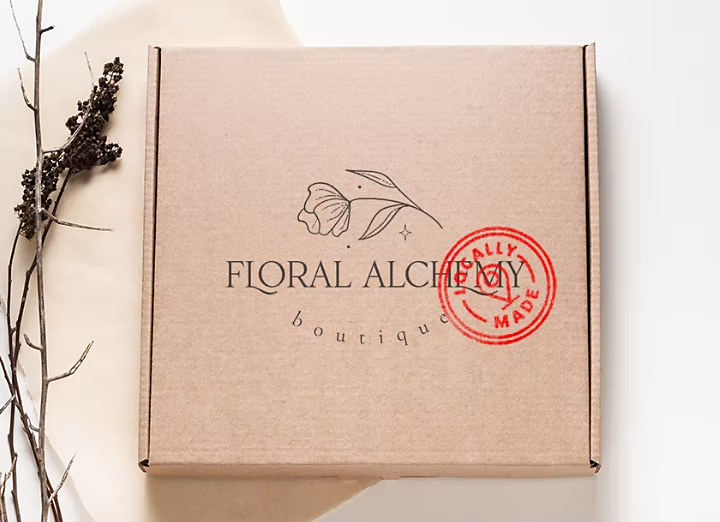
Photoshop में बनाए जा सकने वाले अन्य इफ़ेक्ट देखें।
अपनी इमेज को तेज़ी से बदलने और अपने डिज़ाइन कौशल को बेहतर बनाने के लिए और Photoshop के अन्य ट्यूटोरियल देखें।
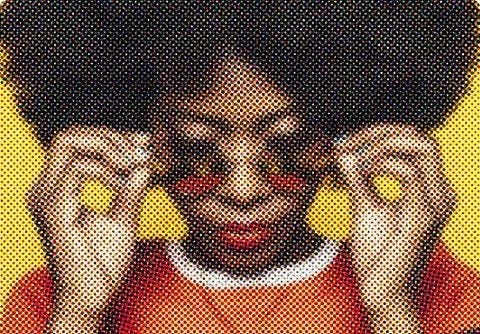
कलर प्रिंट वाले लुक के साथ रेट्रो स्टाइल तैयार करें।
ऐसे स्टैम्प बनाएँ जिन्हें देखकर लगे कि इन्हें पुराने प्रिंटर से निकाला गया है। हाफ़टोन फ़िल्टर जोड़कर, आकर्षक इमेज या टेक्स्ट इफ़ेक्ट तैयार करें।

दो इमेज को ब्लेंड करें।
Adobe Photoshop में दो इमेज को मिलाकर शानदार डिज़ाइन बनाना सीखें।