Photography
इमेजेज़ को सुपरइम्पोज़ करके नामुमकिन लगने वाली चीज़ें बनाएँ।
इमेजेज़ को ओवरले करके, यूज़र्स कई स्नैपशॉट्स को एक ही आर्ट में कम्बाइन कर सकते हैं। इमेजेज़ को सुपरइम्पोज़ करने के अलग-अलग तरीके एक्सप्लोर करें, और Photoshop में फ़ोटो एडिटिंग टूल्स के साथ अपना अगला प्रॉजेक्ट शुरू करें।
Adobe Photoshop में इमेजेज़ को सुपरइम्पोज़ करने के नए तरीके पाएँ।
Photoshop के एक्सपर्ट हेसूस रेमीरेज़ कहते हैं, "असल में जब किसी इमेज को सुपरइम्पोज़ किया जाता है, तो दो इमेजेज़ को कम्बाइन करके कुछ नया बनाया जाता है।" सुपरइम्पोज़िंग में कई चीज़ें आती हैं और इसका मतलब है कई किस्मों वाले इफ़ेक्ट्स जिनका इस्तेमाल करके कोई डिज़ाइनर या फ़ोटोग्राफ़र इमेजेज़ को मर्ज कर सकता है, एडिट कर सकता है, और उनका कम्पोज़िट बना सकता है।
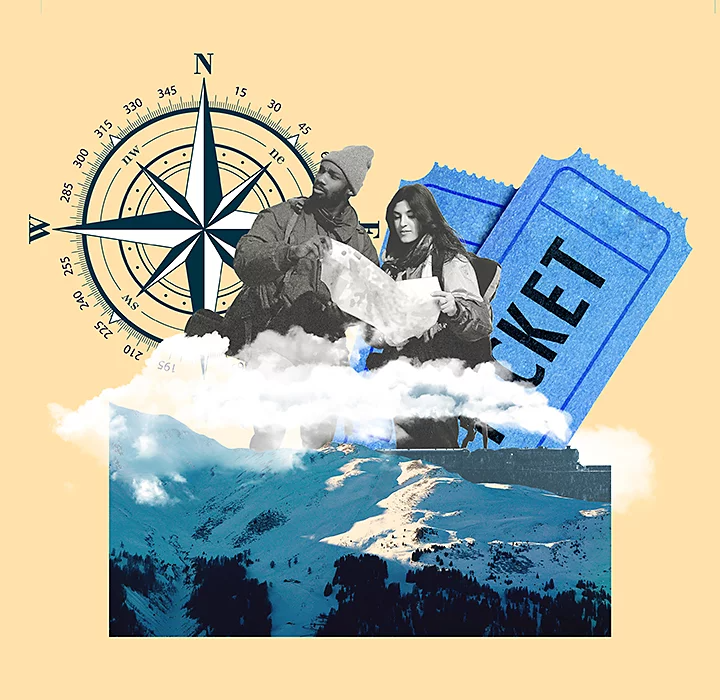
किसी इमेज पर एलिमेंट्स को सुपरइम्पोज़ करके, यूज़र्स ओरिजिनल इमेज में कोई इल्यूशन क्रिएट कर सकते हैं या कुछ छिपा सकते हैं। इसलिए चाहे आपको किसी प्रॉडक्ट की फ़ोटो पर अपडेट किए गए लोगो को लेयर करना हो या कोलाज बनाने के लिए इमेजेज़ को एक साथ कम्पोज़िट करना हो, समझने के लिए इमेजेज़ को ओवरले करने की टेक्नीक एक अहम फ़ोटो एडिटिंग टेक्नीक है।
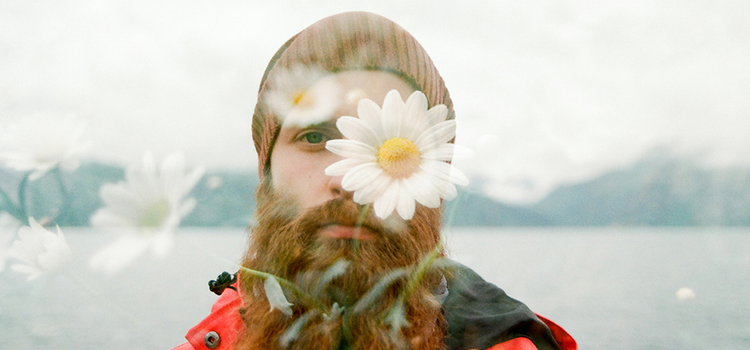
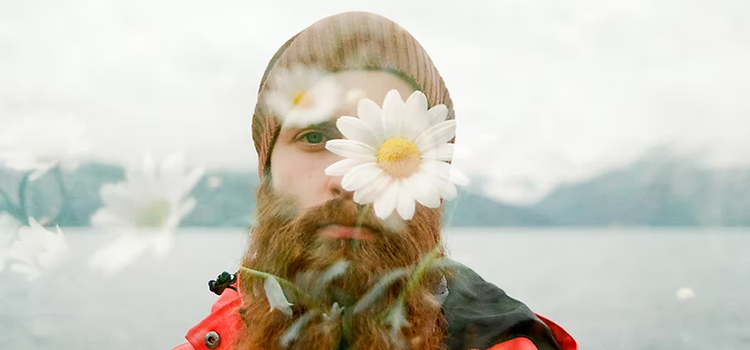
डबल एक्सपोज़र बनाएँ।
इमेजेज़ को ओवरले करने का एक अनोखा तरीका है डबल एक्सपोज़र। डबल एक्सपोज़र दो या दो से ज़्यादा फ़ोटोज़ का कॉम्बिनेशन होता है। डबल एक्स्पोज़र क्रिएट करने के लिए पहले एक फ़िल्म पर दो एक्स्पोज़र्स बनाए जाते थे, मगर डिजिटल ढंग से इसे आसानी से किया जा सकता है। Photoshop में, यूज़र्स हर इमेज की ओपैसिटी को तुरंत एडजस्ट कर सकते हैं और अपनी दूसरी इमेज पर एक्सपोज़र ग्रेडिएंट्स भी अप्लाई कर सकते हैं। यह ग्रेडिएंट आपकी इमेज को महीन तरीके से फ़ेड कर देगा और उसकी एज को सॉफ़्ट और महीन बना देगा।
ब्लेंडिंग मोड्स एक्सप्लोर करें।
रेमीरेज़ कहते हैं, "किसी इमेज को एक दूसरी इमेज पर सुपरइम्पोज़ करने का एक और तरीका है उन्हें Photoshop में ब्लेंडिंग मोड का इस्तेमाल करके कम्बाइन करना।" इन ब्लेंडिंग मोड्स से एक-दूसरे से इंटरैक्ट करने वाली लेयर्स तय होती हैं। लेयर्स का ब्लेंड मोड डिफ़ॉल्ट तौर पर Normal पर सेट होता है। यानी, लेयर्स एक-दूसरे से इंटरैक्ट या ब्लेंड करती हैं। इन मोड्स को बदलकर और अलग-अलग लेयर मास्क्स आज़माकर, यूज़र्स इमेजेज़ को एक साथ मर्ज कर सकते हैं और एक नया लुक बना सकते हैं।
ऑब्जेक्ट्स कट आउट करें।
इमेजेज़ को कम्बाइन करने का एक और तरीका है फ़ोटोज़ के हिस्सों को एक साथ कट और पेस्ट करना। लसू टूल या मैजिक वैंड टूल की मदद से, यूज़र्स ऑब्जेक्ट्स को फ़ौरन सिलेक्ट कर सकते हैं और उन्हें उनके बैकग्राउंड्स से हटा सकते हैं। वहाँ से, उन्हें दूसरी इमेजेज़ पर आसानी से कॉपी और पेस्ट किया जा सकता है। किसी ऑब्जेक्ट को पेस्ट कर लेने के बाद, उसका साइज़ बदला जा सकता है और सीन के हिसाब से उसे छोटा या बड़ा बनाया जा सकता है, या इफ़ेक्ट्स को अप्लाई किया जा सकता है, ताकि वह ऑब्जेक्ट बैकग्राउंड के साथ घुलमिल जाए।
इमेजेज़ को सुपरइम्पोज़ कैसे करें।
किसी इमेज के बैकग्राउंड को रिप्लेस करने और इसे किसी और जगह पर दर्शाने के लिए यह ट्यूटोरियल देखें।
1. अपनी इमेजेज़ को Photoshop में ऑर्गनाइज़ करें।
Photoshop में जिन दो इमेजेज़ पर काम किया जाना है उन्हें खोलें, और लेयर्स को ऑर्गनाइज़ करें, ताकि ऊपर जो इमेज चाहिए, उसे बैकग्राउंड इमेज के ऊपर स्टैक कर दिया जाए। इमेजेज़ को कंपोज़िट और सुपरइम्पोज़ करने के मामले में लेयर्स का ऑर्डर मायने रखता है।
2. बैकग्राउंड हटाएँ।
टॉप इमेज का बैकग्राउंड ऑटोमैटिक ढंग से हटाए जाने और एक नया लेयर मास्क जेनरेट करने के लिए Remove Background पर क्लिक करें। यह पिक्सेल्स को मिटाए बिना ही उन्हें छिपा देता है। रेमीरेज़ कहते हैं, "Photoshop में, आपकी कोशिश होती है शुरुआती इमेज से कोई छेड़छाड़ किए बिना ही काम करना, ताकि कोई गलती हो जाने पर वापस आकर इमेज को रीस्टोर किया जा सके।"
3. मास्क एडजस्ट करें।
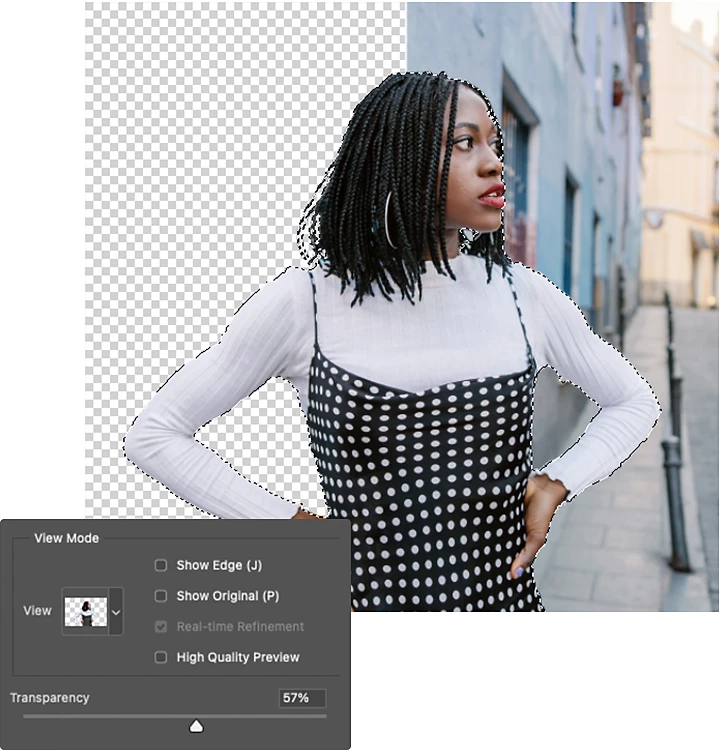
Photoshop जब बैकग्राउंड को हटा दे, उसके बाद इमेज को और ज़्यादा रियलिस्टिक बनाने के लिए उसमें बदलाव करके उसे एडजस्ट किया जा सकता है। ब्रश टूल का इस्तेमाल करें और लेयर मास्क की एजेज़ को एडिट करके शुरुआत करें। लेयर मास्क पर या तो काले और सफ़ेद या इन दोनों की ही अलग-अलग ओपैसिटीज़ पेंट करके, यूज़र्स दो इमेजेज के बीच महीन ग्रेडिएंट्स बना सकते हैं जो उन्हें आसानी से एक साथ ब्लेंड कर देते हैं।
4. बैकग्राउंड में ब्लर डालें।
सामान्य फ़ोटोज़ में, बैकग्राउंड में मौजूद ऑब्जेक्ट फ़ोकस से थोड़ा हटकर होंगे, क्योंकि डेप्थ ऑफ़ फ़ील्ड शैलो होती है और कैमरा फ़ोरग्राउंड में मौजूद शख्स या सब्जेक्ट पर फ़ोकस कर रहा होता है। गॉसियन ब्लर की मदद से डायमेंशन जोड़कर इस डेप्थ ऑफ़ फ़ील्ड को फिर से क्रिएट करें और अपनी इमेज को और ज़्यादा कोहेसिव लुक दें। ब्लर जोड़ने के लिए, बैकग्राउंड लेयर चुनें, फिर Filter › Blur › Gaussian Blur पर जाएँ। वहाँ से, डेप्थ में फ़र्क पैदा करने के लिए ब्लर की इंटेंसिटी को एडजस्ट किया जा सकता है।
5. इसे एक स्मार्ट ऑब्जेक्ट में बदलें।
रेमीरेज़ कहते हैं, “स्मार्ट ऑब्जेक्ट एक कंटेनर होता है जिसमें एक या एक से ज़्यादा लेयर्स मौजूद होती हैं। इसकी मदद से शुरुआती इमेज के साथ कोई छेड़छाड़ किए बिना ही एडजस्टमेंट्स, डिस्टॉरशन्स, और ट्रांसफ़ॉर्मेशन्स अप्लाई किए जा सकते हैं। दूसरे शब्दों में, कभी भी वापस आकर बदलाव करना मुमकिन होता है।” लेयर्स को स्मार्ट ऑब्जेक्ट बनाकर, यूज़र्स कम्बाइन की गई लेयर्स को एक इकलौती इमेज के तौर पर ले सकते हैं।
6. फ़ाइनल एडजस्टमेंट्स करें।
कई लेयर्स को इकलौती इमेज के तौर पर लेकर, यूज़र्स अब कॉन्ट्रास्ट, टेम्परेचर, और सैचुरेशन को यूनिफ़ॉर्म ढंग से एडजस्ट कर सकते हैं, जिससे फ़ाइनल इमेज का लुक और भी ज़्यादा कोहेसिव होता है। वहाँ से, आसानी से ऑनलाइन पोस्ट करने या अपने पोर्टफ़ोलियो में जोड़ने के लिए इसे बस PNG या JPG के रूप में एक्सपोर्ट करें।
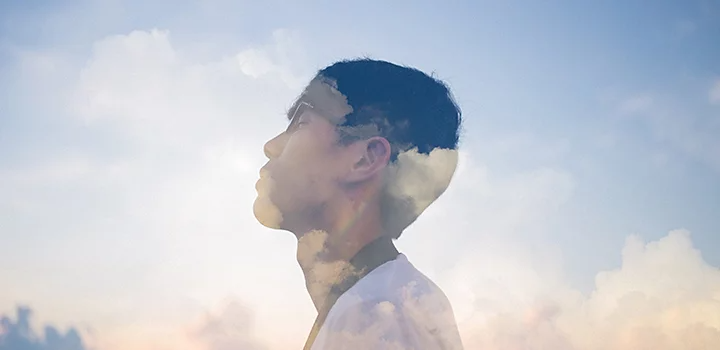
मन की उड़ान को बाहर लाएँ।
अपने बेडरूम की खिड़की से दिखने वाले नज़ारे को बदलने के लिए, किसी मज़ेदार चीज़ को एक हिस्टॉरिकल फ़ोटो में बदलने के लिए, या इवोकेटिव और थॉटफ़ुल आर्ट बनाने के लिए सुपरइम्पोज़ की गई इमेजेज़ इस्तेमाल की जा सकती हैं। और Photoshop जैसे फ़ोटो एडिटर की मदद से, यूज़र्स किसी भी समय आइडिया आने पर iPhone, iPad, या कंप्यूटर पर क्रिएट कर सकते हैं। अगर आपको शुरुआत करने में थोड़ी मदद चाहिए, तो Behance पर आइडियाज़ एक्सप्लोर करें और देखें कि बाकी लोग क्या कर रहे हैं।
https://main--cc--adobecom.aem.live/cc-shared/fragments/seo-articles/do-more-photoshop-color-blade
आपको ये भी पसंद आ सकता है