#F5F5F5

PHOTOSHOP के फ़ीचर्स

Adobe Photoshop में मौजूद टेक्सचर्स का इस्तेमाल करके अपने काम में कई डाइमेंशन जोड़ें।

Photoshop में मौजूद टेक्सचर्स को आसानी से इस्तेमाल करने का तरीका जानें और कुछ आसान चरणों में अपने पोस्टर या वेब डिज़ाइन को और भी दिलचस्प बनाएँ।
मुफ़्त ऐप डाउनलोड करें | मुफ़्त में Photoshop ऐप डाउनलोड करें प्लान्स और कीमतें देखें | Photoshop के लिए प्लान्स और कीमतें देखें

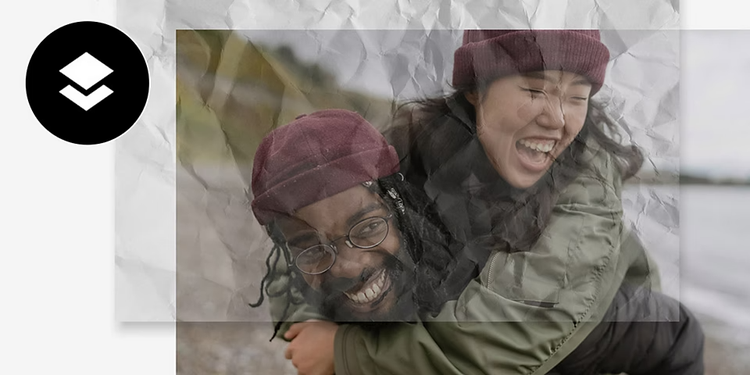
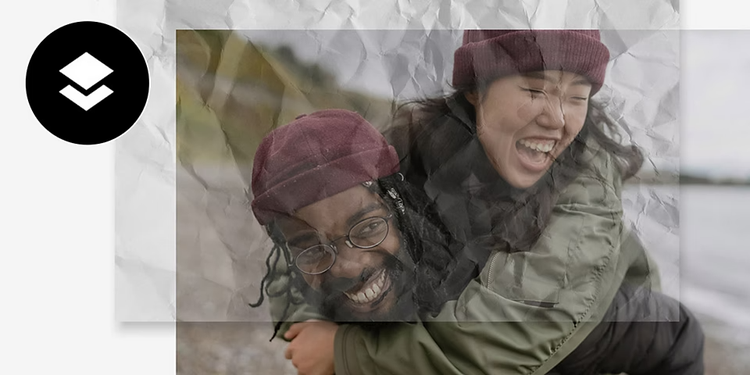
बादलों से ढके हुए बीच पर दो दोस्त मस्ती करते हुए दिख रहे हैं। इमेज के कुछ हिस्से पर मरोड़े हुए कागज़ वाले टेक्सचर की एक पारदर्शी लेयर है

https://main--cc--adobecom.hlx.page/cc-shared/fragments/merch/products/photoshop/sticky-banner/default

टेक्सचर ओवरलेज़ का इस्तेमाल करके फ़ोटोज़ को एकदम अलग अंदाज़ दें।

Photoshop में टेक्सचर ऐसे इफ़ेक्ट होते हैं, जो ग्राफ़िक डिजाइन या फ़ोटो पर लगाए जाते हैं। इनमें ब्लेंडिंग मोड इस्तेमाल होते हैं, जिनसे फ़ोटोज़ को एकदम अलग अंदाज़ मिलता है। साथ ही, इन इमेज में ओपेसिटी (अपारदर्शिता) सेटिंग्स से यह तय किया जा सकता है कि वे एक-दूसरे के ऊपर किस तरह लगाई जानी चाहिए। इससे किसी फ़ैमिली फ़ोटो को विंटेज कागज़ वाला या किसी लोगो को खुरदुरे कंक्रीट जैसा टेक्सचर दिया जा सकता है। आपका मकसद जो भी हो, Photoshop में मौजूद टेक्सचर्स से हर प्रोजेक्ट में नई और दिलचस्प बारीकियाँ जोड़ी जा सकती हैं।
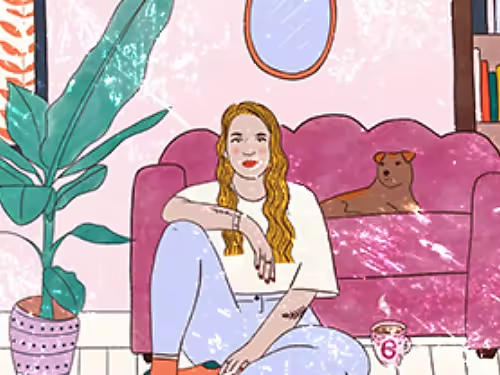
लिविंग रूम में बैठी एक औरत और उसके कुत्ते की सुंदर इमेज, जिसे एक पुरानी पड़ चुकी तस्वीर का टेक्सचर दिया गया है

डिज़ाइन करते समय टेक्सचर का इस्तेमाल करें।

टेक्सचर आपके वेक्टर ग्राफ़िक्स और वेब डिज़ाइन्स को ज़्यादा दिलचस्प बनाते हैं। फिर चाहे पानी वाले रंगों का टेक्सचर हो या लकड़ी का टेक्सचर, इन दिलचस्प ओवरले का इस्तेमाल करके साधारण डिज़ाइन को ज़्यादा दिलचस्प बनाया जा सकता है।

फ़ोटोज़ में और डाइमेंशन जोड़ें।

पुराने कागज़ या कैनवास वाले टेक्सचर का इस्तेमाल करके अपनी फ़ोटो को पुराना और विंटेज लुक दें। इसके अलावा, इसे और भी पुराना दिखाने के लिए खुरदुरे टेक्सचर जैसे इफ़ेक्ट का इस्तेमाल किया जा सकता है।
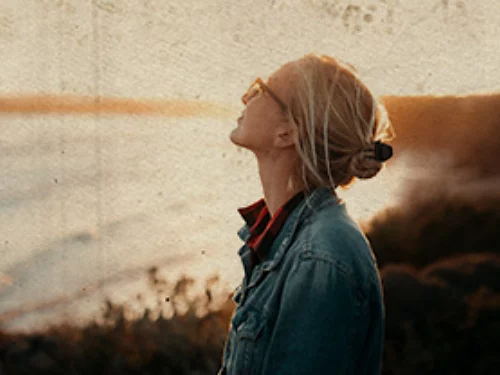

समुद्र किनारे को दूर तक देखते हुए एक महिला का फ़ोटो, जिस पर टेक्सचर ओवरलेज़ का इस्तेमाल करके पुरानी फ़ोटो जैसा बनाया गया है
"Hello Summer" टेक्स्ट के चारों ओर डिज़ाइन किए गए फल, जिस पर हरे रंग के मुड़े हुए मोटे कागज़ का पैटर्न ओवरले किया गया है

अलग-अलग टेक्सचर आज़मा कर देखें।

टेक्सचर कई तरीकों से इस्तेमाल होने वाले टूल हैं। इनकी मदद से, बैकग्राउंड इमेज में कलर ग्रेडिएंट को आसानी से एडिट करें या फिर टेक्स्ट की लेयर में दिलचस्प इफ़ेक्ट्स डालकर टाइपोग्राफ़ी को और भी निखारें।

टेक्सचर से बारीकियों को ज़्यादा उभारें।

Photoshop ब्रश का इस्तेमाल करके अपने प्रोजेक्ट के खास हिस्सों को टेक्सचर दें। यह ऑर्गेनिक लाइन्स पर अच्छी तरह काम करता है, क्योंकि टेक्स्चर्ड ब्रश का इस्तेमाल करके मौजूदा इमेजेज़ पर कुछ भी बनाया या स्केच किया जा सकता है।
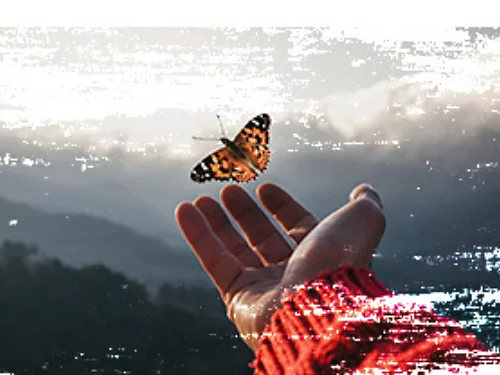
पहाड़ों के बीच एक हाथ से तितली उड़ती दिख रही है, इमेज में बारीक टेक्सचर इस्तेमाल किया गया है

अपनी पसंद का टेक्सचर खोजें।

आप जैसा भी लुक इस्तेमाल करना चाहें वह पाएँ, चाहे वह चमकीले मेटल वाला टेक्सचर हो या दिलचस्प हाफ़टोन इफ़ेक्ट। ऐसे कई Photoshop टेक्सचर हैं, जिनकी मदद से ऐसे लुक बनाए जा सकते हैं।

मुफ़्त टेक्सचर पैक से शुरुआत करें।

Adobe Stock में उपलब्ध मुफ़्त हाई-रेज़ॉल्यूशन टेक्सचर पैक देखें। लाइब्रेरी ब्राउज़ करें और अलग-अलग इफ़ेक्ट आज़माएँ।

अपने मनचाहे टेक्सचर बनाएँ।

अगर आपको सही इफ़ेक्ट नहीं मिल रहा है, तो आपके पास अपनी हाई-क्वालिटी फ़ोटो को कभी भी टेक्सचर टेंप्लेट में बदलने की सुविधा है। इसके बाद, इस टेंप्लेट को ब्लेंडिंग मोड्स का इस्तेमाल करके किसी दूसरी इमेज पर लेयर किया जा सकता है।

किसी इमेज में टेक्सचर जोड़ने का तरीका।

किसी फ़ोटोग्राफ़ पर टेक्सचर लागू करने के लिए इन चरणों का पालन करें।

  • शुरुआत करें:
    Photoshop खोलें और उस इमेज को इंपोर्ट करें जिसमें आपको टेक्सचर जोड़ना है।
  • चुनें:
    फ़ाइल › प्लेस एम्बेडेड का विकल्प चुनकर, अपनी टेक्सचर इमेज जोड़ें। फिर वहाँ जाएँ जहाँ आपने अपनी टेक्सचर इमेज को सेव किया है।
  • लेयर करें:
    लेयर मास्क थंबनेल पर क्लिक करके उसे चालू करें। एक बार लेयर मास्क चालू हो जाने पर, उस पर पिक्सेल कॉपी किए जा सकते हैं। 'लेयर्स' पैनल में, अपनी टेक्सचर इमेज को अपनी बैकग्राउंड इमेज के ऊपर रखें।
  • चुनें:
    पक्का करें कि सबसे ऊपर की लेयर चुनी गई हो।
  • ब्लेंड करें:
    'लेयर्स' पैनल के ऊपरी बाएँ कोने में, ड्रॉपडाउन मेन्यू में जाकर ब्लेंड मोड को 'नॉर्मल' से 'ओवरले' में बदलें।
  • एडजस्ट करें:
    अलग-अलग ब्लेंड मोड आज़माएँ और इमेज पर टेक्सचर का लुक बदलने के लिए 'ओपेसिटी स्लाइडर' को एडजस्ट करें।
  • पूरा करें:
    अपने प्रोजेक्ट को PSD फ़ाइल के तौर पर सेव करें या अपनी इमेज को PNG या JPEG के रूप में एक्सपोर्ट करें, ताकि उसे आसानी से ऑनलाइन शेयर किया जा सके।

https://main--cc--adobecom.hlx.page/cc-shared/fragments/products/photoshop/do-more-with-adobe-photoshop

क्या आपके पास Photoshop टेक्सचर से जुड़े सवाल हैं? हमारे पास जवाब हैं।

Photoshop के टेक्सचर इफ़ेक्ट के बारे में ज़्यादा जानें।

क्या Photoshop में टेक्सचर शामिल हैं?
Photoshop में मुफ़्त फ़िल्टर और टेक्सचर्ड इफ़ेक्ट्स की एक गैलरी है। बस कुछ ही क्लिक में, उनसे आपकी फ़ोटो को स्टेन्ड ग्लास जैसा लुक या रेट्रो फ़िल्म ग्रेन वाला इफ़ेक्ट मिल सकता है।
Photoshop में टेक्सचर कैसे बनाएँ?
एक फ़ोटो में दूसरी इमेज का टेक्सचर देने के लिए ब्लेंडिंग मोड का इस्तेमाल करें। इससे बहुत आसानी से इमेजेज़ को एक साथ मिलाया जा सकता है। चाहे आप अपनी खुद की टेक्सचर वाली इमेज अपलोड करें या Adobe Stock से मुफ़्त फ़ोटो और टेक्सचर का इस्तेमाल करें, आपके पास अनगिनत विकल्प खुले हैं।
Photoshop में टेक्सचर कैसे इंपोर्ट किए जाते हैं?
अपनी इमेज फ़ाइल खोलकर Photoshop फ़ाइल में टेक्सचर इंपोर्ट करें। अब, फ़ाइल > प्लेस लिंक्ड विकल्प चुनें। वह इमेज चुनें जो आपको टेक्सचर के तौर पर इस्तेमाल करनी है और प्लेस करें पर क्लिक करें। इससे इमेज आपके मुख्य डॉक्युमेंट में इंपोर्ट होती है और ऑरिजनल फ़ाइल से अलग रहती है। अपने टेक्सचर का आकार बदलें, घुमाएँ, इसकी ओपेसिटी/ब्लेंड को एडजस्ट करें, और इसे तब तक इधर-उधर करें जब तक आपको मनचाहा लुक नहीं मिल जाता। Adobe Stock में खरीदने या डाउनलोड करने के लिए कई टेक्सचर उपलब्ध हैं। साथ ही, इस्तेमाल करने के लिए कई मुफ़्त टेक्सचर भी उपलब्ध हैं।
Photoshop में टेक्सचर से ब्रश कैसे बनाया जाता है?

टेक्सचर से ब्रश बनाने के कई चरण होते हैं, जिससे आपके प्रोजेक्ट में कई डाइमेंशन जुड़ सकते हैं। किसी भी टेक्सचर को ब्रश में बदलने का सबसे आसान तरीका नीचे दिया गया है:

1. Photoshop में टेक्सचर खोलें और इमेज > एडजस्टमेंट्स > ब्राइटनेस और कंट्रास्ट पर जाएँ और कंट्रास्ट को 100 पर एडजस्ट करें।

2. लसू टूल का इस्तेमाल करके टेक्सचर में अपना मनपसंद हिस्सा चुनें। फिर एडिट करें > ब्रश प्रीसेट डिफ़ाइन करें पर जाएँ। नए ब्रश को नाम दें।

सीखना जारी रखें।

टेक्सचर का इस्तेमाल करने के कई तरीके हैं। इन ट्यूटोरियल्स को समझें और जानें कि आपके अगले क्रिएटिव प्रोजेक्ट में कलाकारी वाले इफ़ेक्ट किस तरह जोड़े जा सकते हैं।
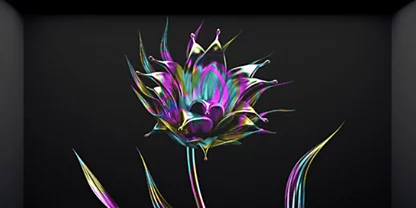
काले बैकग्राउंड पर चटक रंग और टेक्सचर में बना एक फूल

पेंट करते समय टेक्सचर का इस्तेमाल करें।

इस गाइड में दिए चरणों का पालन करके जानें कि मिलेजुले रंगों को पेंट करने लायक संगमरमर वाले टेक्सचर में कैसे बदला जाता है।
टेक्सचर्ड ब्रश बनाना सीखें|टेक्सचर्ड ब्रश बनाना सीखें

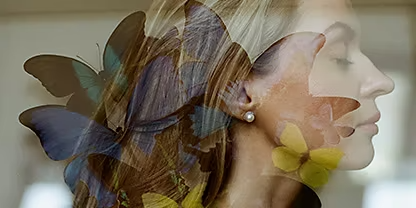
एक महिला के चेहरे के एक तरफ़ के हिस्से के साथ तितलियों की इमेज को ओपेक लेयर का इस्तेमाल करके एक साथ मिलाया गया है

इमेजेज़ को एक साथ मिलाएँ।

इन Photoshop ट्यूटोरियल्स की मदद से इमेजेज़ को एक साथ मिलाने और उनकी लेयर बनाने के कई तरीके सीखें।

फ़ोटोज़ को टेक्सचर वाला इफ़ेक्ट दें|फ़ोटोज़ को टेक्सचर वाला इफ़ेक्ट दें

https://main--cc--adobecom.hlx.page/cc-shared/fragments/merch/products/photoshop/merch-card/segment-blade