ACROBAT
Generatore di firme online: come creare una firma digitale
Firma i documenti online con un programma di firma digitale.
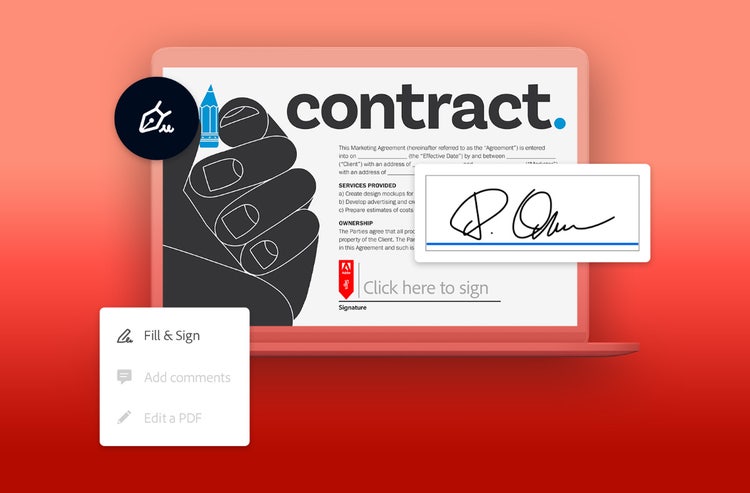
Le firme semplici sono le più leggibili, ma aggiungendo un tocco creativo puoi mostrare la tua personalità in ogni documento che firmi. Puoi mantenere un approccio professionale e, al tempo stesso, dare carattere ai documenti più importanti.
Scopri i passaggi per creare una firma digitale con gli strumenti online.
Perché creare una firma online?
Nella vita professionale e personale capita spesso di dover firmare documenti, da moduli finanziari e dichiarazioni fiscali a liberatorie scolastiche e contratti di lavoro. Una firma online ti consente di:
- Firmare i documenti all’istante da qualsiasi dispositivo
- Evitare stampe, scansioni e spedizioni cartacee
- Apporre una firma uniforme su tutti i documenti
- Collaborare con altre persone su file condivisi senza ritardi
- Conservare una traccia sicura e reperibile di ogni firma
Il generatore di firme online di Acrobat crea firme digitali ordinate e riutilizzabili, da applicare a qualsiasi PDF in pochi secondi.
Come generare una firma online
Generare la tua firma online con Acrobat è semplice. Una volta creata, puoi riutilizzarla in tutti i tuoi documenti, risparmiando tempo ed eliminando i passaggi manuali.
Genera la tua firma con Acrobat Online Services
Crea la tua firma con lo strumento Compila e firma:
- Fai clic sul pulsante “Seleziona file” oppure trascina il file nell’area apposita.
- Scegli il documento PDF da compilare e firmare.
- Una volta caricato, accedi per compilare il modulo.
- Usa gli strumenti nel pannello Firma per riempire i campi del modulo e aggiungere la firma PDF.
- Fai clic su Avanti.
- Scarica il modulo compilato con la tua nuova firma digitale oppure ottieni un collegamento per condividere il PDF online.
Crea una firma direttamente in Acrobat
Se vuoi avere a disposizione più funzionalità e opzioni per la generazione di una firma online, usa Adobe Acrobat.
-
Apri il PDF da firmare.
-
Fai clic sull’icona Firma nella barra degli strumenti oppure vai su Strumenti > Compila e firma.
-
Scegli se firmare personalmente o richiedere la firma ad altri.
-
Acrobat rileverà in automatico i campi del modulo: fai clic su un campo evidenziato per iniziare.
-
Seleziona Firma, quindi scegli Aggiungi firma o Aggiungi iniziali.
-
Scegli come creare la tua firma:
- Digita il tuo nome e scegli uno stile
- Disegna la tua firma sul touchscreen o con il mouse
- Carica un’immagine della tua firma autografa
-
Seleziona Salva firma per conservarla in tutta sicurezza in Adobe Document Cloud.
-
Fai clic in qualsiasi punto del PDF per inserire la firma.
Puoi spostare, ridimensionare o eliminare la firma in qualsiasi momento.
Ora che sai come creare una firma online, scopri i diversi tipi di firme elettroniche disponibili per i tuoi documenti.
I vari tipi di firma online
Non tutte le firme sono uguali: documenti diversi richiedono livelli di sicurezza distinti. Acrobat supporta tutti i principali tipi di firma elettronica, così puoi scegliere quella più adatta alle tue esigenze.
Firma elettronica semplice (SES)
La firma elettronica semplice è il tipo di firma online più diffuso, ideale per i documenti di tutti i giorni che non richiedono una verifica dell’identità, come:
- Fogli presenze
- Moduli interni
- Contratti semplici
La SES è semplice da creare e ampiamente supportata, ma offre un livello di sicurezza limitato e non è vincolante a livello legale nel caso di documenti sensibili o ad alto rischio.
Firma elettronica avanzata (AdES)
Le firme elettroniche avanzate prevedono una verifica dell’identità più affidabile, poiché sono collegate a un firmatario specifico tramite un metodo che solo quella persona controlla, come un dispositivo verificato o un certificato digitale.
L’AdES è la scelta ideale per i documenti che richiedono un livello di affidabilità elevato, tra cui:
- Moduli amministrativi
- Accordi non vincolanti
- Approvazioni interne
Pur essendo più sicura della SES, l’AdES potrebbe non soddisfare i requisiti legali previsti per i contratti formali.
Firma elettronica qualificata (QES)
La firma elettronica qualificata è il tipo di firma elettronica più sicuro e riconosciuto a livello legale. Richiede la verifica dell’identità tramite fornitori terzi certificati e rispetta i più elevati standard mondiali di autenticità.
Il supporto di Acrobat per QES include:
- Autenticazione a più fattori
- Identità del firmatario verificata
- Audit trail completo
- Equivalenza legale alla firma autografa
La QES è ideale per:
- Contratti con fornitori
- Contratti per iscrizioni e rette
- Documenti legali
- Transazioni ad alto valore
Come aggiungere la firma a diversi tipi di file
Le firme sono parte integrante della nostra vita professionale e personale: la firma digitale apre la strada a una condivisione dei documenti semplice e sicura. Con Acrobat puoi firmare documenti all’istante, anche se il formato di origine non è PDF.
File Excel
Converti il foglio Excel in PDF, poi aggiungi la firma con gli strumenti Compila e firma di Acrobat. Ideale per budget, approvazioni e documenti di progetto.
Documenti Word
Trasforma il file Word in PDF e firmalo all’istante. Perfetto per proposte, programmazioni e approvazioni dei contenuti.
Qualsiasi documento convertibile in PDF
Se puoi trasformarlo in PDF, puoi firmarlo con Acrobat.
Flussi di lavoro basati sull’IA per le firme in Acrobat
Con la crescente diffusione della collaborazione digitale, le firme stanno diventando parte integrante di flussi di lavoro documentali più ampi, non solo del processo di approvazione finale. Le funzionalità basate sull’IA di Acrobat accelerano ogni fase: l’analisi dei documenti, l’individuazione delle firme necessarie e la collaborazione.
Con l’Assistente IA di Acrobat puoi fare domande usando le parole di tutti i giorni, ad esempio:
- “Indica in quali punti di questo documento mancano ancora firme”
- “Elenca tutti i campi da approvare o dove aggiungere le iniziali”
- “Spiegami cosa sto accettando prima di firmare”
- “Genera un breve riepilogo di questo contratto per il mio team”
Puoi usare l’IA anche per:
- Individuare le firme mancanti
- Estrarre i termini chiave prima di firmare
- Sintetizzare i contratti lunghi
- Preparare un documento per i flussi di lavoro con più firmatari
- Chiarire responsabilità e scadenze
Acrobat non è solo un generatore di firme online, ma uno strumento completo che facilita la collaborazione sui documenti e la presa di decisioni.
Idee per la tua firma
La firma distingue il tuo nome da tutti gli altri presenti su un documento: anche se certi nomi o lettere sono identici, puoi usare la grafia per esprimere la tua creatività. Una firma racconta molto di chi sei, sia come persona che come professionista.
Scopriamo alcune firme celebri e cosa rivelano di chi le ha create.
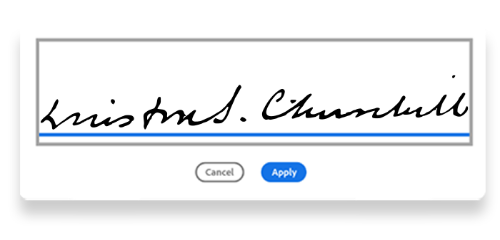
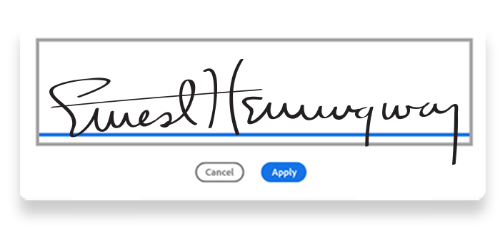
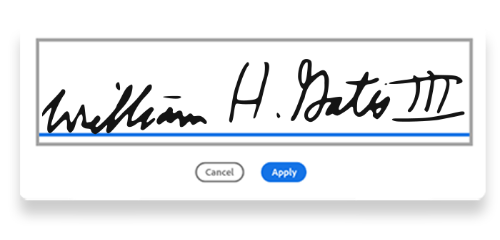
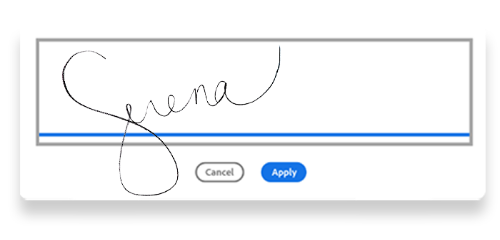
Lo spessore, gli angoli e altre caratteristiche delle lettere possono rivelare molto sul tuo modo di essere. Ad esempio:
- Lettere inclinate potrebbero indicare una personalità estroversa.
- Lettere illeggibili potrebbero rivelare una mente brillante e acuta.
- Un angolo verso l’alto potrebbe indicare una visione ottimistica della vita.
Le possibilità di giocare con inclinazioni e angoli per creare una firma unica sono infinite. Prova subito lo strumento Compila e firma di Adobe e crea una firma digitale originale che ti farà risparmiare tempo nella firma dei documenti.
Domande frequenti
Come posso creare la mia firma?
Come posso creare la mia firma autografa?
Come si crea una firma digitale?
Come si crea una firma online gratis?
Continua a esplorare