ACROBAT | LETTURA: 6 MINUTI
Come eliminare una pagina su Word
Scopri come cancellare una pagina vuota su Word con alcune scelte rapide da tastiera.


Che si tratti di una lunga ricerca o di un itinerario di viaggio, quella pagina vuota in fondo al documento a volte sembra proprio impossibile da eliminare.
Anche se sembra un’operazione banale, eliminare una pagina vuota in Word può risultare complicato a seconda del dispositivo, delle impostazioni di formattazione o di com’è stato creato il documento. Segni di paragrafo nascosti, interruzioni di sezione o problemi di layout possono essere all’origine del problema.
La buona notizia è che esistono metodi infallibili per eliminare definitivamente le pagine in più, sia su Mac sia su Windows, che tu debba preparare un documento per la stampa, condividerlo in formato PDF o unire più file Word.
Come eliminare una pagina vuota in un file Word
Eliminare una pagina in Word è generalmente un’operazione semplice, ma dipende dal fatto che la pagina contenga testo, immagini o elementi di formattazione.
Per rimuovere una pagina con del contenuto, è fondamentale selezionare tutto ciò che si trova su quella pagina ed eliminarlo completamente.
Ecco come procedere:
- Posiziona il cursore all’inizio della pagina da eliminare.
- Fai clic e trascina il mouse per selezionare tutto il contenuto della pagina.
- Premi il tasto Canc (o Cancella su Mac) sulla tastiera.
Come eliminare una pagina vuota su Word
Puoi eliminare un'intera pagina in Word con il tasto Canc. Per utilizzare questo metodo, scorri fino alla pagina in eccesso, fai clic in un punto qualsiasi e premi Canc.
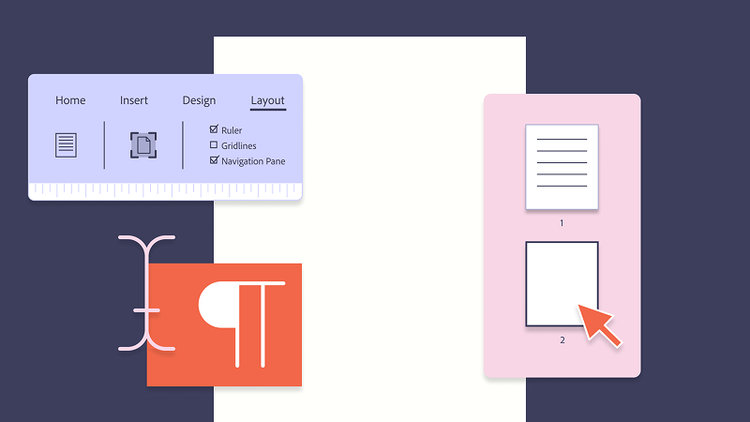
Se non funziona, elimina la pagina fantasma dal Riquadro di spostamento, che offre una panoramica visiva dell’intero documento.
- Nella barra multifunzione di Word, fai clic sulla scheda Visualizza.
- Nella barra laterale, fai clic sull’opzione Pagine.
- Visualizza le miniature delle pagine del documento.
- Fai clic sulla miniatura della pagina vuota, poi su Elimina.
Le pagine vuote possono comparire dopo l’inserimento di contenuti esterni, soprattutto quando si inserisce un PDF in Word. Variazioni di formattazione o spazi extra possono spostare il contenuto su una nuova pagina non prevista: è quindi utile verificare le impostazioni del layout dopo ogni inserimento.
Come eliminare una pagina in Word su Windows
Su Windows è disponibile una scelta rapida da tastiera per individuare i segni di paragrafo ed eliminare una pagina vuota superflua. Segui i passaggi riportati di seguito per eliminare una pagina in Word.
- Posizionati in un punto qualsiasi del documento Word.
- Premi la scelta rapida da tastiera Ctrl+Maiusc+8 per individuare i segni di paragrafo (¶) nel documento.
- Scorri fino alla pagina da eliminare oppure premi Ctrl+G e inserisci il numero di pagina specifico. Questa azione da tastiera ti porterà direttamente a quella pagina.
- Trova i segni di paragrafo (¶) o l’interruzione di pagina in eccesso.
- Seleziona i segni di paragrafo (¶) o l’interruzione di pagina e premi Canc finché la pagina vuota in Word non scompare.
Come eliminare una pagina in Word su Mac
Eliminare una pagina vuota su Mac è semplice, ma richiede una scelta rapida da tastiera diversa rispetto a Windows.
- Fai clic in un punto qualsiasi del documento Word.
- Premi la scelta rapida da tastiera Comando+8.
- Visualizza i segni di paragrafo (¶) all’interno del documento Word.
- Scorri fino alla pagina vuota da rimuovere oppure premi Opzione+Comando+G e inserisci il numero di pagina specifico.
- Seleziona i segni di paragrafo (¶) o l’interruzione di pagina e continua a fare clic su Cancella finché la pagina vuota non scompare.
Come cancellare una pagina su Word senza problemi
Uno dei problemi più comuni in Word è la presenza di una pagina vuota indesiderata alla fine del documento. Questo accade spesso perché Word include un paragrafo finale non eliminabile che a volte si sposta su una nuova pagina. Per rimuovere la pagina vuota, è necessario fare in modo che questo paragrafo finale rientri nella pagina precedente. Un metodo efficace consiste nel ridurre la dimensione del font del paragrafo in modo da evitare un’interruzione di pagina.
Segui questi passaggi:
- Premi Comando+8 (oppure Ctrl+Maiusc+8 su Windows) per visualizzare i segni di paragrafo.
- Individua il segno di paragrafo (¶) alla fine del documento e selezionalo.
- Nella casella Dimensione carattere, digita 01 e premi Invio. In questo modo il paragrafo si riduce abbastanza da rientrare nella pagina precedente, eliminando quella vuota.
- Premi di nuovo Comando+8 per nascondere i segni di paragrafo.
Se il paragrafo non rientra ancora nella pagina precedente, puoi ridurre leggermente il margine inferiore:
- Vai alla scheda Layout > Margini > Margini personalizzati.
- Imposta il margine inferiore su un valore più basso, ad esempio 0,75 cm, e fai clic su OK.
Questa modifica consente di far rientrare il paragrafo finale nella pagina precedente, eliminando quella aggiuntiva.
Se gestisci più file Word o li esporti in PDF, i problemi di layout, come le pagine vuote, possono diventare più evidenti. In questi casi, può essere utile sapere come unire più documenti Word prima di finalizzare il file. Se lavori con una versione PDF e devi rimuovere pagine in eccesso dopo l’esportazione, puoi eliminare pagine dal PDF online utilizzando strumenti gratuiti.
Se continui ad avere difficoltà a eliminare una pagina, prova i seguenti suggerimenti:
- Verifica la presenza di interruzioni di sezione. Queste possono creare nuove pagine. Vai su Home > ¶, individua l’interruzione ed eliminala.
- Tabelle o immagini che fuoriescono dai margini. Se una tabella o un’immagine si estende leggermente oltre il margine inferiore, Word potrebbe aggiungere una pagina vuota. Ridimensiona o riposiziona l’oggetto.
- Contenuto di intestazioni e piè di pagina. A volte, un elemento presente nell’intestazione o nel piè di pagina può causare problemi di spaziatura. Fai doppio clic sull’area ed elimina eventuali contenuti non necessari.
- Protezione del documento. Verifica che il documento non sia bloccato o che la modifica non sia limitata. Controlla in File > Informazioni > Proteggi documento.
- Problemi di compatibilità. I vecchi formati .doc possono comportarsi in modo diverso. Prova a salvare il file come .docx e ritenta l’eliminazione.
Domande frequenti
Perché Word a volte aggiunge una pagina vuota alla fine di un documento?
Perché c'è un paragrafo finale alla fine di un documento Word?
Word in genere include un paragrafo finale al termine del documento per contribuire a mantenerne la struttura e la formattazione.
Puoi provare a eliminarlo visualizzando i segni di paragrafo con Ctrl+Shift+8 su Windows o Comando+8 su Mac, ed eliminando poi il segno. Se non funziona, apri la finestra di dialogo Paragrafo nella barra multifunzione di Word e imposta l'interlinea su Singola, con un valore esatto di 1 pt.
Come si risolve un problema relativo a un'interruzione di pagina in Microsoft Word?
A volte, le interruzioni di pagina possono causare la comparsa di pagine vuote aggiuntive alla fine del documento. Per visualizzarle, fai clic sul pulsante Mostra/Nascondi nel gruppo Paragrafo della barra multifunzione di Word. In questo modo verranno visualizzate le interruzioni di sezione, che potrai quindi eliminare.
Inoltre, se riscontri problemi di formattazione relativi alle interruzioni di pagina, verifica la presenza di eventuali problemi di compatibilità. Se stai modificando un documento creato con una versione precedente di Word, potrebbe non essere compatibile con la versione di Word attualmente in uso. Puoi convertire il vecchio documento nel nuovo formato facendo clic su File > Converti. Potrebbero verificarsi alcune modifiche al layout, ma a questo punto puoi salvare il documento nella versione aggiornata di Word.
In alternativa, puoi continuare a modificare il documento in modalità compatibilità, che viene attivata automaticamente quando il file viene aperto. Tuttavia, non potrai accedere alle funzionalità più recenti di Word. Puoi salvare il documento nel formato precedente utilizzando l'opzione Salva con nome e selezionando il tipo di file desiderato.
In che modo l'eliminazione di una pagina vuota è diversa in Word rispetto ad altri programmi di elaborazione testi?
La differenza principale riguarda il modo in cui ciascun programma gestisce una pagina vuota alla fine del documento. Microsoft Word la associa a un segno di paragrafo che non può essere eliminato direttamente. Pertanto, spesso è necessario ridurne la dimensione del carattere a 1 pt oppure ridurre il margine inferiore a circa 0,3 pollici. In questo modo, il paragrafo finale verrà riportato nella pagina precedente.
In Google Docs, posizionare il cursore all'inizio della pagina vuota e premere Backspace o Canc di solito consente di eliminarla. In caso contrario, controlla il documento per verificare se è presente una spaziatura aggiuntiva tra i paragrafi che potrebbe causare la comparsa della pagina vuota. In Apple Pages, invece, puoi individuare la pagina vuota nelle miniature delle pagine ed eliminarla direttamente.
Come faccio a eliminare una pagina vuota in Apple Pages?
Pages è l'applicazione di elaborazione testi di Apple. In genere è preinstallata sui computer Mac, per questo alcuni utenti la trovano più accessibile rispetto a installare separatamente Microsoft Word. Se hai difficoltà a eliminare una pagina vuota aggiuntiva in Apple Pages, segui questi passaggi:
- Vai al menu Vista o al pulsante Miniature pagina nella barra degli strumenti. Miniature pagina potrebbe essere rappresentato da una piccola icona a forma di pagina.
- Fai clic sull'icona per visualizzare le miniature delle pagine sul lato sinistro dello schermo.
- Come in Word, individua nelle miniature la pagina vuota che vuoi eliminare.
- Fai clic sulla miniatura della pagina vuota, quindi fai clic su Elimina.
Come si elimina una pagina vuota in Google Docs?
Google Docs è un programma di elaborazione testi online gratuito simile a Microsoft Word. In Google Docs puoi eliminare una pagina vuota aggiuntiva cancellando il contenuto della pagina oppure modificando i margini.
- Nella barra dei menu di Google Docs, fai clic su Visualizza.
- Deseleziona Mostra layout di stampa.
- Apri File > Imposta pagina.
- Regola il margine inferiore da 1 a 0,5.
Come si elimina una pagina vuota in Word da un dispositivo mobile?
Se stai utilizzando Word sul tuo dispositivo mobile, la scorciatoia da tastiera potrebbe essere diversa. Prova uno dei due metodi seguenti per eliminare una pagina vuota nell'app Microsoft Word sul telefono:
Eliminare il contenuto. Se la pagina che vuoi eliminare include del contenuto, fai clic su Elimina oppure utilizza la funzione Taglia (l'icona delle forbici).
Rimuovere le interruzioni di paragrafo. Rimuovi le interruzioni di paragrafo o di sezione nascoste, rendendole visibili.
- Nella scheda Home, fai clic sul pulsante Mostra/Nascondi. Il pulsante potrebbe essere rappresentato da un segno di paragrafo (¶).
- Seleziona l'interruzione di sezione e fai clic su Elimina.
Come si elimina una pagina vuota causata da problemi di formattazione in Word?
I problemi di formattazione spesso richiedono una soluzione leggermente diversa rispetto alla semplice eliminazione di una pagina vuota.
- Controlla innanzitutto la presenza di interruzioni di sezione, poiché possono forzare l'inserimento di una nuova pagina anche quando non contiene alcun contenuto. Attiva i segni di paragrafo in Home > ¶ per individuarle, quindi elimina le interruzioni che non dovrebbero essere presenti.
- Anche le tabelle o le immagini che superano di poco il margine inferiore possono causare la comparsa di una pagina vuota. In genere, ridimensionarle o riposizionarle risolve il problema. Prova a ridurre leggermente le dimensioni dell'oggetto oppure a spostarlo verso l'alto finché non rientra completamente nei margini.
- Puoi anche controllare la presenza di spaziature indesiderate nell'intestazione e nel piè di pagina. A tale scopo, fai doppio clic sull'intestazione o sul piè di pagina per rimuovere eventuali contenuti non necessari presenti al loro interno.
Come si eliminano più pagine vuote contemporaneamente in Word?
Word non dispone di un pulsante integrato per “selezionare più pagine”, ma un paio di scorciatoie consentono di ottenere un risultato simile.
- Fai clic all'inizio della prima pagina vuota che vuoi eliminare, quindi premi Ctrl+G per aprire la finestra Vai a. Con Pagina selezionato nell'elenco, digita \page e fai clic su Vai a per selezionare tutto il contenuto della pagina. Senza chiudere la finestra, digita il numero della pagina successiva all'ultima pagina vuota e premi Invio. In questo modo, la selezione viene estesa fino a quel punto; premendo Elimina, puoi rimuovere l'intero intervallo in una sola volta.
- Per le interruzioni di pagina sparse in un documento lungo, puoi utilizzare la funzione Trova e sostituisci per cercarle ed eliminarle in blocco, anziché procedere pagina per pagina. È consigliabile salvare prima una copia del documento, poiché Sostituisci tutto applica la modifica all'intero documento contemporaneamente.
Esistono scorciatoie da tastiera per eliminare una pagina vuota in Word?
Sì, alcune scorciatoie da tastiera consentono di individuare ed eliminare rapidamente una pagina vuota.
- Su Windows, premi Ctrl+Shift+8 per visualizzare i segni di paragrafo, che mostrano esattamente dove sono presenti interruzioni e spaziature aggiuntive nella pagina. Scorri fino alla pagina vuota, quindi seleziona ed elimina eventuali segni o interruzioni superflui presenti nella pagina. Su Mac, la scorciatoia equivalente è Comando+8.
- Puoi anche premere Ctrl+G oppure, su Mac, Opzione+Comando+G per aprire la finestra Vai a e passare direttamente a una pagina specifica. In questo modo non dovrai scorrere manualmente un documento lungo, soprattutto se la pagina vuota si trova al suo interno anziché alla fine.
Continua a esplorare