Aggiungi testo curvo al tuo progetto.
Diventa un maestro della composizione tipografica con il componente aggiuntivo Text Warp in Adobe Express. Crea testo curvo che si adatti al tuo progetto, che tu stia realizzando un logo, una copertina di un album, adesivi o qualsiasi altro progetto stampato o digitale. Ottieni l'effetto di testo curvo che hai in mente.
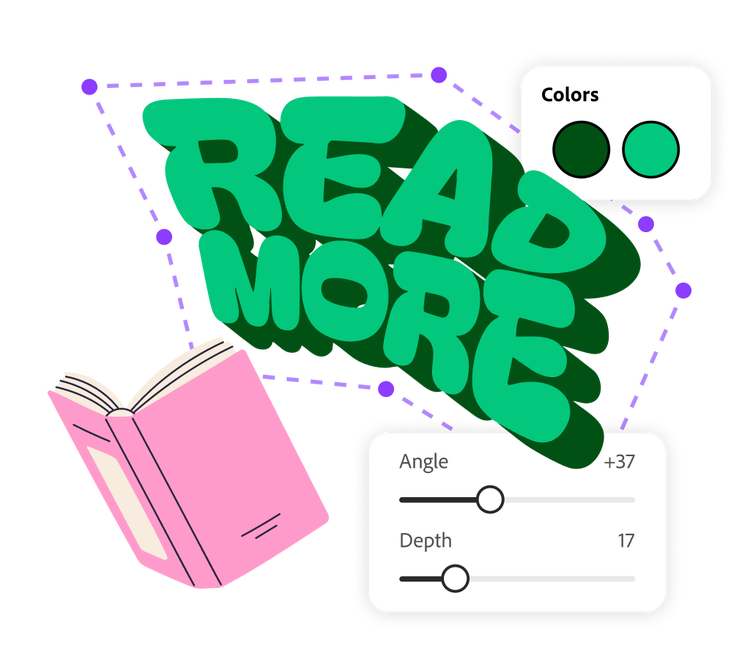
Come creare un testo curvo.
1. Avvia Adobe Express.
Apri Adobe Express sul desktop. Seleziona il pannello dei componenti aggiuntivi nel menu a sinistra e installa il componente aggiuntivo Text Warp.
2. Genera il tuo testo curvo.
Digita il testo nel componente aggiuntivo Text Warp. Seleziona il tipo e il colore del font. Usa il cursore per personalizzare la profondità dell'ombra e l'angolo del testo 3D. Quindi trascina i punti d'angolo del testo in qualsiasi direzione per creare un effetto curvo personalizzato. Poi aggiungilo al progetto.
3. Continua a modificare.
Dall'editor di Adobe Express, puoi posizionare il tuo testo curvo dove preferisci. Continua a modificare il tuo progetto aggiungendo immagini, elementi grafici e animazioni. Quando hai finito, salva, scarica e stampa direttamente dall'app.

Crea forme di testo che si adattino al tuo design.
Potresti voler creare un testo curvo da far aderire all'anello del coperchio di un bicchiere da caffè, per augurare una buona giornata ai clienti del tuo bar. Oppure potresti voler aggiungere una curva divertente al nome di tuo figlio per una speciale decalcomania da camera. Con il componente aggiuntivo Text Warp in Adobe Express, puoi ottenere la curvatura desiderata in pochi istanti. Trascina semplicemente i punti ai bordi del testo in qualsiasi direzione e guarda il testo adattarsi in tempo reale. Fai clic su "Add to design" quando hai creato l'effetto desiderato.
Aggiungi testo stilizzato alle immagini.
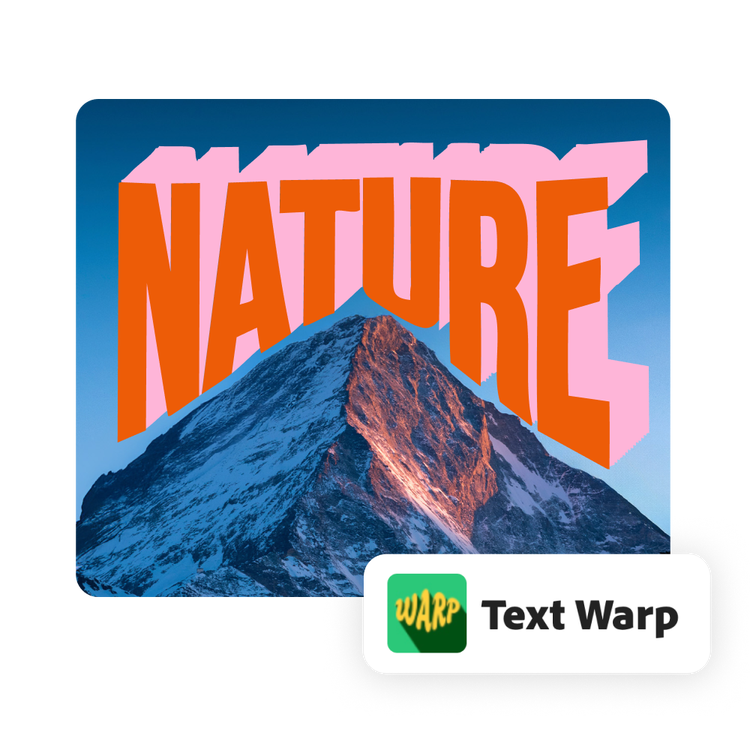
Puoi aggiungere facilmente contesto alle tue immagini con il testo. Ma il tuo testo non deve essere riservato solo allo spazio delle didascalie. Usa il testo curvo per avvolgere un paesaggio o circondare una nuvola nelle tue foto delle vacanze. Il componente aggiuntivo Text Warp rende facile e divertente stilizzare le foto per i social media, presentazioni o album dei ricordi.
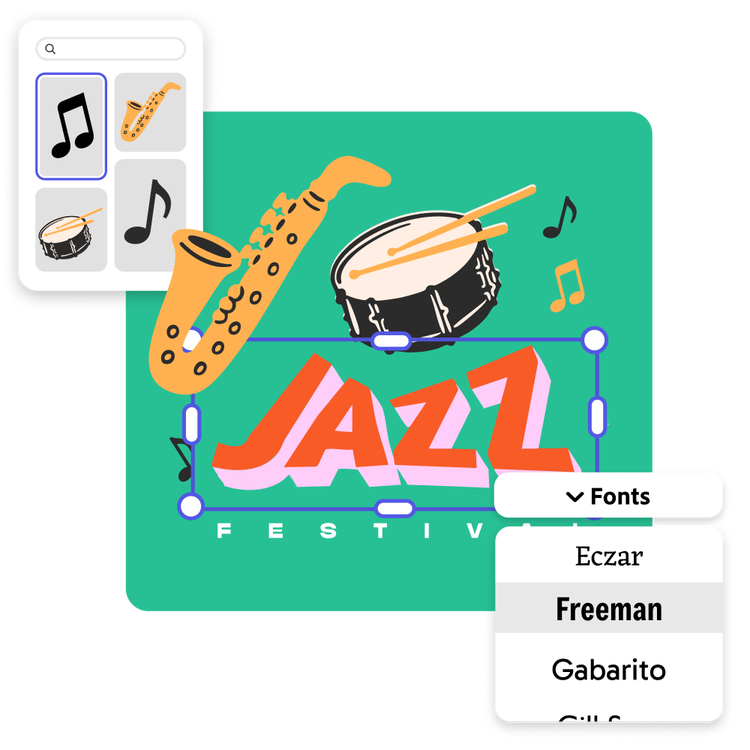
Personalizza il tuo progetto nell'editor di Adobe Express.
Aggiungi il tuo testo curvo a presentazioni, banner web, volantini e altro ancora. Continua a modificare in Adobe Express aggiungendo animazioni al tuo testo. Usa le funzioni di IA generativa in Adobe Express per creare illustrazioni che si abbinano al tuo testo curvo. Tutte queste scelte di design consentono di personalizzare il tuo progetto in base alle tue esigenze.