Aggiungere immagini sotto forma di livelli in Adobe Photoshop
Che tu stia creando un collage complesso o importando una foto da modificare, scopri come manipolare e controllare i livelli in Photoshop con questi consigli pratici.
Scarica l’app gratis | Scarica l'app di Photoshop gratis Visualizza piani e prezzi | Visualizza piani e prezzi di Photoshop
Come aggiungere un’immagine sotto forma di livello in Photoshop: guida passo passo
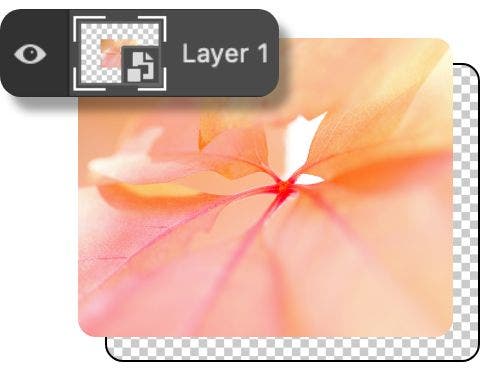
Trascina e rilascia
Il modo più semplice per trasformare un’immagine o una foto in un livello è trascinarla nell’area di lavoro di Photoshop. L’app creerà automaticamente un livello per la nuova immagine.
Inserisci un oggetto incorporato o collegato
Per incorporare un’immagine da un’altra posizione, vai su File › Inserisci incorporato. Tieni presente che, modificando l’immagine originale collegata, aggiornerai anche tutte le relative istanze.
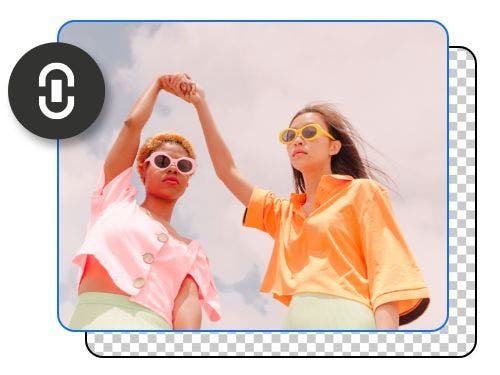
Importa da scanner o altri dispositivi
Dalla barra dei menu, seleziona File › Importa › Immagini da dispositivo per importare foto direttamente da una fotocamera, uno scanner o un altro dispositivo collegato.
Copia e incolla
Se crei un nuovo livello, puoi copiare e incollare direttamente l'immagine. Ti basta fare clic con il tasto destro e premere Comando+C su macOS o Control+C su Windows.
Modifica i livelli con oggetti avanzati e maschere di livello
Il pannello Livelli è uno dei principali centri di controllo dell'area di lavoro: da qui puoi creare nuovi livelli, modificare lo sfondo, aggiungere elementi o regolare i livelli già presenti. I seguenti strumenti ti permettono di iniziare praticamente qualsiasi tipo di modifica.
Oggetti avanzati
Gli oggetti avanzati permettono di effettuare trasformazioni e modifiche senza perdere risoluzione né apportare cambiamenti permanenti. Quando li inserisci, Photoshop converte automaticamente i file incorporati in oggetti avanzati, con cui puoi:
- ridimensionare, ruotare, inclinare, distorcere o deformare un livello senza perdere i dati dell’immagine originale;
- lavorare con grafiche vettoriali da app come Adobe Illustrator;
- applicare filtri in modo non distruttivo, in quanto, con un oggetto avanzato, puoi modificare i filtri in qualsiasi momento;
- usare immagini a bassa risoluzione che potrai sostituire in seguito durante la progettazione di un layout.
Non è possibile modificare o alterare i dati pixel degli oggetti avanzati. Ciò significa che, per usare funzionalità come i metodi di fusione, devi rasterizzare l’oggetto, cioè convertirlo da grafica vettoriale a grafica pixel. Per farlo, seleziona Rasterizza livello e potrai modificare i pixel del livello esistente.
Maschere di livello
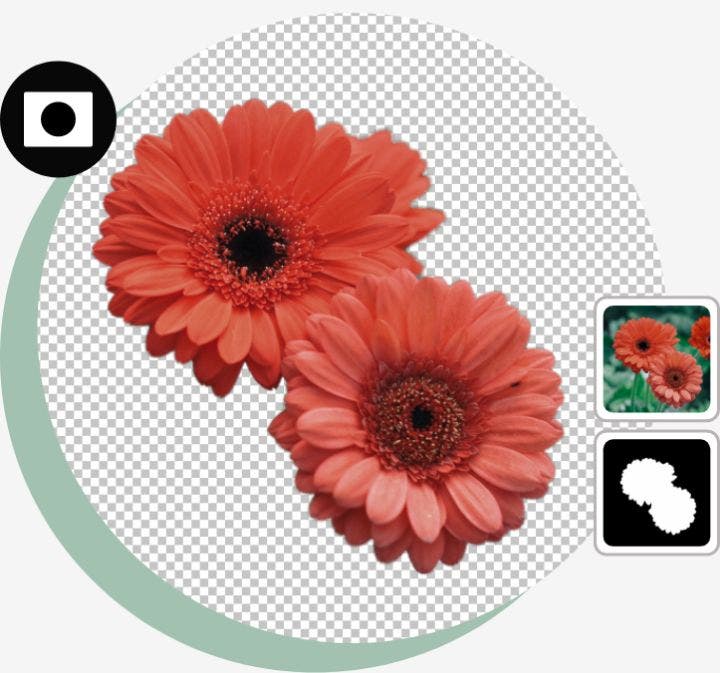
Le maschere di livello consentono di tornare a qualsiasi punto del processo per correggere errori o annullare modifiche. Il principio del loro funzionamento consiste nel nascondere i pixel dell’immagine anziché eliminarli definitivamente. Ecco come attivarne una:
- Seleziona un livello nel pannello Livelli.
- Fai clic sul pulsante Aggiungi maschera di livello nella parte inferiore del pannello.
- Per impostazione predefinita, viene creata una maschera di livello bianca.
Con una maschera di livello lavori con bianco, nero e grigio. Quando usi lo strumento Pennello per dipingere di bianco sulla maschera, rendi visibile il livello; il nero, invece, lo nasconde. Con il grigio, puoi creare effetti intermedi, ottenendo diversi gradi di opacità.
Sia su Mac che su Windows puoi imparare tante altre competenze fondamentali in Photoshop. Esplora tutorial e guide pensati per migliorare le tue capacità di fotoritocco e progettazione grafica.