FUNZIONALITÀ DI PHOTOSHOP
Unire le foto con i metodi di fusione
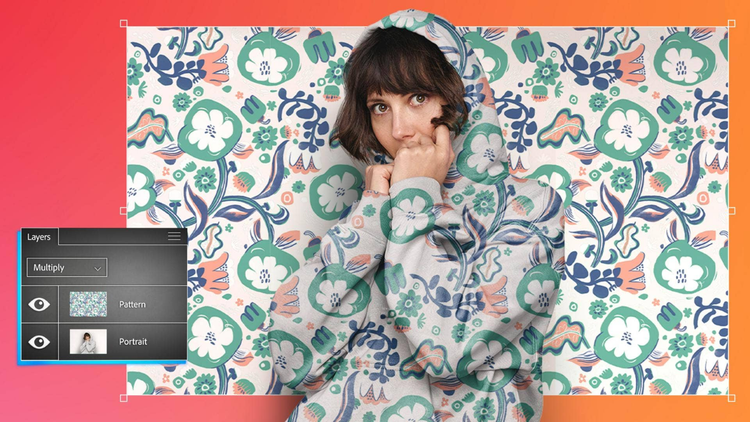
Usa i metodi di fusione per unire colori e pattern tra lo sfondo e il primo piano, creando effetti unici e nuove immagini sorprendenti.


FUNZIONALITÀ DI PHOTOSHOP
Usa i metodi di fusione per unire colori e pattern tra lo sfondo e il primo piano, creando effetti unici e nuove immagini sorprendenti.
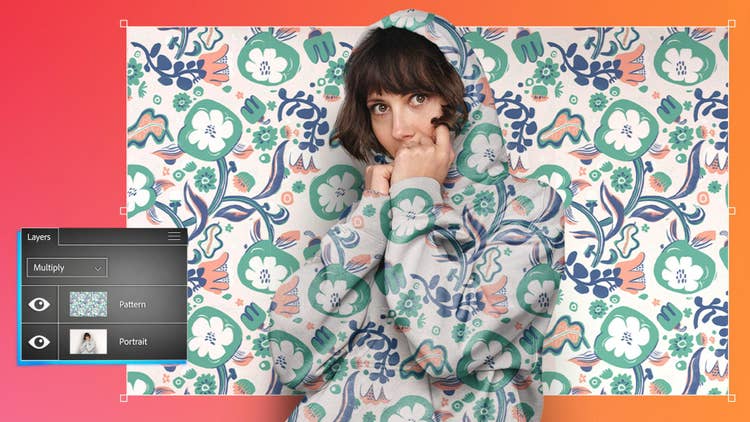
Unisci colori e pattern per ottenere effetti unici senza alterare l’immagine originale. Scopri come sublimare i livelli con ogni metodo.
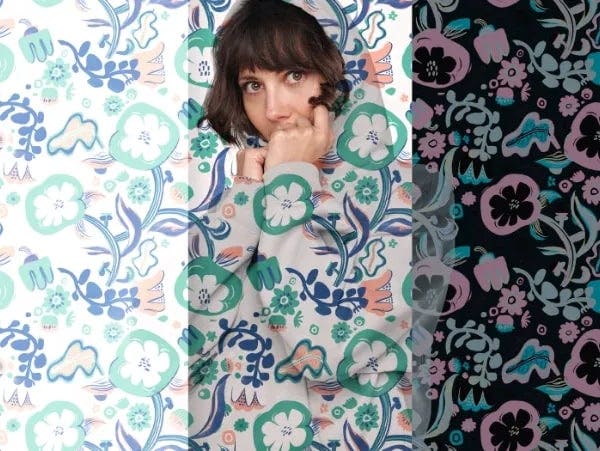
Con oltre 20 opzioni diverse suddivise per effetto, come scurimento, schiarimento e regolazione di contrasto e saturazione, i Blend modes ti permettono di modificare l’aspetto dei livelli senza alterare l’immagine originale. Ad esempio, Moltiplica scurisce i colori mantenendo intatte le ombre.
L’ordine dei livelli è importante quando si utilizzano i Blend modes. Questi agiscono sui livelli sottostanti, quindi è utile raggrupparli per intervenire su aree specifiche. Puoi riorganizzarli in qualsiasi momento nel pannello Livelli.
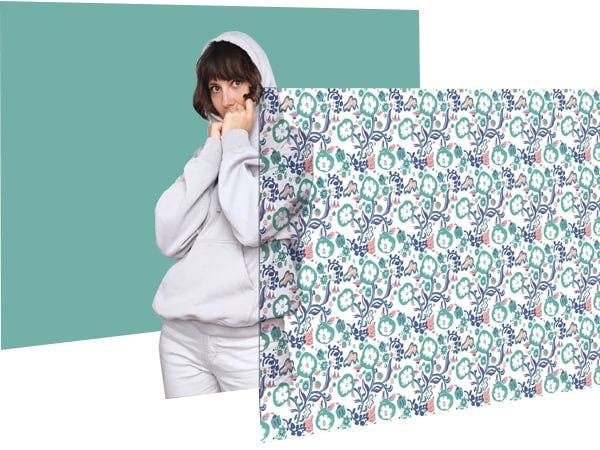
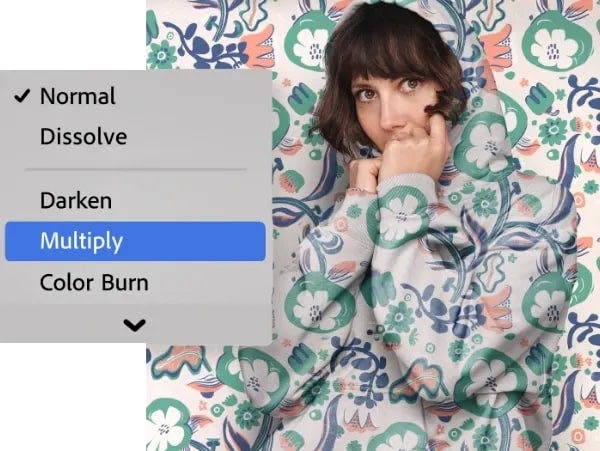
Passa il mouse sui diversi Blend modes per vedere come i livelli interagiscono tra loro prima di scegliere quello che preferisci.
Based on your location, we think you may prefer the United States website, where you'll get regional content, offerings, and pricing.


