FUNZIONALITÀ DI PHOTOSHOP
Come cambiare il colore dello sfondo in Adobe Photoshop
Vuoi sostituire lo sfondo nella foto di un prodotto o modificare i colori del tuo progetto grafico? È semplicissimo: basta seguire questi suggerimenti per ottenere esattamente l’effetto che cerchi.
Scarica l’app gratis | Scarica Photoshop gratis Visualizza piani e prezzi | Visualizza piani e prezzi di Photoshop

Cambia i colori di sfondo per risultati che lasciano il segno
Con Photoshop, puoi trasformare uno sfondo bianco in un vivace tocco di colore in pochi, semplici passaggi. Modificare lo sfondo di una foto o di un progetto grafico è un modo rapido e semplice per dare nuova vita a qualsiasi lavoro. Sostituisci un colore con una tonalità diversa, crea uno sfondo trasparente o con texture, applica un gradiente per un effetto sfumato e molto altro. Qualsiasi siano i tuoi obiettivi creativi, puoi dare una marcia in più ai tuoi progetti modificando lo sfondo.
Per modificare il colore di un progetto in Photoshop, ecco di seguito alcuni suggerimenti.
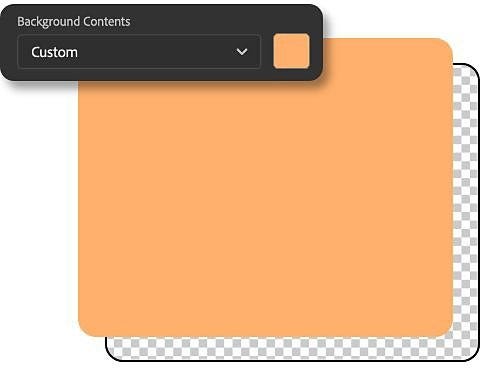
Scegli subito il colore giusto
Quando crei un nuovo progetto in Photoshop, puoi scegliere un colore di sfondo personalizzato direttamente dalla finestra Nuovo documento. Usa il menu a discesa Contenuto sfondo per selezionare la tonalità che preferisci. Quando inizierai ad aggiungere elementi su questo livello, il colore di sfondo personalizzato sarà già pronto.
Aggiungi colore a un’immagine esistente
Per cambiare il colore dello sfondo in un progetto esistente che ne ha già uno trasparente, servono alcuni passaggi in più. Per creare un nuovo sfondo, apri il pannello Livelli, seleziona Nuovo livello di riempimento e fai clic con il tasto destro su Tinta unita. Assegna un nome al livello e scegli un colore della palette.
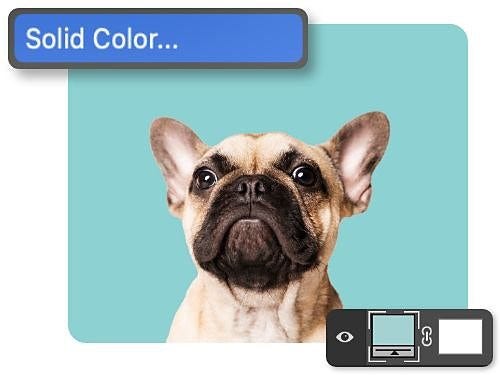
Con le maschere di livello modificare lo sfondo è facile
Se la tua immagine non ha uno sfondo trasparente, puoi cambiare il colore dello sfondo usando una maschera di livello.
Le maschere di livello sono uno strumento versatile che puoi usare in molti modi, anche per modificare il colore di sfondo di una foto senza alterare il primo piano. Questa tecnica è un tipo di ritocco non distruttivo: puoi rendere visibili o trasparenti parti dell’immagine senza eliminare alcuna informazione. Prima di applicare una maschera di livello allo sfondo, devi selezionare il soggetto che vuoi mettere in primo piano.
Usa lo strumento Selezione rapida per evidenziare velocemente il soggetto, oppure sperimenta con altri strumenti come Selezione oggetto, Bacchetta magica e Lazo. Una volta evidenziato il soggetto, applica una maschera. Poi fai clic sul menu con tre puntini del livello e seleziona Inverti maschera per rivelare lo sfondo anziché il soggetto. Per una precisione ancora maggiore, usa lo strumento Pennello per modificare la maschera e rivelare porzioni maggiori o minori dell’immagine.
Modifica gli sfondi con le maschere di livello e gli strumenti di selezione
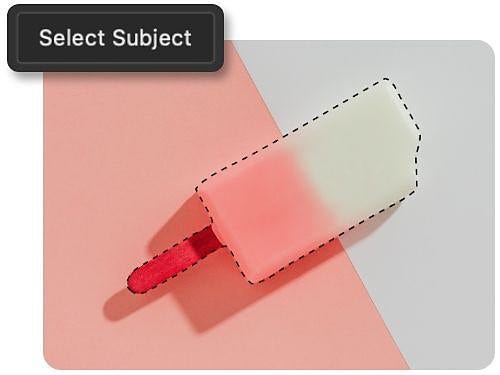
Inizia con lo strumento Seleziona soggetto
Evidenzia il soggetto della tua immagine con un solo clic. Scegli uno strumento di selezione, come Selezione rapida o Bacchetta magica, per visualizzare il pulsante Seleziona soggetto nella barra delle opzioni. Una volta cliccato sul pulsante, Photoshop sfrutterà l’IA per trovare e selezionare automaticamente i bordi del soggetto principale dell’immagine.
Prova lo strumento Selezione oggetto
Seleziona facilmente persone, auto, mobili, animali domestici, vestiti e altro con lo strumento Selezione oggetto. Ti basta selezionare lo strumento, passare il cursore sull’elemento che vuoi evidenziare e verrà selezionato automaticamente. A quel punto, clicca per confermare la selezione.

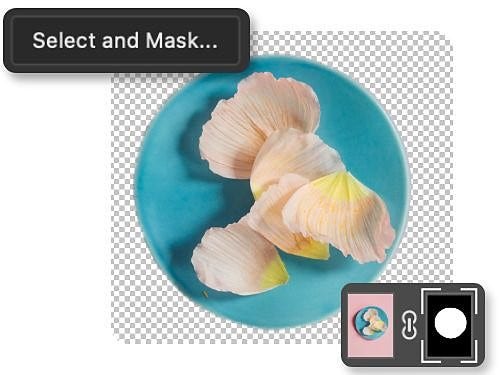
Perfeziona con l’area di lavoro Seleziona e maschera
Per aggiustare la selezione, usa l’area di lavoro Seleziona e maschera: puoi perfezionarla e ripulirla con strumenti e cursori. Uniforma i bordi del soggetto per renderli più nitidi ed elimina le sbavature di colore indesiderate ai margini della selezione.
Usa lo strumento Pennello
Puoi far sì che il soggetto si fonda con il nuovo colore di sfondo o ottenere bordi incredibilmente precisi e nitidi passando sulla maschera di livello lo strumento Pennello. Usa il nero per nascondere l’immagine o il bianco per rivelarla, e regola l’opacità del pennello per creare sfumature o bordi netti.
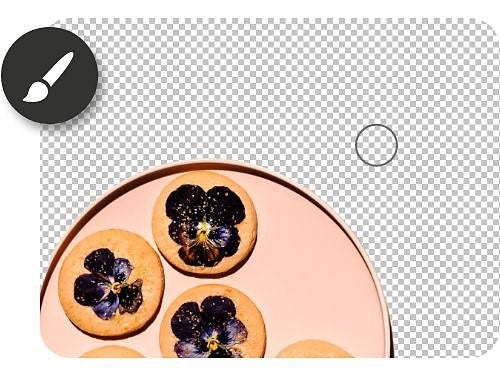
Come aggiungere un nuovo colore di sfondo in Photoshop
Segui questi suggerimenti passo passo per cambiare il colore dello sfondo di un’immagine.
- Apri un file
Per iniziare, apri un nuovo documento, progetto o foto in Photoshop. - Seleziona
Scegli Seleziona soggetto o Selezione oggetto dalla barra degli strumenti per evidenziare automaticamente il soggetto. - Inverti la selezione
Per modificare lo sfondo anziché il soggetto, fai clic su Selezione › Inversa per invertire la selezione. - Rifinisci
Usa lo strumento Pennello per modificare e perfezionare la maschera di livello e rifinire la selezione. - Colora
Fai clic sull’icona Nuovo livello di regolazione in fondo al pannello Livelli, seleziona Tinta unita e scegli la tonalità desiderata tramite la finestra Selettore colore. - Ricolora
Se vuoi cambiare nuovamente il colore dello sfondo, fai semplicemente doppio clic sulla miniatura del livello Colore riempimento per aprire la finestra Selettore colore e scegliere una nuova tonalità.
Scopri di più sulle maschere di livello e la modifica degli sfondi
Migliora le tue competenze di fotoritocco con questi tutorial e scopri tutto quello che c’è da sapere su Photoshop.
- Approfondisci l’uso delle maschere di livello
Scopri le potenzialità delle maschere di livello, impara a invertire le selezioni e realizza ritocchi sorprendenti con pochi clic.
Scopri le nozioni di base sui livelli - Sostituisci il cielo
Regala a ogni foto paesaggistica un cielo indimenticabile con questi suggerimenti passo passo.
Aggiungi un cielo azzurro - Rimuovi lo sfondo
Scopri come ritagliare un elemento e rimuovere i livelli di sfondo con questi rapidi passaggi.
Ritaglia un elemento - Sovrapponi le immagini creando effetti unici.
Sperimenta con i metodi di fusione per combinare immagini e creare texture interessanti.
Crea un fotomontaggio
Domande frequenti
È possibile cambiare il colore di sfondo di un PDF in Photoshop?
Esiste una scelta rapida da tastiera per cambiare il colore di sfondo in Photoshop?
Come si fonde un’immagine con il colore di sfondo in Photoshop?
È possibile cambiare il colore di sfondo di un elemento 3D in Photoshop?
Sì, è possibile cambiare il colore di sfondo di un elemento 3D in Photoshop.
Per prima cosa, crea un nuovo livello dietro l’oggetto e seleziona lo strumento Secchiello e il colore che vuoi usare. Fai clic sul livello appena creato e riempilo con questo colore. Puoi anche regolare l’opacità del livello di sfondo per renderlo semitrasparente o trasparente.
In alternativa, vai su 3D > Scena > Ambiente e scegli il colore desiderato dalla mappa ambiente. In questo modo cambierai il colore di sfondo dell’intera scena 3D, inclusi l’oggetto e il suo sfondo.
È possibile cambiare il colore di sfondo di un gruppo di livelli in Photoshop?
Sì, è possibile cambiare il colore di sfondo di un gruppo di livelli in Photoshop. Innanzitutto, crea un nuovo livello sopra il gruppo di livelli di cui vuoi cambiare lo sfondo. Poi riempi quel livello con il colore che preferisci usando lo strumento Secchiello.
Un’altra opzione è selezionare questo gruppo di livelli e scegliere Livello > Nuovo > Gruppo da livelli per creare un nuovo gruppo. Seleziona questo nuovo gruppo e scegli Livello > Stile livello > Sovrapposizione colore. In questo modo potrai cambiare il colore di sfondo di tutti i livelli presenti nel gruppo.