Abbina e riabbina i colori
Impara a ottenere corrispondenze cromatiche realistiche per la fotografia di prodotti e altri utilizzi commerciali. Puoi sempre tornare indietro e modificare quando vuoi.
FUNZIONALITÀ DI PHOTOSHOP
Modificare i colori e i loro intervalli è una competenza fondamentale nella progettazione grafica e nel fotoritocco. Scopri come dipingere usando tutti i colori dell'arcobaleno in Adobe Photoshop.
Scarica l’app gratis | Scarica l'app di Photoshop gratis Visualizza piani e prezzi | Visualizza piani e prezzi di Photoshop


Ad esempio, per farlo corrispondere ad altre aree della foto, creare più varianti cromatiche di un prodotto in vendita, o magari semplicemente far risaltare un elemento o abbinarlo agli altri colori dell'immagine.
Con Photoshop puoi regolare con precisione le tonalità, la saturazione, la luminosità e altri parametri di ogni singolo pixel per modificare i colori nei minimi dettagli.
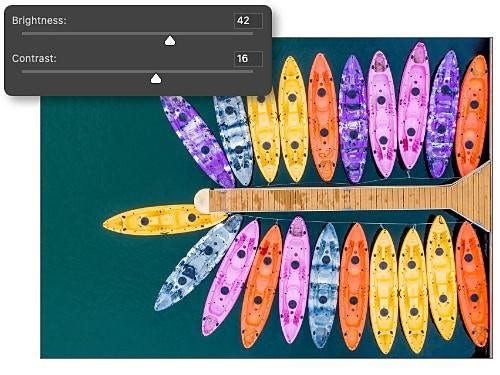
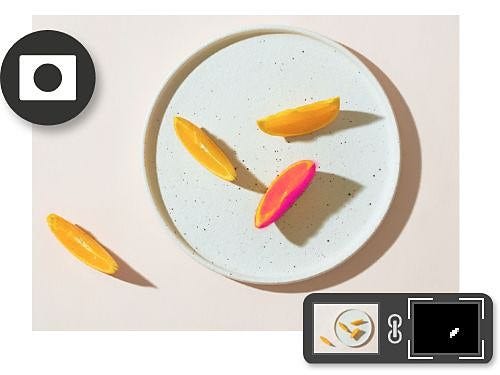
Con strumenti di editing non distruttivi come i livelli di regolazione, le maschere di livello e i metodi di fusione, puoi visualizzare l'effetto di un colore diverso senza alterare i pixel. Crea e disfa senza problemi.
Non importa se vuoi lavorare in RGB, CMYK o in scala di grigi. Puoi utilizzare qualsiasi palette o metodo colore, ma anche crearne di nuovi. Con lo strumento Contagocce applicare uno stesso colore è semplicissimo, e ci sono anche decine di altri modi per creare le tonalità precise di cui hai bisogno.

Segui questi quattro passaggi per cambiare la tonalità di un elemento, oppure esplora tutti i modi per regolare il colore.
Questi tutorial di Photoshop ti mostrano come ottenere una corrispondenza cromatica perfetta e illustrano le tecniche avanzate per sostituire colori di sfondo, primo piano e non solo. Controllare e modificare i colori dei tuoi progetti non è mai stato così semplice.
Impara a ottenere corrispondenze cromatiche realistiche per la fotografia di prodotti e altri utilizzi commerciali. Puoi sempre tornare indietro e modificare quando vuoi.
Modificare i colori è uno degli aspetti più complicati della progettazione grafica. Scopri i diversi modi in cui Photoshop ti permette di usare e riprodurre tutti i colori dell'arcobaleno.