FUNZIONALITÀ DI PHOTOSHOP
Come creare un collage in Adobe Photoshop
I collage di foto sono perfetti per rappresentare un tema o un concetto. Scopri come realizzarne di vari tipi in pochi secondi grazie a tutorial e modelli pronti all’uso.
Scarica l’app gratis | Scarica Photoshop gratis Visualizza piani e prezzi | Visualizza piani e prezzi di Photoshop
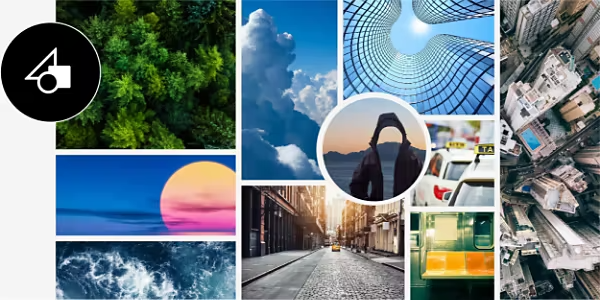
Disponi le immagini esattamente come vuoi
Un collage ti permette di unire diversi elementi in un’unica immagine d’impatto: realizza decine di collage digitali diversi con Photoshop.
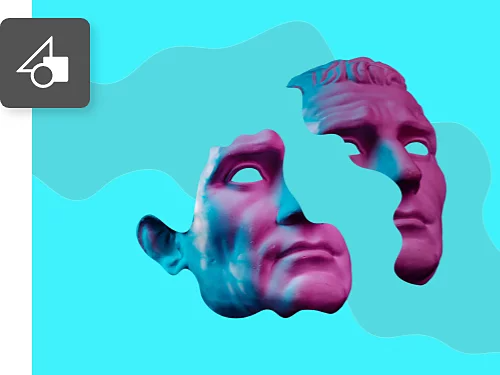
Cos’è un collage?
I collage sono una forma d’arte o di progettazione grafica in cui diversi elementi vengono combinati per creare una nuova immagine con un nuovo significato. Possono includere fotografie, disegni, illustrazioni vettoriali e altro.
Gli strumenti di ritocco per i collage
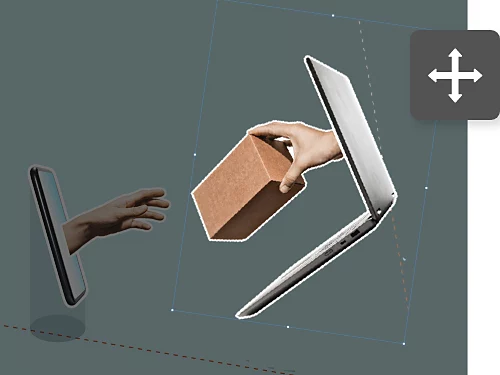
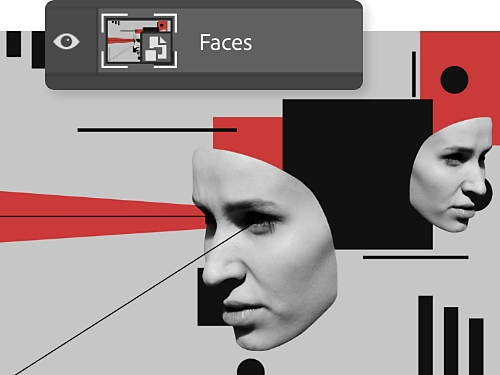
Quando crei un collage, devi riposizionare e ridimensionare gli elementi. Seleziona l’immagine che vuoi ridimensionare, vai su Modifica › Trasformazione libera e trascina gli angoli della selezione (tieni premuto Maiusc per mantenere le proporzioni).
Annulla, ripristina e ripeti
Quando trascini una nuova immagine in un progetto su Photoshop, questa viene aggiunta automaticamente in un nuovo livello. Fai clic con il tasto destro su di essa per convertirla in un oggetto avanzato, così da preservare i pixel originali e la qualità dell’immagine mentre la ingrandisci, la rimpicciolisci e la sposti.
Prova i modelli per ogni tipo di collage
Per chi è alle prime armi, ci sono decine di modelli gratuiti. Li trovi in Adobe Stock o direttamente nell’app Photoshop selezionando File › Nuovo › Foto e sfogliando gli accattivanti modelli in evidenza. Personalizzali per ottenere esattamente il risultato che desideri.

Come creare un collage di base: una guida passo passo
Creare il tuo primo collage è semplicissimo: basta importare le immagini e spostarle.
- Importa
Apri un nuovo documento, vai su File › Script › Carica file in serie, fai clic su Sfoglia e seleziona tutte le immagini che vuoi importare in Photoshop. - Proteggi
Trasforma ciascun livello in un oggetto avanzato selezionandolo nel pannello Livelli e andando su Livello › Oggetti avanzati › Converti in oggetto avanzato. - Regola
Usa lo strumento Sposta e vai su Modifica › Trasformazione libera per rimodellare e ridimensionare le immagini secondo le tue esigenze. - Aggiungi i bordi
Fai clic con il tasto destro su un livello e seleziona Opzioni di fusione. Da lì puoi aggiungere i bordi usando le opzioni Traccia. - Rifinisci
Fai gli ultimi ritocchi dalla barra degli strumenti con lo strumento Taglierina e, se il bordo che hai creato ti piace, puoi copiarlo e incollarlo su altre foto. Fai clic con il tasto destro sul livello con il bordo e seleziona Copia stile livello. Poi fai clic con il tasto destro sul livello (o sui livelli) delle altre immagini e seleziona Incolla stile livello.
Idee per progetti di collage
Nel tuo prossimo progetto puoi usare la tecnica del collage: prova alcune di queste idee.

Capolavori con tecniche miste
Combina pennellate, disegni a matita, fotografie e altro per creare un progetto spettacolare. Installa pennelli gratuiti come quelli di Kyle T. Webster per aggiungere texture uniche alle tue creazioni.
Collage di foto a tema
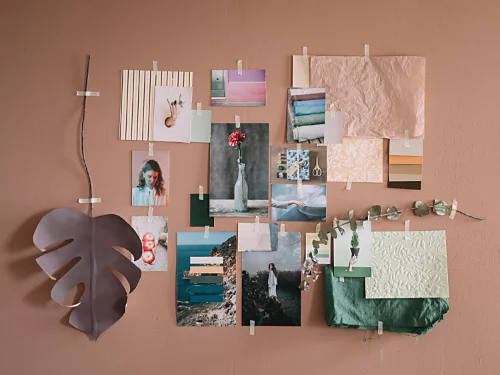
I collage sono perfetti per valorizzare le foto. Prova a creare un collage attorno a un tema o un concetto, come un albero genealogico.
Poster colorati
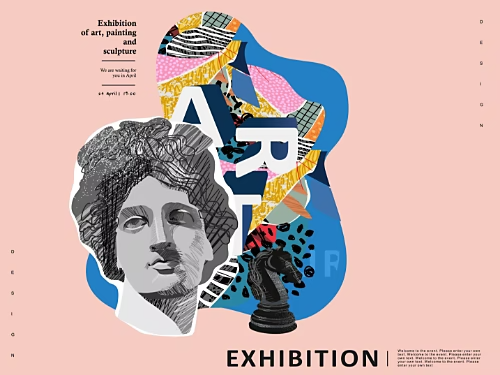
Combina diversi elementi di foto e composizioni artistiche in modo accattivante e realizza un poster per un evento o uno spettacolo.
Fotomontaggi
Unisci più immagini per realizzare un fotomontaggio che faccia riflettere il tuo pubblico. Questa splendida composizione artistica combinata ha un effetto più armonioso rispetto a un collage.

Arricchisci le tue competenze sul collage con altri tutorial di Photoshop
Queste guide ti aiuteranno a creare collage di maggiore impatto e a migliorare le tue abilità con Photoshop.

Cambia i colori in una foto
Scopri vari modi per sostituire i colori: aggiungi livelli di regolazione o di riempimento, oppure applica nuove tonalità con lo strumento Pennello.
Scopri come cambiare i colori | Scopri come cambiare i colori

Esplora i modelli per collage su Adobe Stock
Adobe Stock offre modelli per qualsiasi progetto. Prova questi per creare collage di base e altre creazioni digitali.

Padroneggia la sovrapposizione
Combinae immagini con sovrapposizioni e altri effetti può generare risultati sorprendenti. Scopri come questa tecnica affine al collage può dare slancio ai tuoi progetti.
Riadatta e ridimensiona
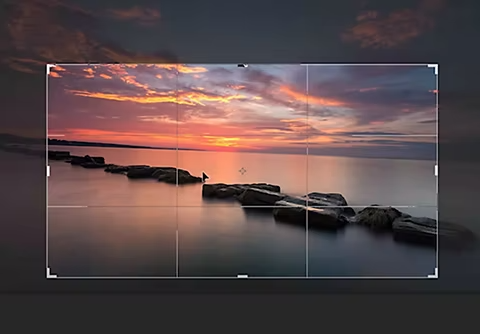
Tra decine di modi per ridimensionare, distorcere e alterare le immagini, è utile sapere quali funzionano meglio. Questa guida ti sarà d’aiuto.