FUNZIONALITÀ DI PHOTOSHOP
Dai vita alle immagini con il filtro neurale Colora
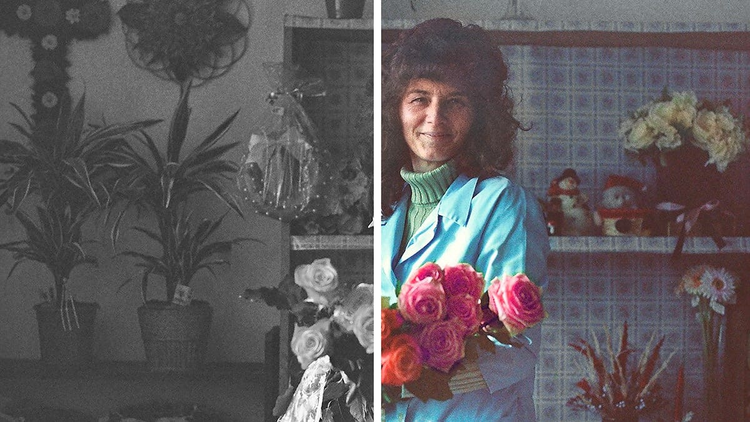
Dai nuova vita alle vecchie foto e aggiungi colore con il filtro Colora basato sull’IA, che seleziona automaticamente le tonalità migliori per le foto in bianco e nero. Puoi regolare i colori globali, la saturazione e molto altro, oppure intervenire su aree specifiche per modificare i colori in modo mirato.
Scarica l’app gratis | Scarica Photoshop gratis Visualizza piani e prezzi | Visualizza piani e prezzi di Photoshop
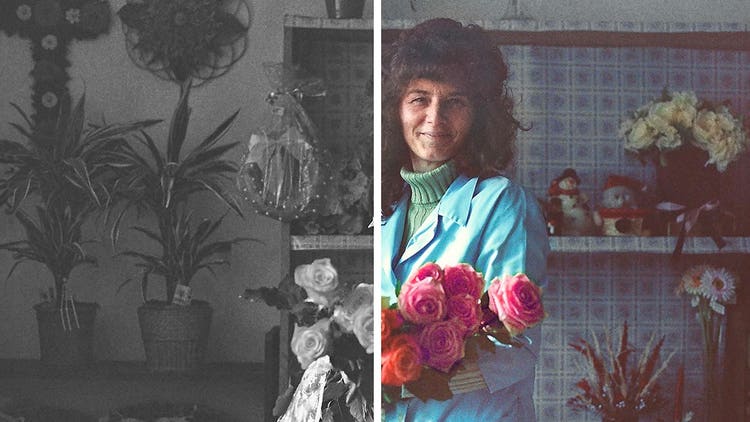
Colora le foto senza sforzo
Rendi più vivaci le tue immagini con il filtro neurale Colora in Photoshop. Rimuovi le imperfezioni e regola colore e contrasto per ottenere un risultato impeccabile e senza tempo, capace di dare nuova vita a qualsiasi fotografia.
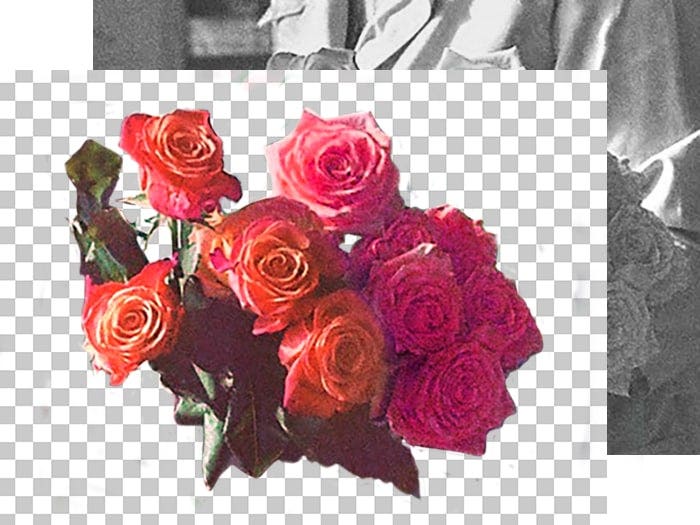
Crea un nuovo livello
Prendi subito questa buona abitudine: crea sempre un nuovo livello prima di modificare l’immagine originale, così da averla sempre a disposizione. Poi usa le maschere di livello per applicare i colori giusti in ogni parte dell’immagine.
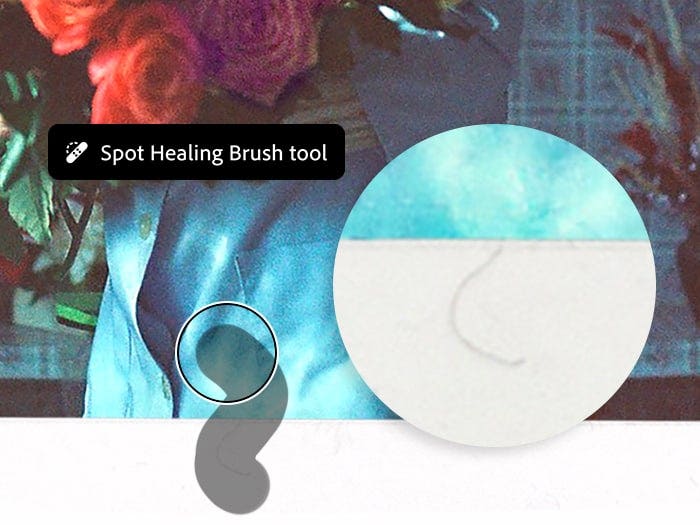
Rimuovi polvere e graffi
Quando lavori su una foto che ha qualche anno sulle spalle, lo strumento Pennello correttivo al volo può rimuovere rapidamente particelle di polvere e graffi. Regola la dimensione del pennello in base all’area da ritoccare e fai clic dove serve.
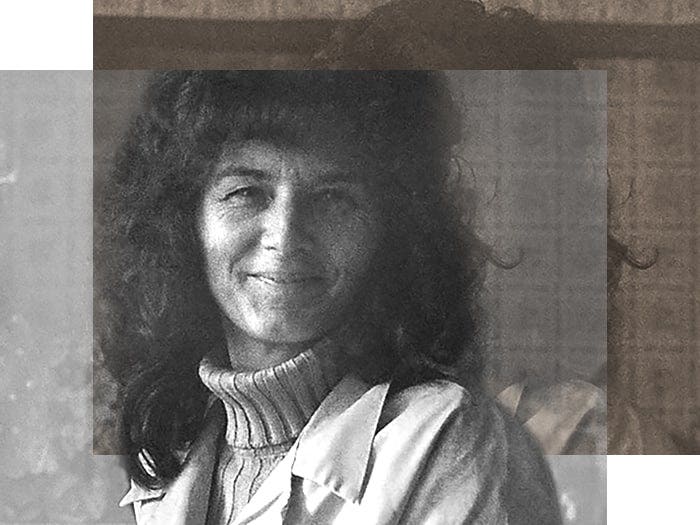
Neutralizza il colore e regola il contrasto
Se la foto è in tonalità seppia, aggiungi un livello di regolazione Bianco e nero per neutralizzare il colore e un altro livello di regolazione per correggere il contrasto.
Come colorare un’immagine con l’IA in {{photoshop}}
- Aggiungi un livello.
Apri l’immagine e duplica il livello. - Colora l’immagine.
Vai sui filtri neurali nel menu Filtro e seleziona l’opzione Colora. - Affina il risultato.
Perfeziona i colori usando le opzioni in Regolazioni.
{{questions-we-have-answers}}