FUNZIONALITÀ DI PHOTOSHOP
Crea foto eccezionali combinando le immagini
Creare fotomontaggi in Photoshop è sorprendentemente semplice: basta combinare i livelli di più foto per unire gli elementi e realizzare un’immagine coesa. Usa strumenti come Selezione oggetto, Seleziona soggetto, Selezione rapida e Bacchetta magica per creare fotomontaggi originali.
Scarica l’app gratis | Scarica l'app di Photoshop gratis Visualizza piani e prezzi | Visualizza piani e prezzi di Photoshop

Aggiungi livelli con facilità per creare fotomontaggi
Seleziona e manipola elementi in Photoshop con strumenti come Selezione oggetto, Seleziona soggetto, Selezione rapida e Bacchetta magica.

Selezione oggetto
Puoi utilizzarlo in Photoshop per selezionare e trasferire facilmente elementi tra le immagini. Disegna una selezione attorno all’oggetto in modalità rettangolare o lazo, e lo strumento provvederà a ritagliarla automaticamente per te. Potrai quindi rimuovere l’oggetto e aggiungerlo a un’altra immagine.
Seleziona soggetto
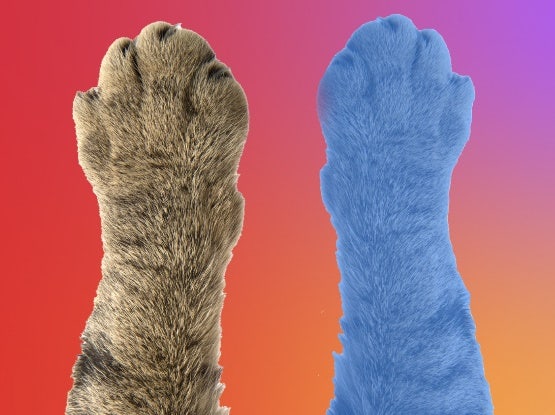
Prova questo strumento per selezionare il soggetto più evidente in un’immagine. Riconoscerà automaticamente il soggetto principale, che sia una persona, un animale, un veicolo o altro, e lo selezionerà per te.
Selezione rapida
Usa lo strumento Selezione rapida per selezionare solo una porzione di un’immagine. Fai clic e trascina il cursore sull’area in questione. Lo strumento selezionerà automaticamente le tonalità simili e si fermerà quando troverà i bordi dell’immagine.
Bacchetta magica
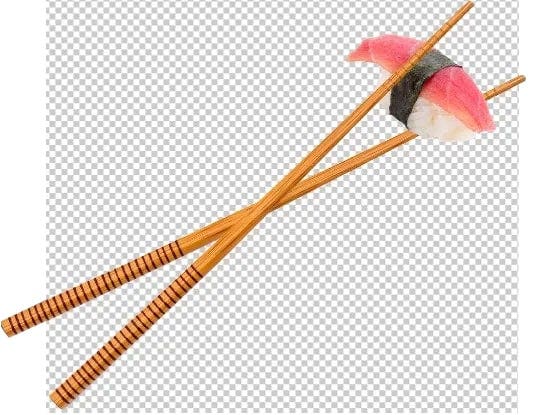
Seleziona immagini da aree con colori uniformi. Una volta specificato un intervallo di colori, lo strumento Bacchetta magica ti aiuterà a selezionare e rimuovere quelle aree.

Come combinare le immagini tramite i livelli in {{photoshop}}
- Crea i ritagli.
Usa strumenti come Selezione oggetto, Seleziona soggetto, Rimuovi sfondo e Bacchetta magica per ritagliare le aree che ti interessano in un’immagine. - Combina le immagini.
Trascina i vari ritagli in un nuovo documento unico. - Riposiziona.
Usa lo strumento Sposta per trascinare e lo strumento Trasforma per ruotare e ridimensionare gli elementi. - Organizza i livelli.
Modifica l’ordine di sovrapposizione delle immagini nel pannello Livelli per stabilire cosa compare davanti o dietro. Fai clic sull’icona dell’occhio per nascondere o mostrare un livello.
{{questions-we-have-answers}}