{{ps-features}}
Ingrandisci le immagini in modo semplice e rapido
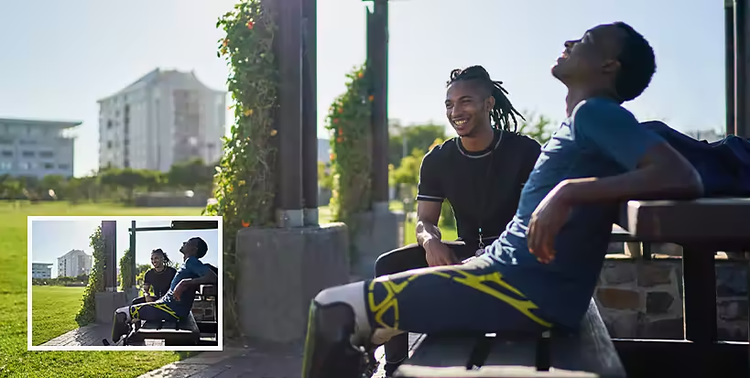
Spesso ingrandire le foto per stamparle in grande formato o per altri usi può presentare problemi. Scopri come aumentare le dimensioni delle immagini per qualsiasi supporto con Adobe Photoshop.
Scarica l’app gratis | Scarica l'app di Photoshop gratis Visualizza piani e prezzi | Visualizza piani e prezzi di Photoshop
Regola le dimensioni delle immagini secondo le tue esigenze
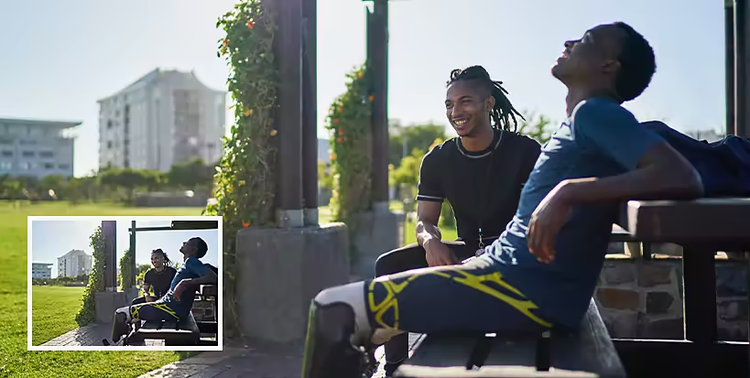
Se devi stampare una foto o preparare una grande tela digitale, potresti aver bisogno di ingrandire le immagini per vari supporti che richiedono dimensioni diverse. Con gli strumenti giusti, puoi farlo per qualsiasi progetto mantenendo un'alta risoluzione.
Ridimensiona l'area di lavoro
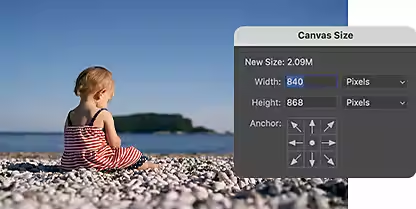
Adatta l'area di lavoro a tuo piacimento dal menu Immagine in base alle dimensioni necessarie per il tuo progetto, senza limitazioni.
Rispetta tutti i parametri
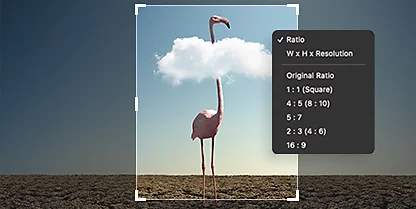
Preserva le proporzioni dell'immagine originale anche modificandone le dimensioni per rispettare sempre tutte le esigenze a livello di progettazione grafica e fotoritocco.
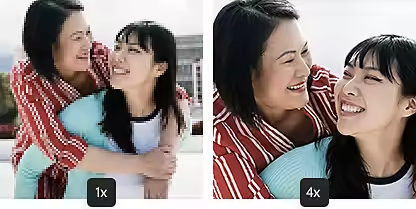
Genera nuovi pixel
Lascia all'intelligenza artificiale di Adobe Sensei il compito di correggere eventuali difetti delle foto ingrandite generando nuovi pixel. In un attimo, le tue foto saranno perfette.
Migliora la qualità
Aumentando le dimensioni di un'immagine in Photoshop, puoi ingrandirla senza perdere la qualità grazie agli strumenti di miglioramento del plug-in Adobe Camera Raw.
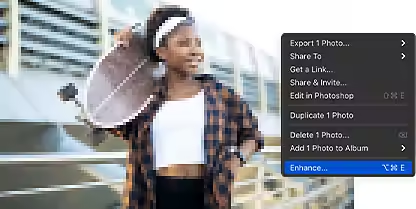
Plug-in di miglioramento per immagini sempre nitide
Con Photoshop ingrandire le immagini troppo piccole e migliorarne la qualità, sia per la stampa che per la visualizzazione, non è più un problema.
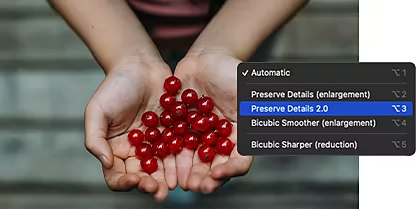
Mantieni dettagli 2.0
Grazie alla potenza dell'intelligenza artificiale, la tecnologia di upscaling automatico di Photoshop mantiene la nitidezza delle immagini dopo un ridimensionamento o un ritaglio.
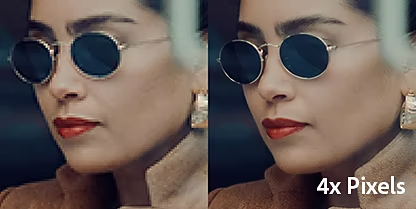
Super Resolution
Ottieni miglioramenti massimi per la stampa in grande formato e ad alta risoluzione con Super Resolution nel plug-in Camera Raw.
Come ingrandire le immagini in Photoshop
Usa Super Resolution per aumentare le dimensioni delle immagini senza perdere i dettagli che avevano nelle dimensioni originali. Super Resolution le pulisce, rende più nitide, ricampiona e migliora automaticamente.
- Apri l'immagine.
Da Camera Raw (il plug-in, non il filtro di Photoshop), apri l'immagine originale. - Migliorala.
Nell'area Provino, fai clic su un file immagine con il tasto destro o tenendo premuto Ctrl e seleziona Migliora dal menu. - Applica Super Resolution.
Seleziona la casella Super Resolution. Sotto di essa sarà indicata una stima del tempo necessario. - Salva.
Fai clic su Migliora. L'algoritmo entrerà in azione, producendo automaticamente una nuova immagine ingrandita con l'estensione DNG.
Migliora le tue abilità di fotoritocco
In questi tutorial imparerai a ridimensionare e migliorare le immagini digitali ottenendo un livello di dettaglio elevato.
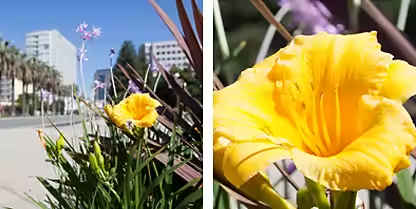
Ridimensiona le immagini
Guarda questo breve video per scoprire come ridimensionare facilmente le immagini in diversi modi.
Ottimizza le immagini
Scopri come ingrandire una foto in Photoshop senza perdere qualità. Usa Dettagli Raw per perfezionare le immagini ridimensionate.