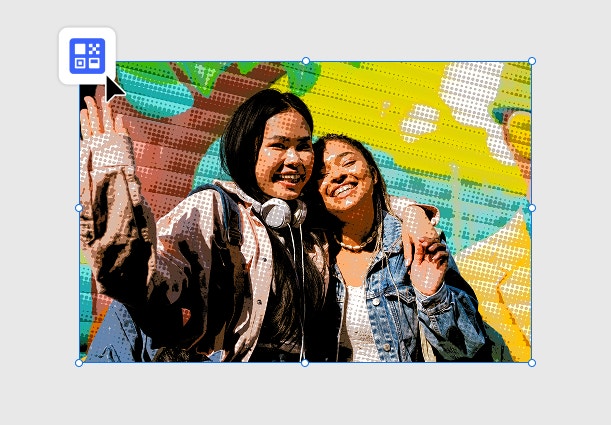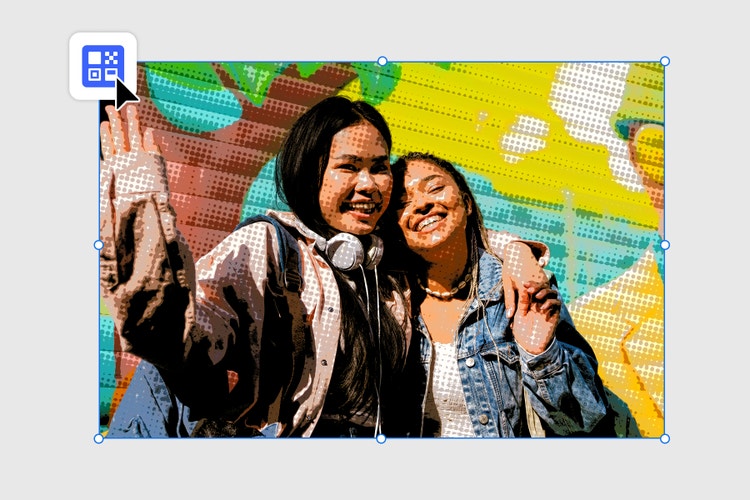
per fare una prova
Il file deve essere in formato JPEG, JPG o PNG con una dimensione massima di 40 MB
https://main--cc--adobecom.aem.page/cc-shared/assets/img/upload-white.svg Carica la tua foto

Caricando un’immagine o un video, accetti le
Condizioni d’uso e l’Informativa sulla privacy di Adobe.
- Dimensione del file maggiore di 40 MB
- Impossibile elaborare la richiesta.
- Impossibile elaborare questo tipo di file. Riprova.
- È possibile caricare un solo file alla volta.
- L’immagine supera le dimensioni massime consentite (8.000 x 8.000 pixel). Ridimensiona e riprova.
- promoid=XXTQGNS7&mv=other
Prendi in prestito lo stile del tuo fumetto preferito
L’arte dei cartoni animati ha avuto un’influenza culturale imponente e duratura, a partire dal movimento della pop art della metà del secolo scorso fino ad arrivare al tuo fumetto o romanzo grafico preferito. Vuoi posterizzare le immagini dei tuoi amici a quattro zampe, dare un aspetto illustrativo alla tua foto profilo o trasformare un ritratto in un’opera d’arte rétro in stile Lichtenstein? Gli effetti cartone animato possono aggiungere un tocco innovativo e divertente alle tue fotografie.
Se sei alla ricerca di un modo rapido e semplice per trasformare le foto in capolavori rétro in stile cartone animato, hai appena trovato quello di cui hai bisogno.
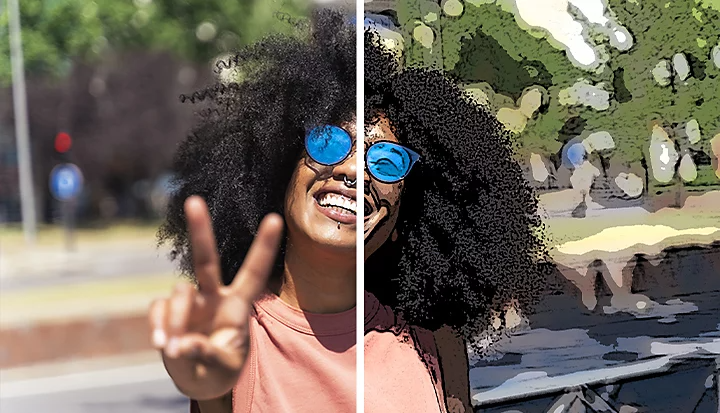
Come trasformare una foto in un cartone animato
1. Aggiungi la tua immagine.
Scegli l’immagine che desideri trasformare in cartone animato in Photoshop.
2. Converti la tua immagine in un Oggetto avanzato per evitare di rendere irreparabili eventuali modifiche.
Vai al menu Filtro e fai clic su Converti per filtri avanzati.
3. Applica l’effetto Contorni poster.
Fai clic su Filtro › Galleria filtri › Artistico › Contorni poster. Dai qui, puoi impostare uno Spessore del contorno maggiore, impostare l’Intensità del contorno su un valore più basso o aggiungere un valore di Posterizzazione a seconda dell’immagine.
4. Salva la tua foto a effetto cartone animato.
Utilizza Salva come per convertire la tua foto in qualunque formato desideri: dai JPG ai PNG ai TIFF e così via.
Se devi regolare l’effetto Contorni poster, uno spessore del contorno maggiore creerà contorni più spessi e rilevanti, mentre un’intensità del contorno minore ti offrirà un aspetto più pulito e meno granuloso. I valori di posterizzazione controllano il grado di semplificazione dei colori nella foto. Un valore maggiore conferirà un aspetto più serigrafico, mentre un valore minore tratterrà più gradazioni di colore.
Vai oltre con l’effetto caricatura
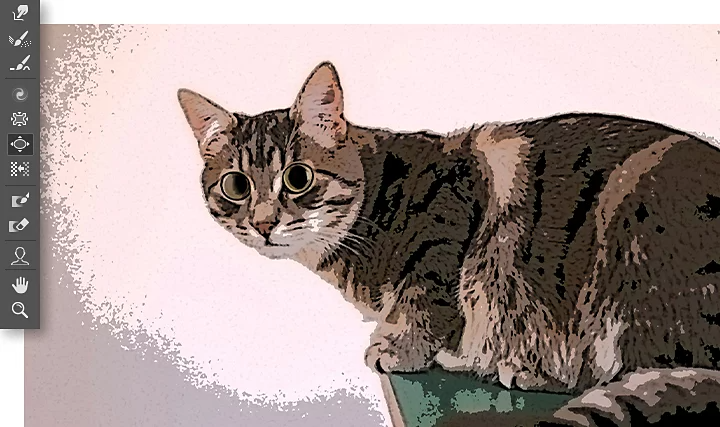
Dopo aver imparato a trasformare una foto in un cartone animato, continuare a sperimentare con gli schizzi creativi è un gioco da ragazzi. Ad esempio, se hai un selfie o un ritratto e vuoi creare una versione disegnata del tuo volto imitando lo stile delle caricature, ti basta sovrapporre un altro filtro per ingigantire gli occhi. Ecco come procedere:
1. Vai su Filtro › Fluidifica.
2. Scegli lo strumento Gonfiamento nella barra degli strumenti a sinistra.
3. Imposta le Opzioni dello strumento pennello e seleziona un pennello due o tre volte più grande della dimensione dell’occhio.
4. Centra il pennello sulla pupilla e fai clic su di essa fino a ottenere l’aspetto che desideri.
Prova su di te, sui tuoi amici e anche sui tuoi animali per dar vita a un look estremamente creativo e assolutamente unico.
Presenta al meglio la tua foto migliore con Adobe
Il divertimento non finisce qui. C’è tanto altro che puoi fare con Photoshop, il software di fotoritocco leader nel settore utilizzato a livello amatoriale e professionale. Prova a trasformare la tua foto a effetto cartone animato in bianco e nero per ottenere uno stile simile a quello di uno schizzo a matita, aggiungi una filigrana e poi converti l’immagine in diversi formati prima di condividerla sui social network. Con il generatore di cartoni animati IA di Firefly, puoi trasformare all’istante le tue foto in divertenti cartoni animati stilizzati, perfetti per contenuti social o progetti creativi. Hai bisogno di un programma di ritocco per trasformare una foto in un cartone? Oppure desideri semplicemente aumentare la saturazione con un clic o ancora sfruttare al massimo i filtri artistici, quelli personalizzati o il riempimento generativo basato sull’IA? In ogni caso puoi contare su Photoshop per dare vita alle tue idee.
Potrebbe interessarti anche
Content as a Service v3 - Wednesday, February 4, 2026 at 13:07