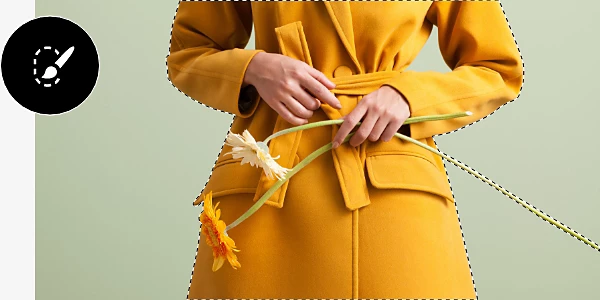
Cosa significa migliorare un bordo?
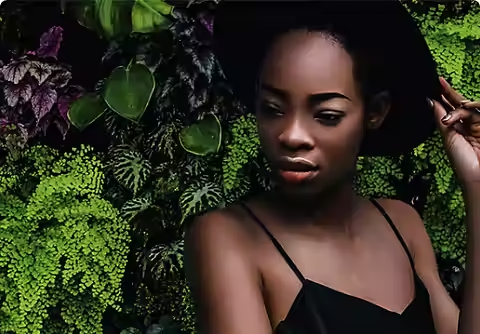
A volte il fotoritocco richiede una precisione estrema. Potresti avere bisogno di selezionare un albero per rimuoverlo dallo sfondo di una foto di matrimonio o di copiare i tuoi figli da una foto di famiglia per aggiungerli a un collage. Lo strumento Migliora bordo può aiutarti a selezionare con precisione ogni ramo d'albero e ciocca di capelli senza includere nulla dello sfondo. Continua a leggere per scoprire come usarlo per selezionare con facilità bordi complessi.
Lo strumento giusto per i bordi irregolari
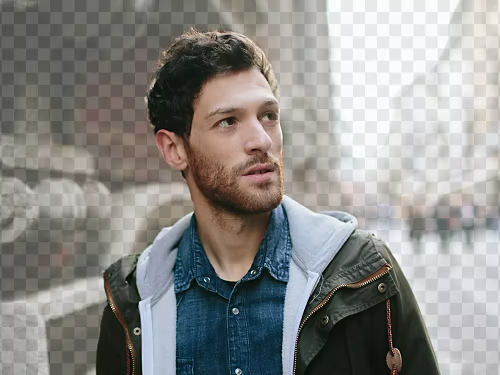
Lo strumento Migliora bordo combina la precisione dello strumento Penna con la praticità dello strumento Selezione rapida, consentendoti di selezionare in modo esatto e veloce anche i bordi più irregolari.
Applicalo come un pennello
Regola le impostazioni, poi passa lo strumento Migliora bordo sui bordi complessi dell'immagine come se fosse un pennello. Selezionerà l'area interessata mascherando i residui di sfondo.
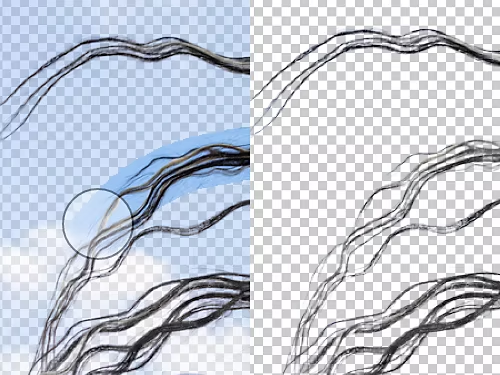
Come migliorare un bordo
Scopri come utilizzare il pennello Migliora bordo per effettuare selezioni complesse con pochi tratti.
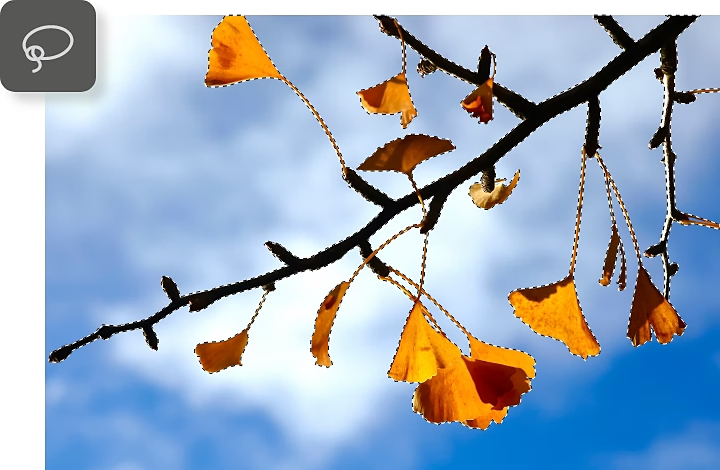
- Duplica
Fai clic con il tasto destro sul livello di sfondo e seleziona Duplica livello per creare una copia di backup dell'immagine originale, nel caso in cui alcune modifiche non dovessero piacerti. - Seleziona
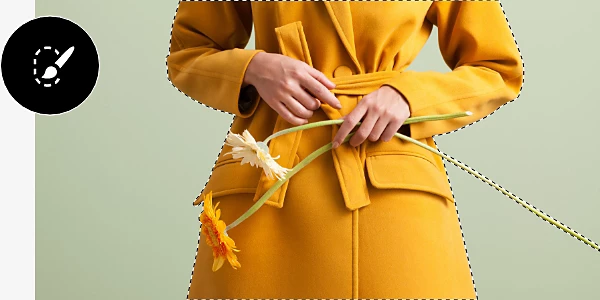
Utilizza lo strumento Seleziona oggetto, Lazo, Bacchetta magica o Selezione rapida per selezionare l'area intorno all'elemento su cui vuoi lavorare. Una linea tratteggiata nera animata (simile a una fila di formiche in movimento) circonderà l'area. Tieni premuto il tasto Alt (su Windows) o il tasto Comando (su Mac) e fai clic sulle aree che vuoi rimuovere dalla selezione.
- Imposta
Fai clic sull'opzione Seleziona e maschera nel menu in alto. Si aprirà la scheda Proprietà, dove potrai regolare le impostazioni dello strumento Migliora bordo per controllare al meglio la rifinizione dei bordi. Accertati che lo strumento Migliora bordo sia selezionato nella nuova barra laterale. Nell'elenco qui sotto puoi approfondire le impostazioni disponibili.
- Perfeziona
Utilizza lo strumento Migliora bordo sulle aree che desideri rifinire. Inizia sempre facendo clic all'interno della selezione e poi traccia verso l'esterno. In questo modo, lo strumento distinguerà meglio il soggetto dallo sfondo. - Finalizza
Una volta terminato, torna alla scheda Proprietà e cerca l'opzione Output in fondo al pannello. Scegli un'opzione dal menu a discesa per utilizzare la selezione. Ad esempio, se vuoi aggiungere un nuovo sfondo all'elemento selezionato, puoi esportarlo come nuovo documento. Per continuare a modificarlo nel documento in uso, scegli Nuovo livello con maschera di livello.
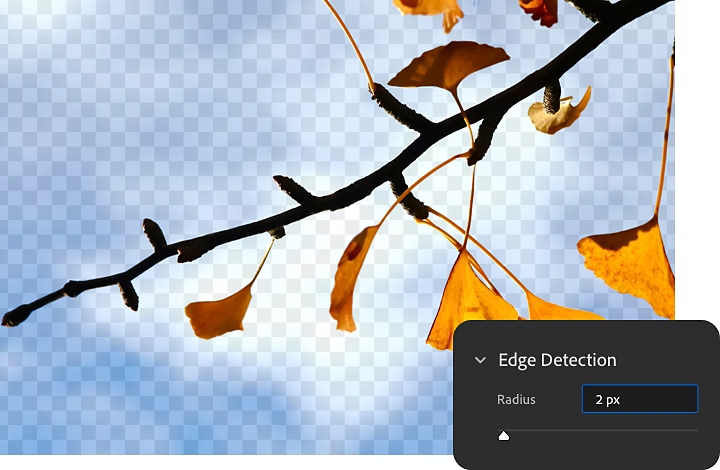
Raggio
Questa impostazione serve a determinare l'estensione dell'area intorno al soggetto che verrà modificata dallo strumento Migliora bordo. Per bordi particolarmente complessi (ad esempio le ciocche di capelli), spunta la casella Mostra raggio per vedere esattamente l'area che verrà perfezionata e regola l'impostazione di conseguenza.
Raggio avanzato
Attivando il Raggio avanzato, Photoshop userà in automatico un raggio più stretto lungo i bordi semplici e un raggio più ampio lungo i bordi complessi.
Liscio
Regola il cursore Liscio per determinare quanto lo strumento Migliora bordo renderà lisci i bordi della selezione.
Sfuma
Usa Sfuma per ammorbidire i bordi irregolari.
Contrasto
Se invece desideri rendere più marcati i bordi della selezione, devi aumentare il Contrasto.
Sposta bordo
Sposta questo cursore per allargare o restringere i bordi della selezione.
Decontamina colori
Se lo sfondo ha proiettato un riflesso colorato sulla selezione, questa opzione ti aiuterà a ripristinarne il colore originale.
Output in
Usa questo menu a discesa per scegliere come utilizzare la selezione al termine delle modifiche.
Continua a esplorare l'area di lavoro di Photoshop
Ora che hai preso dimestichezza con lo strumento Migliora bordo di Photoshop, scopri i tutorial sulle altre funzionalità dell'app.
Trasporta il tuo soggetto dove vuoi
Sai già come selezionare un soggetto. Ora impara a dargli uno sfondo completamente nuovo.
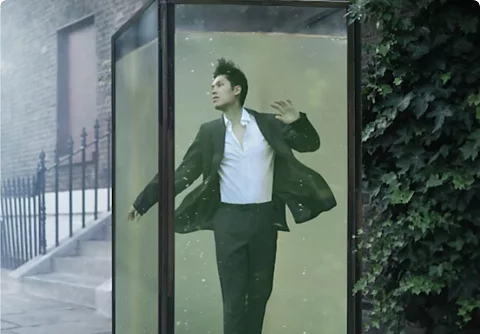
Crea fotomontaggi surreali
Scopri come usare Photoshop e {{lightroom}} in modo davvero professionale per creare opere d'arte strabilianti.