#1e1e1e
Fotografia
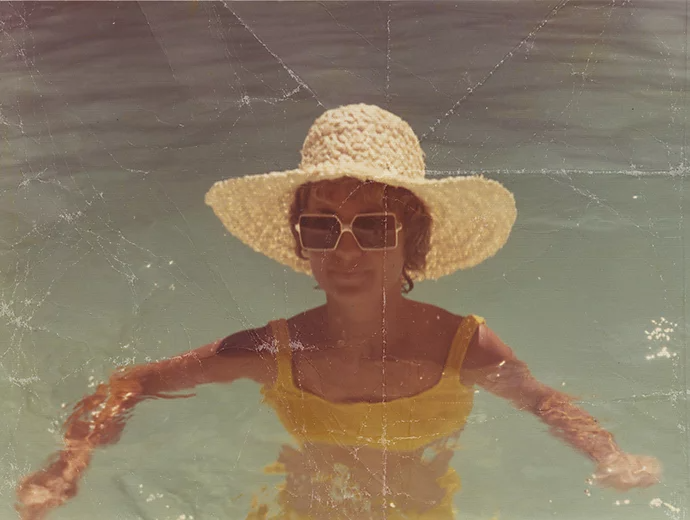
Dai una rinfrescata alle vecchie foto rimuovendo le texture.
Scopri in che modo Adobe Photoshop migliora la qualità delle vecchie foto durante il processo di restauro con queste tecniche di editing.
Alleggerisci.
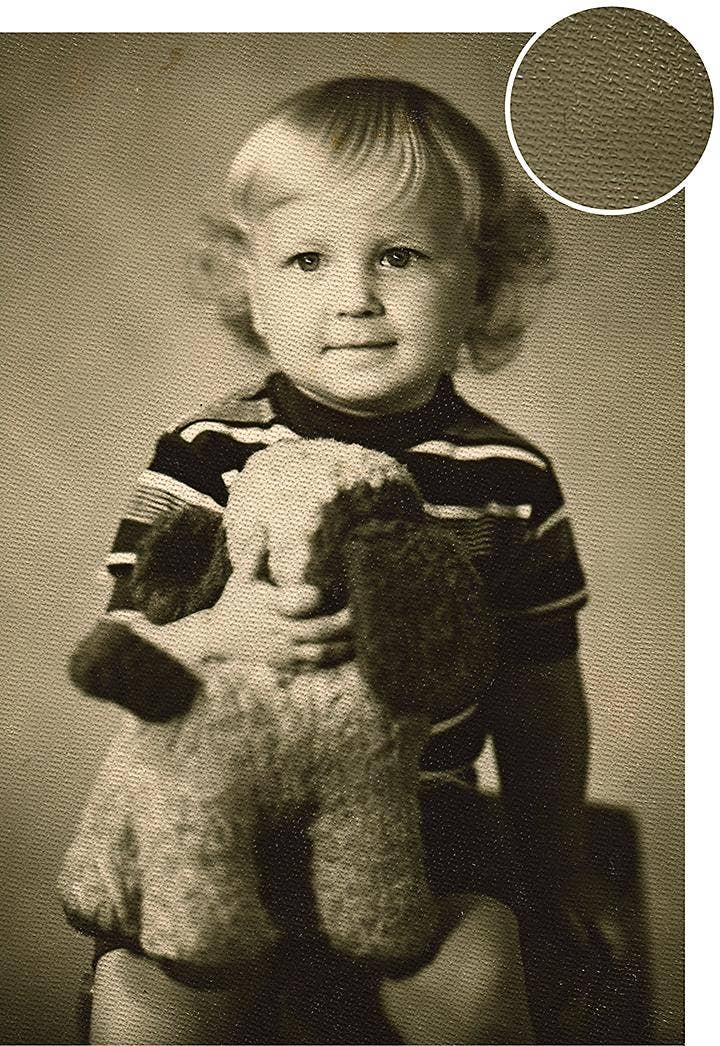
Se ti è capitato di scansionare una vecchia foto in bianco e nero, avrai sicuramente notato quell’effetto alveare che spesso appare. Questa texture, tipica del formato cartaceo, è causata dall’effetto seta delle vecchie foto. Sicuramente l’utilizzo di alcuni metodi di editing, come il filtro Smacchia e i metodi fusione con Controllo sfocatura, può alleggerire l’immagine, ma rischia anche di oscurare alcuni dettagli. Con i giusti strumenti di editing, però, è possibile rimuovere rapidamente le texture delle vecchie immagini mantenendo intatta la loro essenza.
Modernizza i tuoi vecchi album di foto.
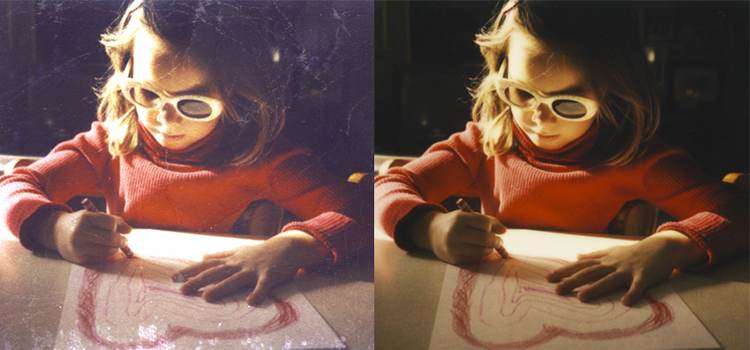
Il tempo, sotto forma di segni e texture della stampa, è spesso ben visibile nelle foto. E, quando vengono scansionate, questi difetti appaiono anche nella versione digitale. Tuttavia, con gli strumenti di editing di Adobe Photoshop è possibile rimuovere questi elementi indesiderati.
In fotografia, disturbo è un sinonimo di texture. La riduzione del disturbo, che rimuove la grana e i motivi dallo sfondo delle immagini, è molto importante per modernizzare le foto scansionate. Eliminare l’effetto di granulosità vintage, aggiungere colore, scurire l’immagine con una sovrapposizione di trasparenza o sistemare graffi e altre imperfezioni è possibile. Sono difetti normali, dovuti al passare degli anni o alle tecniche fotografiche e di sviluppo più antiquate.
Lavora modificando in modo non distruttivo.
Approfitta del pannello Livelli di Photoshop per preservare e rendere più nitide le immagini del passato senza sacrificare i dettagli né farti bloccare da modifiche che non puoi più annullare. Esegui modifiche non distruttive con funzionalità come i livelli di regolazione e gli Oggetti avanzati, per sperimentare effetti e filtri diversi senza alterare in modo permanente i pixel della foto originale, ma dandole comunque nuova vita. Ci sono foto che valgono più di mille parole, e la riduzione del disturbo ti aiuta a far sentire di nuovo la loro voce.
Gli oggetti avanzati, infatti, ti permettono di testare gli effetti su un livello superiore pur preservando l’immagine originale. “Un oggetto avanzato è un contenitore che racchiude più livelli”, spiega l’editor fotografico Jesús Ramirez. “Per questo, ti permette di applicare regolazioni, distorsioni, filtri e trasformazioni non distruttive. Distruttivo significa che, quando modifichi qualcosa, non puoi più tornare indietro. Non distruttivo, invece, vuol dire che puoi tornare indietro e cambiare o annullare del tutto la modifica che hai effettuato”.
Con le modifiche non distruttive puoi regolare le dimensioni delle fotografie, ruotarle, cambiare prospettiva e non solo, il tutto senza alterare troppo la fotografia originale. Utilizza una maschera di livello per fare in modo che tutte le istanze degli oggetti avanzati si aggiornino automaticamente dopo ogni modifica.
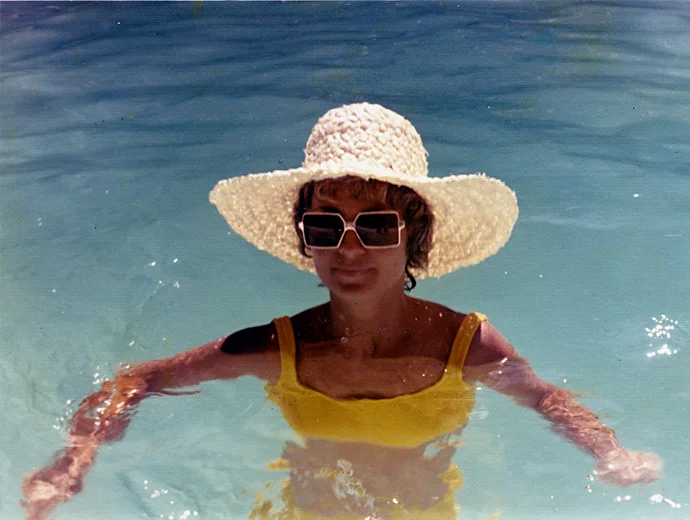
Come rimuovere le texture dalle vecchie foto
Utilizza il cursore Riduzione disturbo di Adobe Camera Raw in Photoshop per rimuovere la texture della stampa dalla scansione della foto:
1. Importa e poi trascina e rilascia l’immagine in Photoshop.
2. Utilizza lo Strumento taglierina con la barra degli strumenti a sinistra per tagliare o espandere la foto a tuo piacimento.
3. Nel pannello di controllo a destra, fai clic sull’immagine e scorri in basso fino a Converti in oggetto avanzato.
4. Nella barra degli strumenti di navigazione in alto, fai clic su Filtro > Camera Raw > Filtro.
5. Sul lato destro, fai clic su Dettagli > Riduzione disturbo e sposta il cursore fino a ottenere il risultato desiderato.
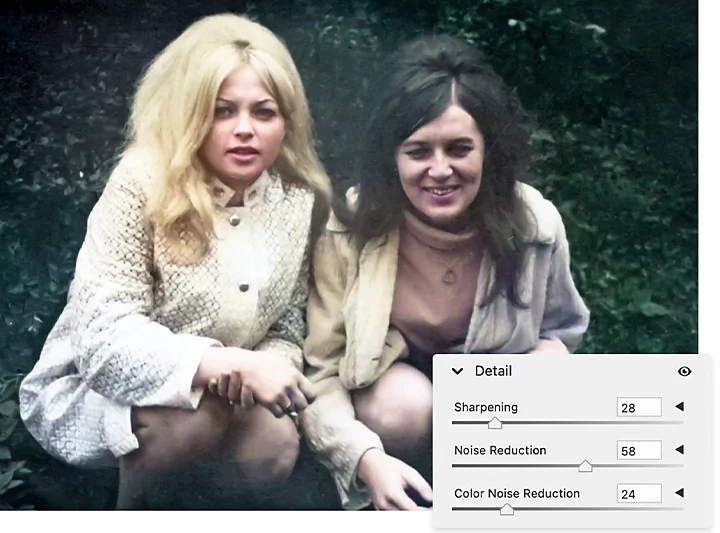
Perfeziona le tue modifiche.
Dopo aver ridotto il disturbo, puoi giocare con altri cursori, come Chiarezza, Esposizione e Saturazione, per migliorare ulteriormente l’immagine.
Prova altre modalità di rimozione delle texture.
Se le tue immagini scansionate hanno dei graffi e delle imperfezioni difficili da rimuovere, prova uno di questi altri metodi di fusione dei pixel per risolvere il problema.
Maschera per rendere più nitide alcune parti.
Lo strumento Nitidezza nel filtro Camera Raw ottimizza la nitidezza potenzialmente offuscata nascondendo la texture indesiderata. Premi Alt su Windows oppure Option su Mac e poi scorri con il cursore Mascheratura verso destra finché le aree che non vuoi rendere di nuovo nitide non sono totalmente nere.
“Il bianco rivela e il nero cela”, dice Ramirez. “Man mano che sposti il cursore Mascheratura a destra, Photoshop inizia a trovare i bordi nell’immagine. In questo modo, sulle aree nere non verrà applicato l’effetto nitidezza. Dopodiché, puoi perfezionare il cursore della mascheratura e assicurarti che non intervenga sullo sfondo”.
Trova la sfocatura giusta.
Esistono molte modalità sfocatura che possono migliorare le immagini rimuovendo le texture. Sfoca, Sfoca maggiormente e Sfocatura con lente sono tutti strumenti che tengono i soggetti a fuoco e oscurano i dettagli dello sfondo. Il filtro Sfocatura superficie preserva i bordi e sfoca l’immagine.
Vai su Filtri e seleziona la sfocatura che preferisci. Si aprirà una nuova finestra di dialogo con i cursori necessari per eventuali regolazioni. Inizia con un numero basso e scorri verso destra finché lo strumento non sfocherà solo la texture su cui vuoi intervenire.
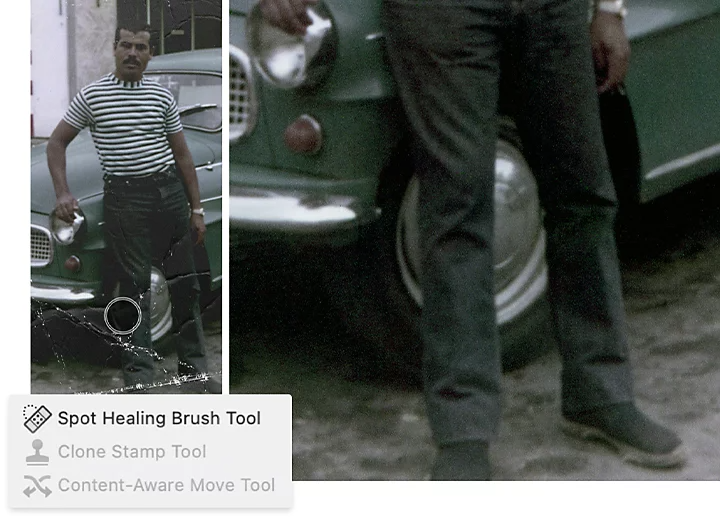
Perfeziona le imperfezioni.
Per rimuovere altri graffi e segni difficili da modificare che si sono formati sulle foto negli anni, puoi utilizzare un approccio di ritocco un po’ diverso. Apri l’immagine in Photoshop e crea un nuovo livello per applicare le modifiche. In base al tipo di correzioni che vuoi realizzare, utilizza uno dei tre strumenti per sistemarla:
Prova con l’affidabile strumento Pennello correttivo al volo.
Il meccanismo predefinito di correzione di Photoshop è lo strumento Pennello correttivo al volo. Per rimuovere i punti problematici, in base a quello che vuoi modificare, puoi correggere tutta un’area selezionata o concentrarti su valori specifici come le dimensioni, la durezza e lo spazio.
Disegna correzioni precise con lo Strumento Timbro clone.
Questo strumento permette di copiare i pixel da un’area e disegnare su un’altra con gli stessi pixel. Tieni premuto Alt su Windows o Option su Mac e fai clic sull’area che vuoi copiare, poi disegna la texture desiderata dove vuoi.
Nascondi le imperfezioni più visibili con Correzione in base al contenuto.
Mantieni il Pennello correttivo al volo per selezionare lo strumento Toppa, che puoi utilizzare per coprire oggetti, graffi o segni più grandi. Scegli l’opzione In base al contenuto sotto Toppa, seleziona l’area che vuoi nascondere e disegna la selezione intorno ai pixel che vuoi modificare. Trascina tutto sopra l’area con i pixel con cui vuoi sostituirla.
Photoshop contiene tantissimi strumenti utili, tra cui strumenti basati sull’IA come upscaler di immagini, per sistemare i fotogrammi delle foto vintage o con texture importanti, indipendentemente da quanto sono vecchie. Scansiona i tuoi vecchi album, fai un viaggio nel passato e dai un tocco di modernità alle tue foto preferite.
Collaboratori
https://main--cc--adobecom.aem.live/cc-shared/fragments/seo-articles/do-more-lightroom-color-blade
title
Dai una rinfrescata alle vecchie foto rimuovendo le texture.
ContentType
Article
tags
caas:content-type/article,caas:products/lightroom,caas:products/photoshop,caas:product-categories/photo
description
Scopri in che modo Adobe Photoshop migliora la qualità delle vecchie foto durante il processo di restauro con queste tecniche di editing.
cardImage
cardImageAltText
Come rimuovere la texture dalle foto