FUNZIONALITÀ DI PHOTOSHOP
Come ruotare un livello in Adobe Photoshop
Scopri diversi modi per ruotare un livello specifico nei progetti in Photoshop.
Scarica l’app gratis | Scarica l'app di Photoshop gratis Visualizza piani e prezzi | Visualizza piani e prezzi di Photoshop
Cosa significa ruotare un livello?
I livelli sono fondamentali per quasi tutte le azioni eseguibili in Photoshop. Ogni modifica da apportare a un'immagine può essere sovrapposta all'immagine stessa in un nuovo livello. Aggiungendo livelli e modificandoli singolarmente, i vari ritocchi non saranno distruttivi: potrai quindi preservare l'immagine originale per tornare al punto di partenza in qualsiasi momento.
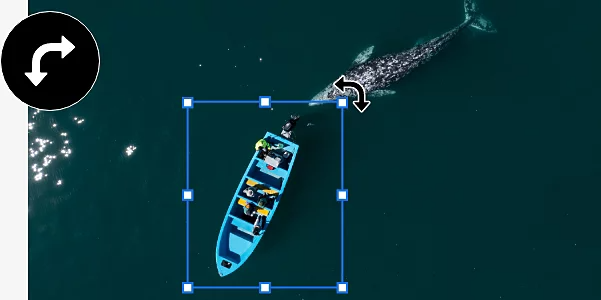
Ruotare uno dei vari livelli di un progetto significa semplicemente farlo girare in senso orario o antiorario attorno a un punto fisso, senza che nessun'altra parte dell'immagine si muova.
Perché ruotare un livello?
Puoi usare la rotazione dei livelli in vari modi per dare alla tua immagine un tocco speciale.
Rifinisci un logo
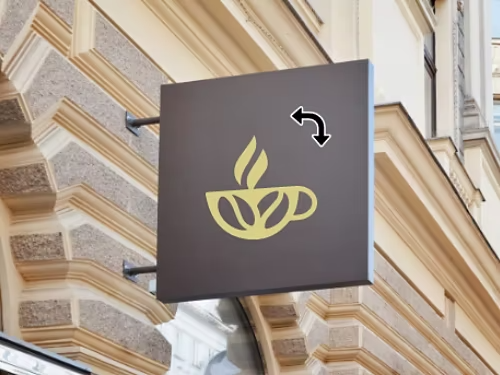
Se nel tuo progetto hai aggiunto un livello con un logo, puoi ruotarlo per ottenere l'effetto che cerchi.
Perfeziona un'immagine speculare
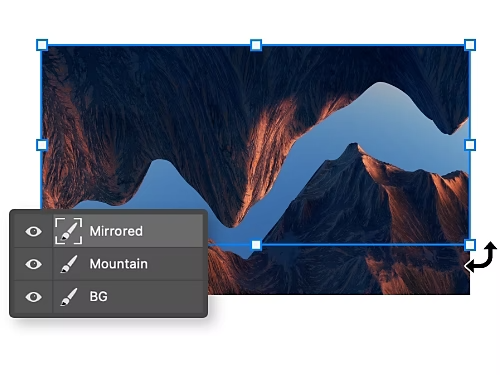
Vuoi creare un effetto specchio? Ruota il livello con l'immagine duplicata per allinearla con l'originale.
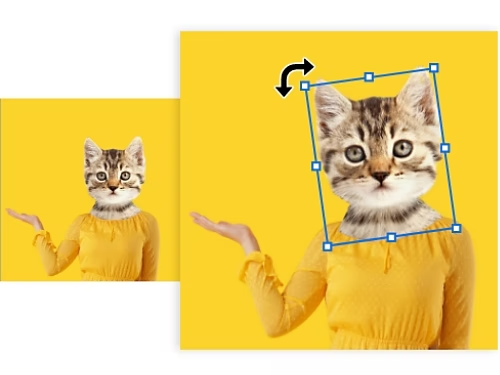
Modifica un progetto grafico
Ruota un solo livello in un progetto grafico per modificarlo leggermente.
Crea un fotomontaggio
Se stai creando un fotomontaggio tramite manipolazione fotografica, puoi modificare l'angolazione di un elemento aggiunto per fonderlo meglio con l'immagine.

Come si ruota un livello specifico in Photoshop?
Puoi scegliere tra diversi metodi per ruotare un livello.
- Usa lo strumento Sposta
- Usa lo strumento Trasformazione libera
Usa lo strumento Sposta
Il metodo più rapido e semplice consiste nell'utilizzare lo strumento Sposta per completare l'operazione in soli tre passaggi.
- Seleziona il livello.
Nel pannello Livelli, seleziona il livello che vuoi ruotare. - Delimitalo.
Nella barra degli strumenti a destra, scegli lo strumento Sposta selezione. Vedrai comparire un rettangolo di selezione intorno al livello. - Ruotalo.
Fai clic sugli angoli e trascinali per ruotare il livello. Tieni premuto il tasto Maiusc per ruotare a intervalli di 15 gradi.
Usa lo strumento Trasformazione libera
Per ruotare un livello puoi anche decidere di usare lo strumento Trasformazione libera. Sebbene sia più manuale, questo procedimento ti dà più libertà se hai bisogno di ruotare il livello di un numero specifico di gradi.
- Seleziona il livello.
Nel pannello Livelli, seleziona il livello che vuoi ruotare. - Delimitalo.
Nel menu in alto, seleziona Modifica › Trasforma. Vedrai comparire un rettangolo di selezione intorno al livello. - Ruotalo.
Scegli tra diverse possibilità di rotazione. Puoi ruotare il livello di 90 o 180 gradi in entrambe le direzioni. In alternativa, fai clic sul rettangolo e trascinalo per ruotarlo, oppure digita il numero esatto di gradi nella barra degli strumenti in alto.
Che scelte rapide da tastiera si possono usare per ruotare un livello?
Velocizza il tuo flusso di lavoro e passa meno tempo a spostarti tra i menu con questi consigli pratici.
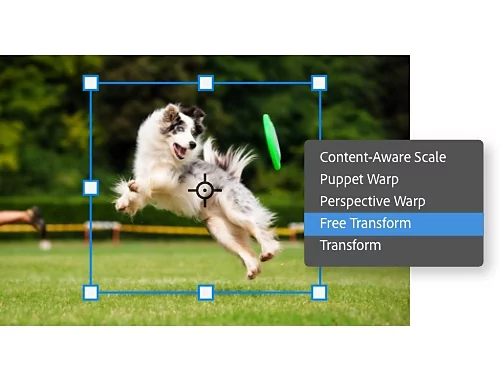
Scelte rapide per le opzioni di trasformazione
Per aprire il menu Trasformazione libera premi Ctrl+T su Windows o Comando+T su Mac, oppure fai clic con il tasto destro sul livello e seleziona Trasformazione libera dal menu a discesa.
Ruota più livelli allo stesso tempo
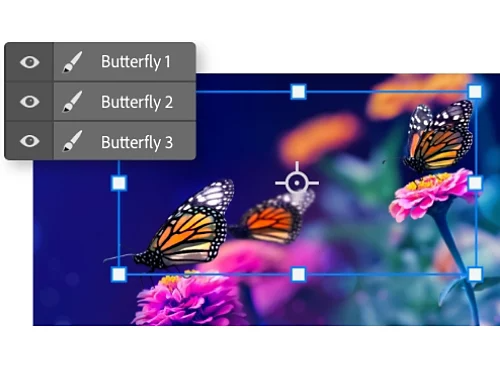
Tieni premuto il tasto Ctrl e fai clic su tutti i livelli che vuoi modificare nel pannello Livelli. Così facendo, se utilizzi lo strumento Sposta o Trasformazione libera, ruoteranno tutti insieme.
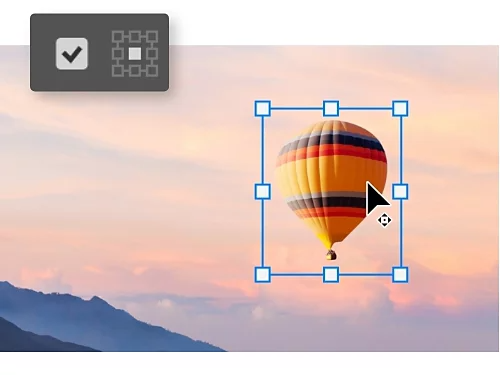
Cambia il punto pivot
Attivando l'opzione Mostra controlli trasformazione puoi visualizzare il punto pivot del livello. Fai clic su tale punto e trascinalo per riposizionarlo ovunque nell'area di lavoro.
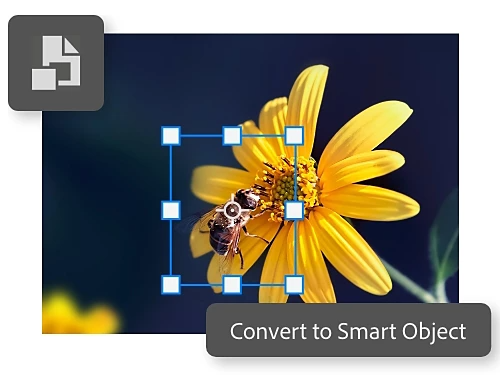
Crea un oggetto avanzato
Converti un livello in oggetto avanzato per proteggerne i pixel quando lo ruoti o ridimensioni. In questo modo la qualità dell'immagine rimarrà intatta anche dopo varie modifiche.
Scopri altre funzioni di Photoshop
Esplora i nostri tutorial per scoprire tutto il potenziale di Photoshop.

Applica filtri
I filtri sono una soluzione rapida per apportare modifiche consistenti al colore o al tono di un'immagine.
Modificare le dimensioni di un’immagine
Scopri come ritagliare, raddrizzare o modificare in altri modi le dimensioni di un'immagine in Photoshop.