FUNZIONALITÀ DI PHOTOSHOP
Dai profondità alle tue creazioni con le texture di Adobe Photoshop
Scopri come applicare texture uniformi in Photoshop per dare risalto a poster o progetti web in pochi semplici passaggi.
Scarica l’app gratis | Scarica Photoshop gratis Visualizza piani e prezzi | Visualizza piani e prezzi di Photoshop

Crea effetti unici con le sovrapposizioni di texture
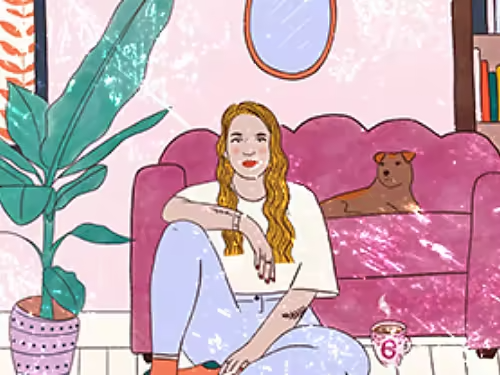
Progetta con le texture
Le texture sono un ottimo modo per dare un tocco estetico particolare alle tue grafiche vettoriali e ai progetti web. Dall'acquerello all'effetto legno, puoi spezzare i colori uniformi con sovrapposizioni interessanti.
Dai più profondità alle tue foto
Usa le texture a effetto tela o carta invecchiata per dare alle foto un aspetto vintage d'altri tempi, oppure applica effetti astratti come una texture grunge per rendere l'atmosfera più vissuta.
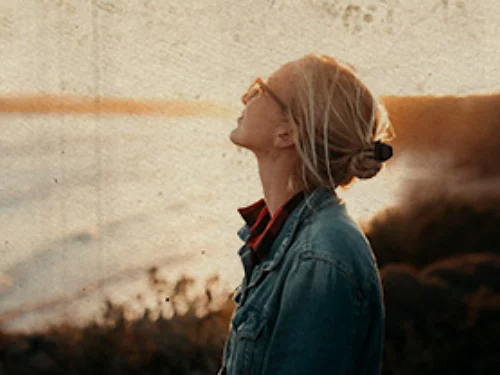

Sperimenta con texture diverse
Le texture sono strumenti versatili: possono servire per modificare uniformemente le sfumature di colore di uno sfondo o per far risaltare una scritta sovrapponendo testo ed effetti particolari.
Cura i dettagli con le texture
Usa i pennelli di Photoshop per applicare le texture ad aree specifiche del tuo progetto. Questa tecnica è particolarmente efficace per le forme naturali, poiché ti consente di disegnare linee e schizzi sopra immagini esistenti.
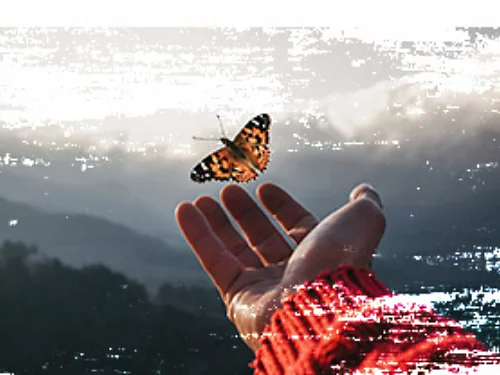
Trova la texture perfetta per te
Qualunque sia l'estetica che cerchi, da una leggera texture metallica e lucida a un sorprendente effetto mezzetinte, hai a disposizione tante texture di Photoshop per riuscire a crearla.
Inizia con i pacchetti di texture gratuiti
Esplora i pacchetti gratuiti di texture ad alta risoluzione disponibili in Adobe Stock. Sfoglia la libreria e prova diversi effetti.
Crea texture personalizzate
Se non trovi l'effetto giusto, puoi sempre trasformare una tua foto di alta qualità in un modello di texture e sovrapporla a un'altra immagine con i metodi di fusione.
Come aggiungere una texture a un'immagine
Segui questi rapidi passaggi per applicare una texture a una fotografia.
- Inizia.
Apri Photoshop e importa l'immagine a cui vuoi aggiungere la texture. - Scegli la texture.
Per aggiungere l'immagine di texture seleziona File › Inserisci incorporato e naviga fino alla posizione in cui hai salvato l'immagine. - Crea la sovrapposizione.
Fai clic sulla miniatura della maschera di livello per attivarla. Quando è attiva, puoi copiare i pixel su di essa. Nel pannello Livelli, posiziona l'immagine della texture sopra quella dello sfondo. - Seleziona.
Controlla che sia selezionato il livello superiore. - Fondi.
In alto a sinistra nel pannello Livelli, cambia il metodo di fusione nel menu a discesa da Normale a Sovrapponi. - Regola.
Sperimenta con diversi metodi di fusione e prova a modificare l’Opacità spostando il relativo cursore per cambiare l’aspetto della texture sull’immagine. - Finalizza.
Salva il progetto in formato PSD oppure esporta l'immagine come PNG o JPEG per condividerla online in tutta facilità.
Le risposte a ogni tua domanda sulle texture in Photoshop
Scopri di più sugli effetti di texture di Photoshop.
Creare un pennello a partire da una texture è un processo in più fasi che può aggiungere una profondità autentica al tuo progetto. Ecco i passaggi base per trasformare qualsiasi texture in un pennello:
1. Apri la texture in Photoshop e fai clic su Immagine > Regolazioni > Luminosità/contrasto, quindi imposta il contrasto a 100.
2. Usa lo strumento Lazo per selezionare l'area della texture che ti interessa. Poi seleziona Modifica > Definisci pennello predefinito. Assegna un nome al nuovo pennello.
Continua a imparare
Le texture offrono infinite possibilità creative. Prova questi tutorial e scopri come applicare effetti artistici al tuo prossimo progetto.
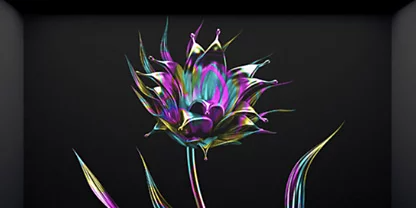
Dipingi con le texture
Segui questa guida dettagliata per trasformare colori sfumati in una texture marmorea da usare per dipingere.
Scopri come creare un pennello con texture | Scopri come creare un pennello con texture
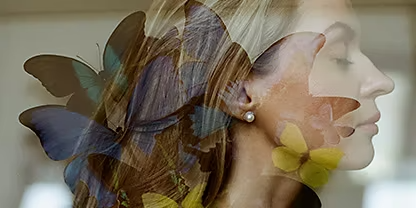
Combina le immagini
Scopri diversi modi per combinare e sovrapporre le immagini con questi tutorial di Photoshop.
Dona alle tue foto un effetto con texture | Dona alle tue foto un effetto con texture