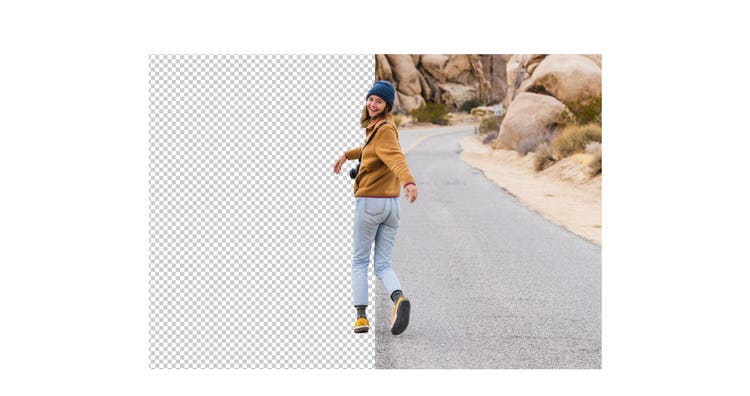
https://main--cc--adobecom.aem.page/cc-shared/assets/video/product/photoshop/media_11e1e407cf2525ec212af39220f5b25cdff70d5a6.mp4#_autoplay1 | Breve video che illustra lo sfondo trasparente. Tocca per caricare l’immagine

Il file deve essere in formato JPEG, JPG o PNG con una dimensione massima di 40 MB

https://main--cc--adobecom.aem.page/cc-shared/assets/img/upload-white.svg Carica la tua foto

Caricando un’immagine o un video, accetti le
Condizioni d’uso e l’Informativa sulla privacy di Adobe

https://main--cc--adobecom.aem.page/cc-shared/assets/video/product/photoshop/media_1a036320117e45d43d3e4e3e4d96490a41269b230.mp4#_autoplay1 | Breve video che illustra lo sfondo trasparente. Tocca per caricare l’immagine

Il file deve essere in formato JPEG, JPG o PNG con una dimensione massima di 40 MB

https://main--cc--adobecom.aem.page/cc-shared/assets/img/upload-white.svg Carica la tua foto

Caricando un’immagine o un video, accetti le
Condizioni d’uso e l’Informativa sulla privacy di Adobe

https://main--cc--adobecom.aem.page/cc-shared/assets/video/product/photoshop/media_1a036320117e45d43d3e4e3e4d96490a41269b230.mp4#_autoplay1 | Breve video che illustra lo sfondo trasparente. Trascina e rilascia un’immagine
per fare una prova

Il file deve essere in formato JPEG, JPG o PNG con una dimensione massima di 40 MB

https://main--cc--adobecom.aem.page/cc-shared/assets/img/upload-white.svg Carica la tua foto

Caricando un’immagine o un video, accetti le
Condizioni d’uso e l’Informativa sulla privacy di Adobe

  • Dimensione del file maggiore di 40 MB
  • Impossibile elaborare la richiesta
  • Non siamo riusciti a elaborare questo tipo di file. Riprova.
  • È possibile caricare solo un file alla volta.
  • L’immagine non può superare le dimensioni massime (8.000 x 8.000 pixel). Ridimensionala e riprova.
  • promoid=9DJJ47RD&mv=other

Migliora il punto di interesse rimuovendo lo sfondo.

Nella fotografia di prodotto e nella progettazione grafica spesso è necessario rimuovere dagli scatti uno sfondo che distrae lo sguardo, in modo da indirizzarlo nel punto giusto, cioè sul soggetto principale. Grazie agli strumenti di editing delle immagini puoi far sparire completamente gli sfondi. Con Photoshop puoi anche rendere trasparente uno sfondo bianco, così puoi isolare il soggetto o posizionarlo su uno sfondo diverso (funziona con qualsiasi colore di sfondo). Può esserti utile per presentare in modo più efficace una scarpa, un modello o anche il tuo logo o le tue creazioni grafiche.
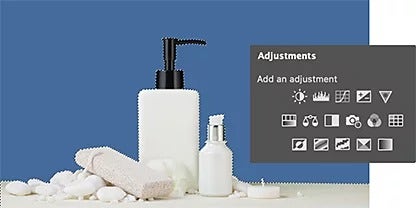
Immagine che mostra un dispenser di sapone, un piccolo contenitore di vetro e una pietra pomice selezionati in Adobe Photoshop e il pannello Regolazioni con i relativi strumenti messo in sovrapposizione

Lavora in modo intelligente con l’IA.

Rileva gli sfondi e i soggetti con un piccolo aiuto da parte dell’intelligenza artificiale. Gli strumenti con tecnologia Adobe Sensei rimuovono automaticamente gli sfondi nel pannello Livelli. I cursori regolabili ti permettono di controllare elementi come il contrasto, l’uniformità dei bordi e la riduzione della luminosità.


Espandi il tuo brand.

Mostra il tuo stile e rafforza l’identità del brand utilizzando gli sfondi trasparenti. Gli oggetti, i loghi, gli elementi di branding e molti altri contenuti isolati con questa tecnica possono essere inseriti facilmente in intestazioni di siti web, e-mail, annunci pubblicitari e altri contesti.

Logo per carta intestata accanto a un documento cartaceo che lo riproduce
Confronto prima e dopo: donna seduta in riva al mare e maschera circolare che evidenzia il soggetto della fotografia

Utilizza le maschere.

Utilizza le maschere per nascondere e rivelare porzioni selezionate di sfondo in modo non distruttivo (ovvero senza eliminare alcun pixel, così puoi fare tutte le prove che vuoi). Espandi l’area di selezione (la porzione di immagine definita per l’editing) o rimuovi uno sfondo indesiderato per rifinire ulteriormente l’immagine.

Raggiungi più persone nel mondo.

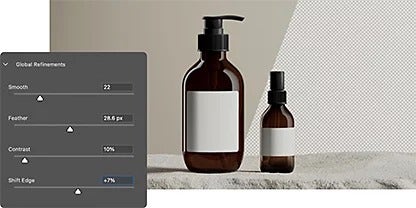
Usa i cursori di regolazione globale per uniformare e sfumare i bordi della tua immagine. In questo modo si migliorano contrasto e nitidezza affinché i dettagli del soggetto non vadano persi quando si rende trasparente lo sfondo.

Due recipienti in vetro sopra una pietra e l’interfaccia del pannello degli strumenti di selezione che mostra i cursori di perfezionamento per controllare la trasparenza dello sfondo dell’immagine

Uno strumento per ogni tipo di lavoro.

Se la tua immagine presenta molti elementi o risulta particolarmente complessa, puoi aggiungere un controllo di editing extra con strumenti di precisione pensati per soddisfare al meglio le tue esigenze di selezione.

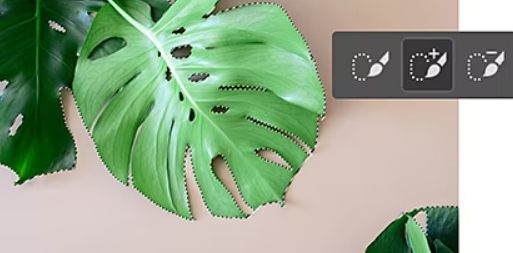
Rifinisci i bordi con precisione usando lo Strumento Selezione rapida.

Seleziona rapidamente un’area “dipingendola” con la punta arrotondata del pennello, completamente personalizzabile. Durante il trascinamento, la selezione si espande e rileva automaticamente i contorni definiti per facilitare l’editing.

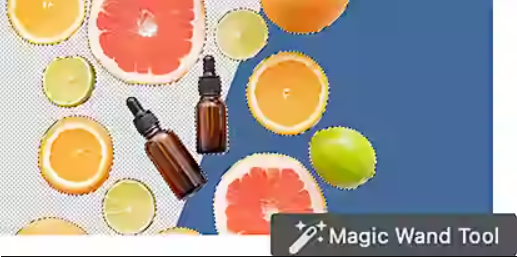
Immagine che mostra flaconi di vetro e fette di pompelmo selezionate in Adobe Photoshop con lo strumento Bacchetta magica

Trasforma la tua immagine con la Bacchetta magica.

Rendi trasparente uno sfondo dal colore omogeneo con un clic di questa bacchetta. È sufficiente fare clic su una parte qualsiasi dell’immagine e tutti gli altri pixel dello stesso colore saranno selezionati. Sarà quindi possibile applicare una maschera a quelle aree o nasconderle.

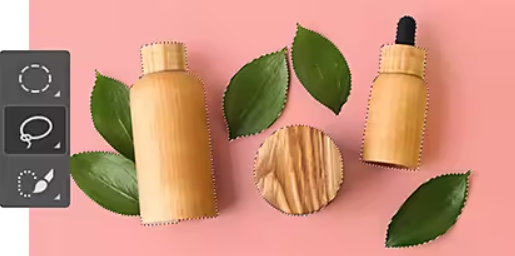
Immagine che mostra le foglie di una pianta e alcuni flaconi color legno selezionati in Adobe Photoshop con lo Strumento Lazo

Arrotonda i bordi con il Lazo.

Utilizza il mouse o la penna per selezionare i bordi a mano libera. Non è richiesta una particolare precisione. Puoi aggiungere elementi alla selezione, oppure rimuoverli, per ritoccare le zone con problemi.

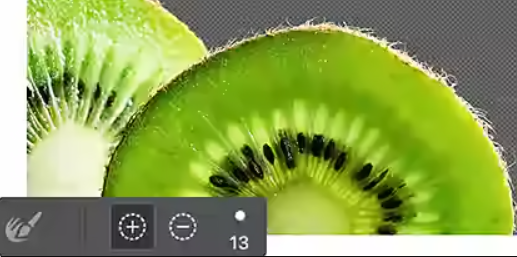
Lo strumento Migliora bordo di Adobe Photoshop sovrapposto all’immagine di un kiwi

Massima precisione con lo strumento Migliora bordo.

Utilizza Migliora bordo per perfezionare i bordi irregolari o lisci delle selezioni ottenute con vari strumenti. Nel caso di foto ricche di dettagli e con bordi complessi, il pennello Migliora bordo consente di passare su specifiche aree per dire a Photoshop dove migliorare il bordo.

Come rendere trasparente uno sfondo in Photoshop.

Segui questa guida passo per passo per isolare il tuo soggetto creando uno sfondo trasparente in Photoshop. In alternativa, elimina completamente lo sfondo con strumenti basati sull’intelligenza artificiale come Rimuovi sfondo.

  • Apri lo sfondo:
    carica o trascina e rilascia il file di immagine in Photoshop, quindi fai clic su › Finestra › Livelli.
  • Duplicalo:
    premi Control+A (su PC) o Command+A (su Mac) per selezionare l’intera immagine, quindi Control/Command+C per fare una copia dell’originale e infine Control/Command+V per incollarla su un nuovo livello.
  • Nascondilo:
    nel pannello Livelli che compare sulla destra dell’immagine, fai clic sull’icona dell’occhio per nascondere il livello di sfondo.
  • Rimuovilo:
    nel pannello Proprietà, fai clic su Azioni rapide › Rimuovi sfondo.
  • Salvalo:
    dopo che Adobe Sensei avrà analizzato l’immagine e rimosso lo sfondo, salva il file come PSD (Photoshop) o PNG per conservare la trasparenza.
  • Consiglio: puoi dare un’occhiata alla maschera di livello tenendo premuto Alt su Windows (oppure Opzione su Mac) e facendo clic sulla miniatura del livello.

https://main--cc--adobecom.aem.page/cc-shared/fragments/products/photoshop/do-more-with-adobe-photoshop

Scopri altri strumenti per ottenere risultati di editing migliori.

Amplia le tue capacità di editing delle immagini con questi utili tutorial su Photoshop.

Fai una selezione.

Impara a selezionare un’area e a perfezionarla e scopri altri strumenti di selezione molto usati.

Fai le scelte migliori|Fare le scelte migliori con Photoshop

Crea fotografie composite.

Combinare più foto per realizzare immagini nuove e sorprendenti è più facile di quanto pensi.

Fondi più foto insieme|Fondere più foto insieme in Photoshop

Sostituisci gli sfondi.

Usando uno sfondo trasparente di Photoshop puoi dare vita a nuove immagini con facilità.

Cambia gli sfondi|Cambiare gli sfondi in Photoshop

Domande frequenti.

Esiste una scelta rapida da tastiera per realizzare uno sfondo trasparente in Photoshop?

Per togliere lo sfondo puoi utilizzare lo strumento Rimuovi sfondo che trovi in Azioni rapide e usare lo strumento Pennello per eliminare eventuali imperfezioni.

Posso esportare un file GIF con uno sfondo trasparente in Photoshop?

Sì, ma ci sono alcune limitazioni. I file GIF non supportano la trasparenza alfa, ciò significa che ogni pixel deve essere trasparente al 100% oppure completamente opaco. Non ci sono vie di mezzo. Se hai bisogno di una trasparenza più sfumata, un file PNG trasparente potrebbe essere un’opzione migliore.

Esiste un modo gratuito per rendere trasparente il mio sfondo su Photoshop online?

Sì, per rendere trasparente lo sfondo di un’immagine puoi usare il piano gratuito Adobe Express. Basta caricare la foto e in pochi passaggi è possibile creare sfondi trasparenti.

Posso usare uno script in Photoshop per rendere trasparenti vari sfondi in blocco?

Sì, in Photoshop puoi usare uno script per rendere trasparenti vari sfondi in blocco. Photoshop utilizza un linguaggio di scripting chiamato JavaScript che può automatizzare molte attività ripetitive ed eseguire un’elaborazione in batch su più immagini.

Puoi creare uno script che prenda un set di immagini e applichi azioni specifiche a ognuna, compreso rendere trasparenti gli sfondi. Per eseguire questo script in Photoshop, vai su File > Script > Sfoglia… e seleziona il file dello script. In questo modo puoi rendere trasparenti più sfondi risparmiando tempo ed energie, senza dover eseguire l’attività manualmente per ogni immagine.

Gli oggetti avanzati possono avere sfondi trasparenti in Photoshop?

Sì. Seleziona il livello nel pannello Livelli, quindi apri il pannello Proprietà e fai clic sul pulsante Rimuovi sfondo. Questa azione rapida rimuove lo sfondo e lascia il livello con una maschera intorno al soggetto.

https://main--cc--adobecom.aem.page/cc-shared/fragments/merch/products/photoshop/merch-card/segment-blade