.

Adobe Illustrator

タイポグラフィにおけるオーファンとウィドウ

Adobe Illustratorでテキストフローの技術を習得しましょう。タイポグラフィのオーファンとウィドウを見つけて修正し、よりプロフェッショナルなデザインを作成する方法を学びましょう。

無料で始める

文書のモックアップ

ウィドウとオーファン:両者の違いとは?

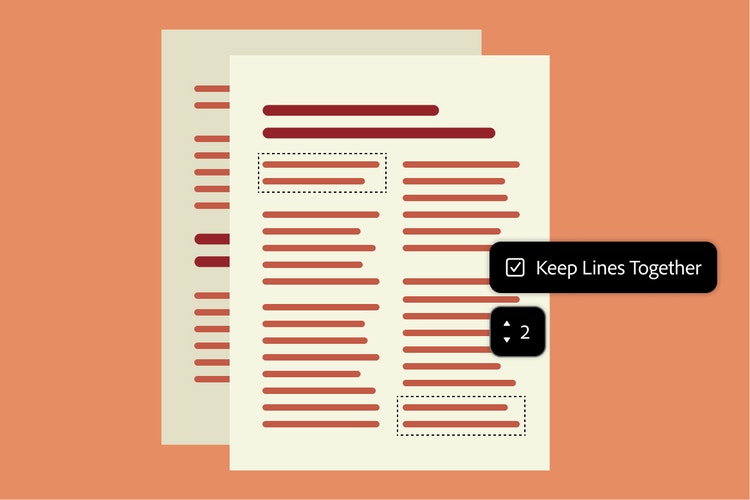
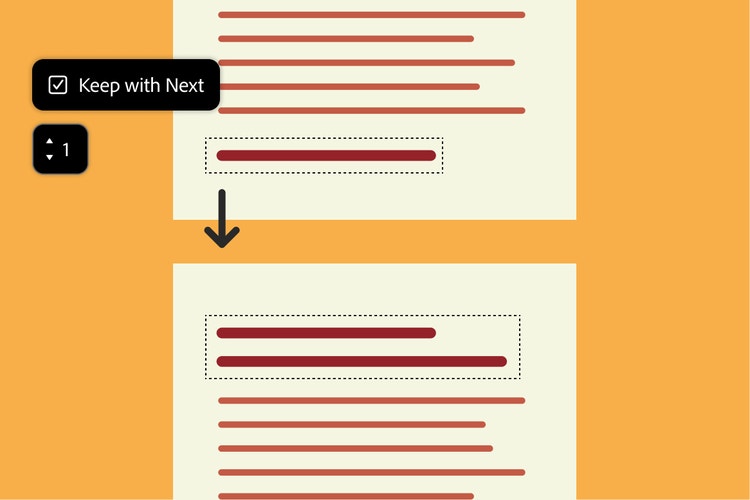
ウィドウとは、段落の最後にある単語や短い行が、次のページや列の先頭に押し出されてしまっている状態のことです。

オーファンとは、ページや列の先頭にある単語や短い行が、段落内の他の部分から分離して表示されてしまう状態のことです。

Adobe Illustratorの段落パネルにある「次の行と分離しない」や「行を分離しない」オプションを使用することで、ウィドウやオーファンを防ぐことができます。
オーファンとウィドウを見つける方法

Adobe Illustratorを使用すれば、タイポグラフィの問題点を簡単に見つけることができます。

ウィドウやオーファンを排除すると、テキストの流れがスムーズになり、不自然な改行によって読みやすさが損なわれるのを回避できます。

ストーリーパネル(ウィンドウ/書式/ストーリー)を開くことで、ウィドウやオーファンを特定できます。このパネルでは、問題のある箇所が色分けされた警告でハイライト表示されます。

書式/制御文字を表示オプションを使用すると、改行に影響する可能性のある改行なしスペースやその他の特殊文字を確認できます。

レイアウトの調和を復元する

以下のヒントを活用すれば、初心者でもクリーンでプロフェッショナルなタイポグラフィを作成できます。

文字間隔とハイフネーションの設定を調整する

Illustratorの文字間隔設定やハイフネーション設定を使用すると、ページや列の先頭または末尾に1つの単語だけが配置されるのを防ぐことができます。例えば、文字間隔を調整することで、段落の最後の単語を前のページに戻すといったこともできます。

テキストを手動で編集する

内容を言い換えたり修正したりすることで、不自然な改行を避けることもできます。例えば、「人見知りしない」を「社交的」に変えることで、テキストが短くなり、ウィドウやオーファンを回避できる場合があります。

改行なしスペースや特殊文字を使用する

Illustratorでは、字形パネルから改行なしスペースを挿入できます(WindowsではAlt + 0160、MacではOption + Space)。これにより、複数の単語をまとめて表示し、行をまたいで表示されないようにすることができます。

最適なマージン揃えでテキストを微調整する

Illustratorの「最適なマージン揃え」を使用すると、テキストの端をより正確に揃えることができます。これにより、ウィドウやオーファンを減らせる場合があります。この設定はストーリーパネルにあります。

上記を試してもウィドウやオーファンが解消されない場合は、列幅、余白、またはページレイアウトを調整して、テキストの流れを改善してみてください。

不自然な改行を取り除くその他の方法

表現力豊かな字形を使いましょう。表現力豊かな字形の例としては、ユニークなスタイル、様々な太さ、流れるような形状をしたフォントなどが挙げられます。これらを使うことで、レイアウトに柔軟性をもたらし、視覚的な興味深さやスタイルを追加することができます。

一貫した行間隔と適切な位置揃え設定を適用すれば、不自然な改行によってテキストの流れが見づらくなるのを防ぐことができます。改行がどのように処理されるかはフォントによっても異なるので、適切なフォントとフォントサイズを選択することが重要になります。

フォントの種類、サイズ、太さ、行の高さに関する文字組みルールが組み込まれたスタイルガイドやテンプレートを設定することを検討しましょう。それらを設定すれば、チームやプロジェクト全体で一貫性を保つことができます。

Adobe Illustratorなどのツールを使用すれば、改行、間隔、改行なしスペースなどの特殊文字を詳細に制御できます。

最後に、正確さが求められる場合は、プロの植字工を雇うことを検討してください。そうすることで、可読性を最大限に高め、視覚的な魅力を強化した、洗練されたタイポグラフィを実現することができます。

デザイナーの視点に立った解決策

要点をまとめると、ウィドウとオーファンはページの上部または下部に表示される単語や短い行のことで、読者の体験を妨げる要因となります。軽微なウィドウやオーファンは時に避けられない場合もありますが、それは問題ありません。重要なのは、完璧さよりも読みやすさを優先することです。

読みづらい改行を早めに特定し、テキストを微調整して改行を減らすことが重要です。上記のヒントに加えて、Illustratorの文字タッチツールを使用すると、テキストの流れを崩すことなく、個々の文字のサイズや間隔を調整できます。また、改行がどう処理されるかはフォントによっても異なるので、文字タッチツールで様々なフォントを試してみるのもよいでしょう。ウィドウやオーファンをすべて回避することはできないかもしれませんが、思慮深いアプローチで文字組みに取り組めば、常に洗練されたドキュメントを作成し、プロフェッショナルな見た目にすることができます。

Illustratorのその他の機能

タイポグラフィ技術の習得

Adobe Illustratorの強力なツールとテクニックを使って、デザインをレベルアップさせましょう。クリエイティブのスタイルを探求し、創作の可能性を広げましょう。

描画の正確なベクター変換

寸法ツールを使用すると、テクニカルデザインのあらゆる領域にサイズガイドを簡単に追加してカスタマイズできます。

カスタムカラーを簡単に作成

生成再配色を使用すれば、カラーを手動で変更しなくても、ベクターアートワークのカラーバリエーションから目的のカラーを見つけることができます。

思い描いたとおりのベクターを生成

パワフルな新機能を使えば、自分のスタイルに合ったグラフィックを作成し、様々なオプションを試して、すばやくデザインを完成させることができます。

よくある質問

最適なCreative Cloudプランをお選びください

Adobe Illustrator単体プラン
3,280 /  (税込)

年間プラン(月々払い)

Illustratorデスクトップ&iPad版だけをお選びの場合にご利用ください。

Creative Cloud Pro

9,080 / (税込)

年間プラン(月々払い)

Illustratorを含む20以上のアプリとAdobe FireflyクリエイティブAIをご利用いただけます。

製品一覧を見る | 詳細を見る

学生・教職員向け

通常価格 : 9,080 / 特別価格 : 2,180 / (税込)

年間プラン(月々払い)

初年度、20以上のアプリとFireflyクリエイティブAIを最大75%OFFでご利用いただけます。

利用条件を見る | 詳細を見る

ビジネス版
11,990 / 1ライセンス (税込)

年間プラン(月々払い)

FireflyクリエイティブAIを含む20以上のアプリが使えて、法人専用の機能も含まれます。

製品一覧を見る | 詳細を見る