このアイコン、どっちが正解?アイコン作成のセンスを磨こう
現場で使えるデザインセンスを、2択クイズで身に付ける「デザインクイズチャレンジ」。
アートディレクター/デザイナーのコネクリです。
今回、私は「アイコン」についてのクイズを出題します。
早速ですが、3問クイズを出します。
以下の3つの作例を見て、AとB、あなたはどちらの「アイコン」がよいデザインだと感じますか?
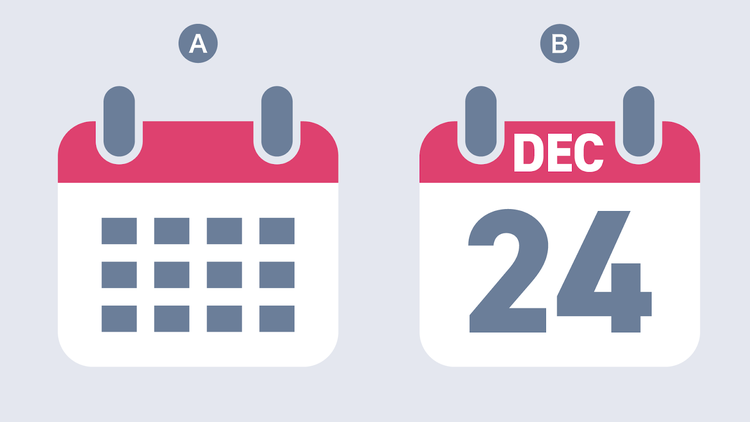
1問目「汎用性の高いカレンダーアイコンはどっち?」(難易度★)
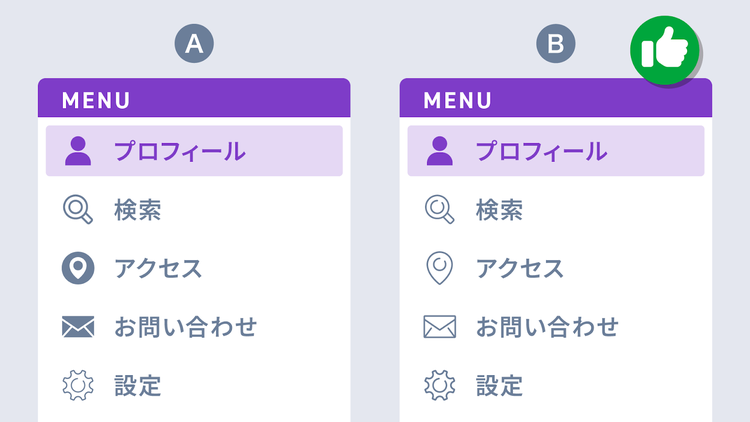
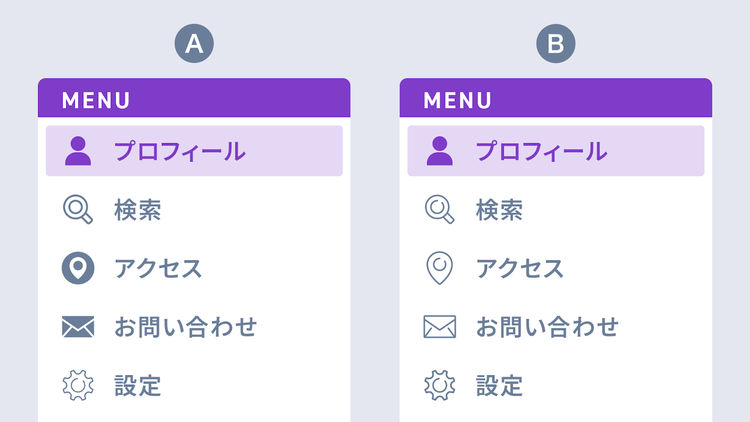
2問目「統一感のあるメニューアイコンはどっち?」(難易度★★)
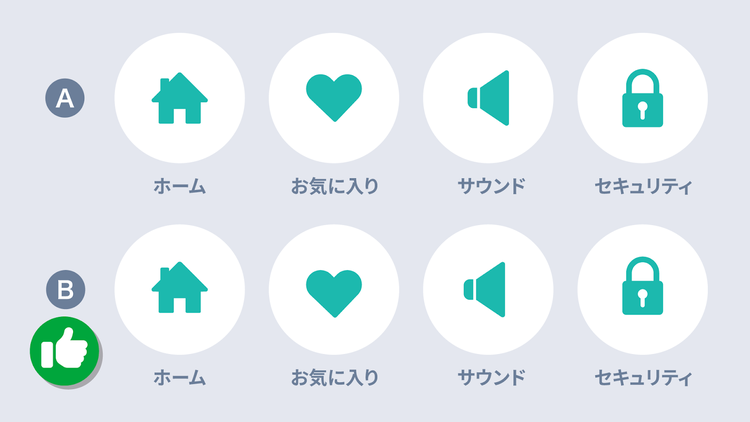
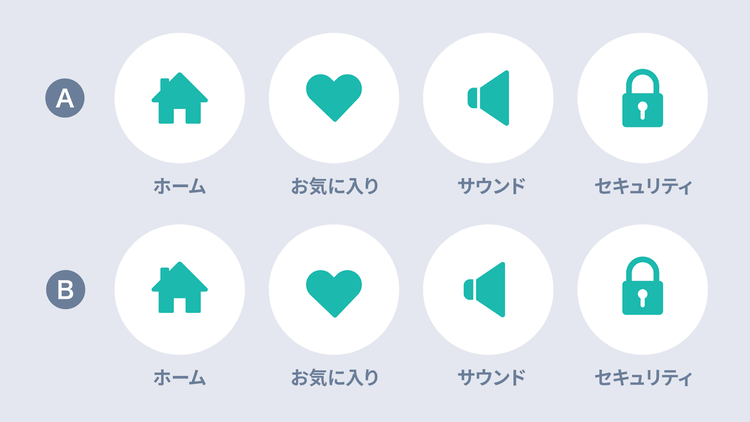
3問目「違和感のないボタンアイコンはどっち?」(難易度★★★)
いかがでしたか?
私が考える答えは……
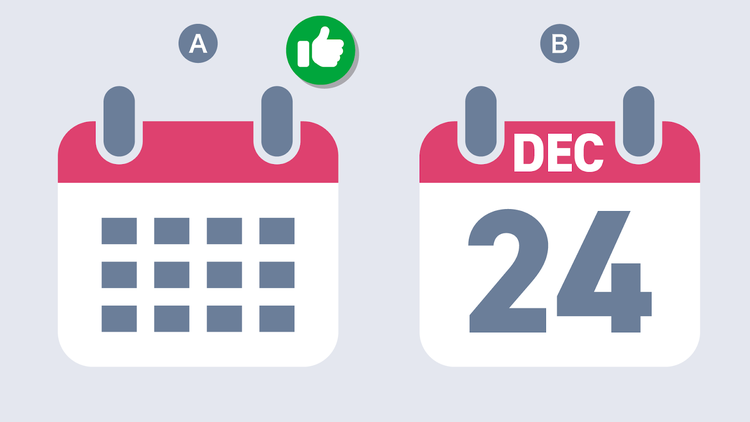
1問目の答え:A
2問目の答え:B
3問目の答え:B
以上が私なりの解答です。
あなたがよいと感じたアイコンは、AとBどちらでしたか?
ではここからは、それぞれの作例のAとBで、何が異なっていたのか?を説明し、作例で用いられていたデザインテクニックについて紹介していきます。
1.利用シーンにあわせてアイコンの「汎用性」を考える
それでは、1問目から振り返っていきましょう。
この問題は、汎用性の高いカレンダーアイコンはどっち?というものでした。
私が選んだ答えは「A」でした。
なぜなら、Aのような図形のみで構成されたアイコンは、特定の日を連想させないため、より幅広いシーンで活用できるからです。
汎用性が高いアイコンとは?
デザインにおける「汎用性が高い」とは、「より多くの状況や文脈で、意味を損なわずに使える」ことを指します。
ここであらためて、AとBのアイコンを比較してみましょう。
Aのアイコン
アイコンが図形のみで構成され、「カレンダー」「日付」「スケジュール」といった抽象的な概念を表現しています。
そのため、「イベント一覧」「予約ページ」「日付選択」など、あらゆるシーンで活用できます。
Bのアイコン
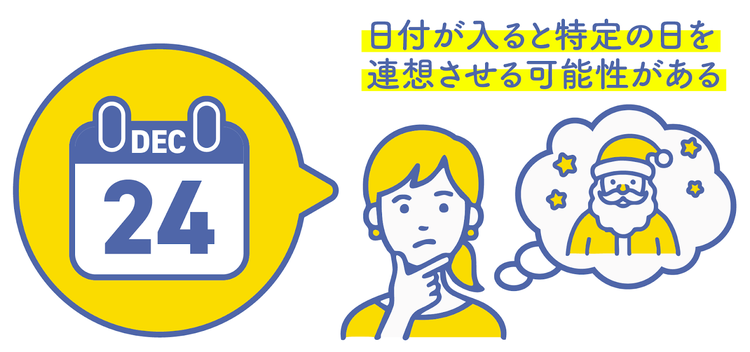
アイコン内に文字(日付)が使われており、カレンダーを表していることがわかりやすい反面、特定の日を連想させます。
特に「DEC 24」は「12月24日」、つまりクリスマスイブを指しているため、ユーザーに意図しない意味を連想させてしまう可能性があります。
もちろん、Bのアイコンが「悪いデザイン」というわけではありません。
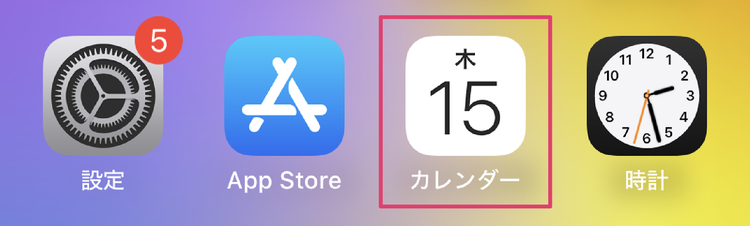
例えば、iPhone(iOS)の標準カレンダーアプリは、まさにBのような「具体的な日付と曜日」が表示されています。
しかし、カレンダーアプリのアイコンは、単なる静止画ではありません。
「今日の日付」に合わせて毎日表示が切り替わる動的な仕組みになっているため、具体的な表示のほうが利便性が高いのです。
アイコンを選ぶ際は、そのアイコンが「どこで、どのように使われるか」という利用シーンを考えることが大切です。
ここで、「図形のみのアイコン」と「文字を含むアイコン」それぞれのメリットを整理しておきます。
どちらを選ぶべきか迷ったときのガイドとして、ぜひ活用してみてください。
図形のみで構成されたアイコンのメリット
ホーム(家)や検索(虫眼鏡)など、認知度が高いアイコンは説明不要で直感的に伝わる。
余計な文字を省くことで視覚的なノイズが減り、認識スピードが上がる。
スマホアプリなど表示領域が狭い場合、アイコンのみに絞ることで視認性を保てる。
ボタン自体のサイズを大きく確保できるため、タップしやすくなる。
文字を使わなければ、翻訳の手間や言語ごとの文字数の差によるレイアウト崩れを心配する必要がなくなる。
世界中のユーザーに一貫したビジュアルを提供できる。
文字を含む(または併記する)アイコンのメリット
サービスに慣れていない初心者にとって、文字による説明は親切なガイドになる。
操作へのハードルを下げ、スムーズな利用を促せる。
例えば「★(星)」は、サービスによって「お気に入り」「評価」「オススメ」などの意味をもつ。
文字があれば、そのサービス内での正確な意味を一瞬で理解してもらえる。
アイコンは、「文字があれば親切」ですが、「文字がなければ直感的」でもあります。
ターゲットユーザーやデザインシーンに合わせて、使い分けていきましょう。
Illustratorの生成AI機能「ベクター生成」でアイコンをカンタンに作れる
単純な画像のように見えて、意外と時間がかかるアイコン作成。
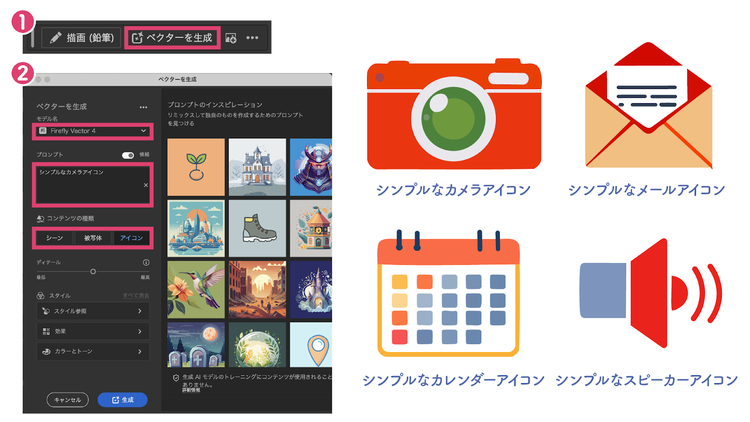
実はIllustratorなら、生成AIを使ってカンタンにアイコン画像を作ることができます。
ここでは、「ベクター生成」機能を使った、アイコン画像生成の例をご紹介します。
- コンテキストタスクバーから「ベクターを生成」をクリック
- 「ベクターを生成」ダイアログを設定し、「生成」ボタンをクリックします
今回は、以下の設定を行いました。
モデル名:Firefly Vector4
プロンプト:シンプルなカメラアイコン
コンテンツの種類:アイコン
ディテール:中間
スタイルはすべてなし
ディテールの設定を「最高」にすると書き込み量が多く、「最低」にするとシンプルなアイコンになります。
デザインシーンにあった設定を探してみましょう。
また、アイコンデザインのアイデアが欲しいときにも役立つので、ぜひ活用してみてください。
2.メニューアイコンは統一感を意識する
続いて、2問目を振り返ります。
この問題は、統一感のあるメニューアイコンはどっち?というものでした。
私が選んだ答えは「B」でした。
なぜなら、Bは非アクティブなメニューのアイコンが線のみで構成されていて、統一感があるからです。
統一感があるアイコンとは?
デザインにおける「統一感」とは、「複数の要素が同じルールやスタイルに基づいて作られていること」を指します。
ここであらためて、AとBのアイコンを比較してみましょう。
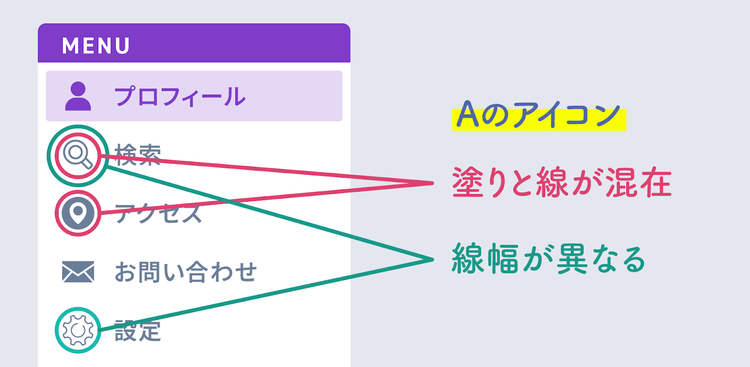
Aのアイコン
線アイコンと塗りアイコンが混在しています。
さらに「検索」と「設定」で線の太さが異なっています。
Bのアイコン
すべて線アイコンで統一され、線幅も同一です。
ルールが揃うことで一貫性が生まれ、洗練された印象になります。
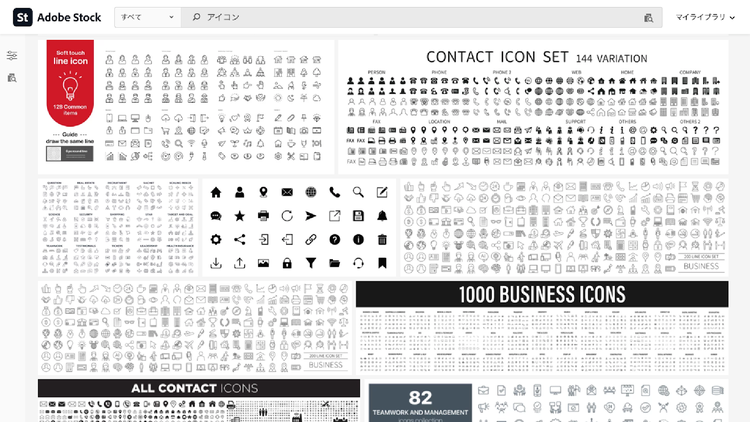
なお、実務でアイコンのスタイルが混在する原因の多くは、Adobe Stockなどのストックサイトから複数のセットを混ぜて使ってしまうことにあります。
アイコン作成の際に複数のアイコンセットを使用すると、たとえ同じ「線アイコン」でも、クリエイターが違えば線の太さや角の丸みが微妙に異なります。
そのため、複数のセットをひとつのメニューに並べると、Aのようなちぐはぐな印象となってしまうのです。
アイコンに統一感を出すための3つのポイント
制作を進める中で、仕様変更や追加機能により「必要なアイコンが足りない!」と困った経験はありませんか?
こうしたトラブルを防ぎ、常に統一感のあるデザインを保つには、「アイコンを自作できること」が理想です。
ストック素材を使う場合も、デザインを揃えるために必ず「同一シリーズ」から選びましょう。
しかし、運用を続けるうちに、どうしてもシリーズ外のアイコンが必要になることもあるでしょう。
そんな「いざというとき」に自分で描き足せるよう、アイコンデザインのルールを理解しておくことが大切です。
自作する場合も、既存のセットから選ぶ場合も、「統一感」を出すために、以下の3つのポイントを押さえておきましょう。
【ポイント1】「塗り」アイコンか「線」アイコンかに統一する
デザインの混在は、避けるのが基本です。
ただし、今回の作例Bのように、「線」アイコンを基本とし、アクティブなメニューにだけあえてスタイルを変えて「塗り」アイコンにするといった変化はOKです。
【ポイント2】線幅を数値で揃える
アイコンを同程度の大きさに揃えたうえで、線の太さを数値で指定(例:2pt)しましょう。
なお、ストック素材のアイコンは、線がパス化(アウトライン化)されているものと、数値変更できる「線」のままのものが混在しているので注意が必要です。
ダウンロードして確認しないとわからないことも多々あります。
【ポイント3】角の形状を揃える
角が尖っているか、丸みを帯びているかを統一し、角丸にする場合はR(半径)の数値を揃えましょう。
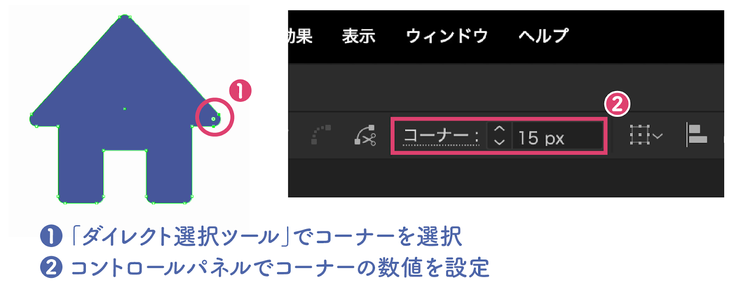
Illustratorでは「ダイレクト選択ツール」で角を選び、コントロールパネルの「コーナー」から角丸の数値を設定できます。
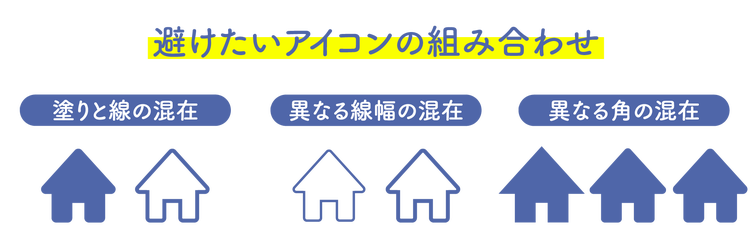
これらのポイントを踏まえて、あらためて「避けたいアイコンの組み合わせ」をまとめました。
アイコンの統一感は、デザイン全体のクオリティを左右する非常に重要な要素です。
「塗り」か「線」かを統一し、線幅と角の形状を揃えることを意識して作成しましょう。
3.「視覚的バランス」を調整して違和感をなくす
最後に、3問目を取り上げます。
この問題は、違和感のないボタンアイコンはどっち?というものでした。
私が選んだ答えは「B」でした。
なぜなら、Bのほうが円の中に配置されたアイコンの「視覚的なバランス」が整って見えるからです。
視覚的なバランスとは?
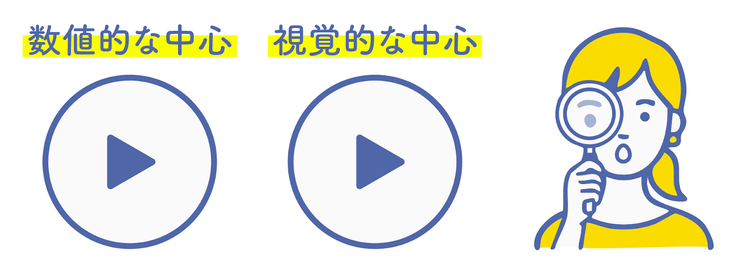
デザインにおける「心地よさ」は、しばしば「幾何学的な正しさ」よりも「視覚的なバランス」によって決まります。
ここであらためて、AとBのアイコンを比較してみましょう。
Aのアイコン
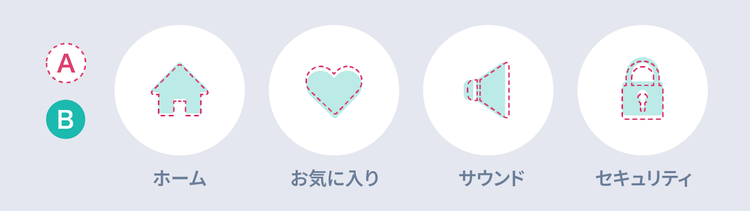
円の中でイラストは、幾何学的な中心に配置されています。
しかし、アイコンの形によっては、人間の目には「少しずれている」ように見えてしまうことがあります。
Bのアイコン
イラストの重心に合わせて位置が微調整されています。
これにより、円の中に安定して収まっているように見え、全体として洗練された印象を与えています。
AとBを重ねたイメージがこちらです。
Bはアイコンの位置が調整されていることがわかります。
ちなみに、視覚的なズレが特に起こりやすいのは、再生ボタンなどで使われる三角形です。
下図の三角形は、左側に垂直な「辺」があって面積が詰まっているのに対し、右側は「頂点」に向かって面積が急激に減っています。
そのため、幾何学的な中心で配置しても、右側のボリュームが足りないせいで左に寄っているように見えてしまうのです。
今回の作例では「サウンド」アイコンが近い形をしています。
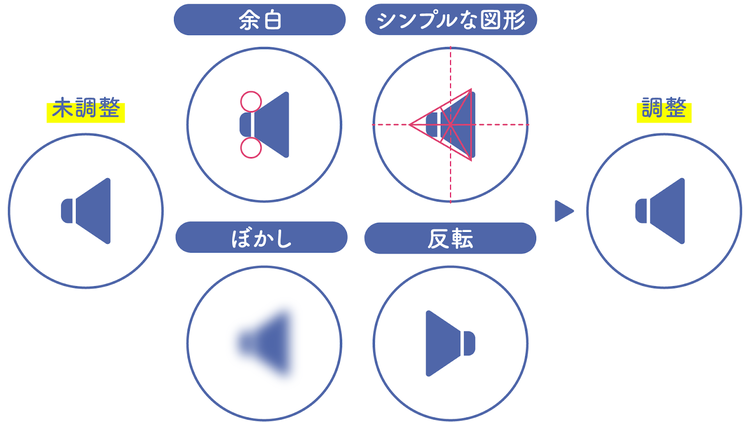
視覚的な調整を行うための4つのコツ
アイコンを美しく配置するには、幾何学的な中心点ではなく「視覚的な重心」を捉えることが重要です。
ここでは、図形の形に惑わされず、誰が見ても安定感のある配置にするための4つのコツをご紹介します。
【コツ1】余白から考える
アイコンのどこかに大きな「空き」がある場合、その空きを埋める方向に少しだけアイコンをずらします。
サウンドアイコンなら、右側の広がりに対して左が細いため、少しだけ左に寄せると、左右の余白のボリューム感が揃います。
【コツ2】シンプルな図形に置き換える
アイコンを三角形や円などの図形と捉え、円や正方形、その図形の「重心」を土台の中心に合わせます。
サウンドアイコンなら「三角形」として捉え、その三角形の重心(各頂点から対辺の中点に引いた線の交点)を円の中心に合わせるように配置すると、バランスが整います。
【コツ3】「遠目」や「ぼかし」で確認する
細部が見えすぎると、全体のバランスを客観的に判断しにくくなります。
目を細めてぼんやり眺めたとき、その塊が真ん中にあるか確認することで、バランス調整しやすくなります。
【コツ4】上下左右を反転させる
脳の慣れを防ぐために、一度180度回転させて見てみます。
逆さまにしても違和感がなければ、バランスが取れている証拠です。
デザインは「数値上の正しさ」だけでなく、「見た目の心地よさ」も大切です。
視覚的な重心を整えるだけで、仕上がりのクオリティがぐっと高まるので、ぜひ今回ご紹介したコツを意識してみてください。
補足
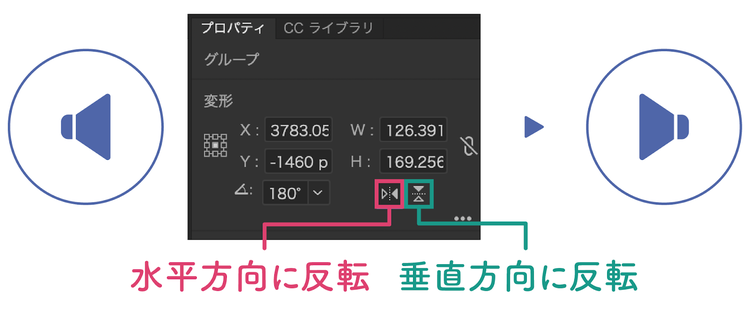
Illustratorでアイコンを反転させる場合、ドラッグによる手動操作ではなく、プロパティパネルの「水平方向に反転」または「垂直方向に反転」ボタンを使用するのがオススメです。
手動では目分量になりがちな反転操作も、この機能を使えばオブジェクトの比率やサイズを崩すことなく、ワンクリックで正確に反転できます。
作業の正確性とスピードを高められる、地味ながらも重要なテクニックなので、ぜひ覚えておいてくださいね。
まとめ:アイコン作成のセンスを磨くためのポイント
今回はアイコンに関するクイズと、デザインテクニックを取り上げました。
最後に今回のノウハウのまとめです。
1.利用シーンにあわせてアイコンの「汎用性」を考えよう
アイコンをデザインしたり選んだりする際は、「どこでどのように使われるか」という汎用性と、「文字の有無がユーザーの理解にどう影響するか」というバランスを考えることが大切です。
文字があれば親切ですが、文字がなければ直感的です。
ターゲットユーザーや利用シーンを想像しながら、最適なスタイルを使い分けていきましょう。
2.複数のアイコンを並べる際は、統一感を意識しよう
複数のアイコンを並べて使う場合、アイコンの統一感がデザイン全体のクオリティを大きく左右します。
まずは「塗り」と「線」、どちらかのスタイルに統一し、そのうえで線の太さや角の丸みを数値レベルで揃えるよう意識しましょう。
ルールを一貫させることで、洗練された印象のアイコンを作成できます。
3.「視覚的バランス」を調整し、違和感をなくそう
デザインにおいては、数値上の正しさだけでなく、目で見たときの「心地よさ」も重要です。
アイコンそれぞれの形状に合わせた「視覚的な重心」を整えることで、ボタンや枠の中に安定して収まって見えるようになり、デザイン全体の完成度が高まります。
ちなみに以下の記事では、Illustratorでのアイコン作成の手順やコツを紹介していますので、こちらも参考にしてみてください。
アイコンの作成手順を解説!デザインのコツやおすすめツールも紹介
お相手はアートディレクター/デザイナーのコネクリでした。
本コーナーでは、あなたのデザイン力のアップにつながる様々なクイズが用意されています。
ぜひほかのクイズにもチャレンジしてみてください。
※本コンテンツは、それぞれのデザイナーが自身の感性で理想とするデザインを語っています。
クイズの答えはひとつの参考としてください。
執筆:コネクリ
プロフィール:Adobe Photoshop, IllustratorのTipsを動画などで紹介するナマケモノ|個人としての仕事は動画制作『アーティストに学ぶ 33ーアドビ公式』『1分解説 - Photoshop』、登壇『Adobe MAX Japan 2025』『朝までイラレ』、 著書『デザインの仕事がもっとはかどるAdobe Firefly活用テクニック50』(インプレス)など6冊
このアイコン、どっちが正解?アイコン作成のセンスを磨こう
現場で使えるデザインセンスを、2択クイズで身に付ける「デザインクイズチャレンジ」。
アートディレクター/デザイナーのコネクリです。
今回、私は「アイコン」についてのクイズを出題します。
早速ですが、3問クイズを出します。
以下の3つの作例を見て、AとB、あなたはどちらの「アイコン」がよいデザインだと感じますか?
1問目「汎用性の高いカレンダーアイコンはどっち?」(難易度★)
2問目「統一感のあるメニューアイコンはどっち?」(難易度★★)
3問目「違和感のないボタンアイコンはどっち?」(難易度★★★)
いかがでしたか?
私が考える答えは……
1問目の答え:A
2問目の答え:B
3問目の答え:B
以上が私なりの解答です。
あなたがよいと感じたアイコンは、AとBどちらでしたか?
ではここからは、それぞれの作例のAとBで、何が異なっていたのか?を説明し、作例で用いられていたデザインテクニックについて紹介していきます。
1.利用シーンにあわせてアイコンの「汎用性」を考える
それでは、1問目から振り返っていきましょう。
この問題は、汎用性の高いカレンダーアイコンはどっち?というものでした。
私が選んだ答えは「A」でした。
なぜなら、Aのような図形のみで構成されたアイコンは、特定の日を連想させないため、より幅広いシーンで活用できるからです。
汎用性が高いアイコンとは?
デザインにおける「汎用性が高い」とは、「より多くの状況や文脈で、意味を損なわずに使える」ことを指します。
ここであらためて、AとBのアイコンを比較してみましょう。
Aのアイコン
アイコンが図形のみで構成され、「カレンダー」「日付」「スケジュール」といった抽象的な概念を表現しています。
そのため、「イベント一覧」「予約ページ」「日付選択」など、あらゆるシーンで活用できます。
Bのアイコン
アイコン内に文字(日付)が使われており、カレンダーを表していることがわかりやすい反面、特定の日を連想させます。
特に「DEC 24」は「12月24日」、つまりクリスマスイブを指しているため、ユーザーに意図しない意味を連想させてしまう可能性があります。
もちろん、Bのアイコンが「悪いデザイン」というわけではありません。
例えば、iPhone(iOS)の標準カレンダーアプリは、まさにBのような「具体的な日付と曜日」が表示されています。
しかし、カレンダーアプリのアイコンは、単なる静止画ではありません。
「今日の日付」に合わせて毎日表示が切り替わる動的な仕組みになっているため、具体的な表示のほうが利便性が高いのです。
アイコンを選ぶ際は、そのアイコンが「どこで、どのように使われるか」という利用シーンを考えることが大切です。
ここで、「図形のみのアイコン」と「文字を含むアイコン」それぞれのメリットを整理しておきます。
どちらを選ぶべきか迷ったときのガイドとして、ぜひ活用してみてください。
図形のみで構成されたアイコンのメリット
ホーム(家)や検索(虫眼鏡)など、認知度が高いアイコンは説明不要で直感的に伝わる。
余計な文字を省くことで視覚的なノイズが減り、認識スピードが上がる。
スマホアプリなど表示領域が狭い場合、アイコンのみに絞ることで視認性を保てる。
ボタン自体のサイズを大きく確保できるため、タップしやすくなる。
文字を使わなければ、翻訳の手間や言語ごとの文字数差によるレイアウト崩れを心配する必要がなくなる。
世界中のユーザーに一貫したビジュアルを提供できる。
文字を含む(または併記する)アイコンのメリット
サービスに慣れていない初心者にとって、文字による説明は親切なガイドになる。
操作へのハードルを下げ、スムーズな利用を促せる。
例えば「★(星)」は、サービスによって「お気に入り」「評価」「オススメ」などの意味をもつ。
文字があれば、そのサービス内での正確な意味を一瞬で理解してもらえる。
アイコンは、「文字があれば親切」ですが、「文字がなければ直感的」でもあります。
ターゲットユーザーやデザインシーンに合わせて、使い分けていきましょう。
Illustratorの生成AI機能「ベクター生成」でアイコンをカンタンに作れる
単純な画像のように見えて、意外と時間がかかるアイコン作成。
実はIllustratorなら、生成AIを使ってカンタンにアイコン画像を作ることができます。
ここでは、「ベクター生成」機能を使った、アイコン画像生成の例をご紹介します。
- コンテキストタスクバーから「ベクターを生成」をクリック
- 「ベクターを生成」ダイアログを設定し、「生成」ボタンをクリックします
今回は、以下の設定を行いました。
モデル名:Firefly Vector4
プロンプト:シンプルなカメラアイコン
コンテンツの種類:アイコン
ディテール:中間
スタイルはすべてなし
ディテールの設定を「最高」にすると書き込み量が多く、「最低」にするとシンプルなアイコンになります。
デザインシーンにあった設定を探してみましょう。
また、アイコンデザインのアイデアが欲しいときにも役立つので、ぜひ活用してみてください。
2.メニューアイコンは統一感を意識する
続いて、2問目を振り返ります。
この問題は、統一感のあるメニューアイコンはどっち?というものでした。
私が選んだ答えは「B」でした。
なぜなら、Bは非アクティブなメニューのアイコンが線のみで構成されていて、統一感があるからです。
統一感があるアイコンとは?
デザインにおける「統一感」とは、「複数の要素が同じルールやスタイルに基づいて作られていること」を指します。
ここであらためて、AとBのアイコンを比較してみましょう。
Aのアイコン
線アイコンと塗りアイコンが混在しています。
さらに「検索」と「設定」で線の太さが異なっています。
Bのアイコン
すべて線アイコンで統一され、線幅も同一です。
ルールが揃うことで一貫性が生まれ、洗練された印象になります。
なお、実務でアイコンのスタイルが混在する原因の多くは、Adobe Stockなどのストックサイトから複数のセットを混ぜて使ってしまうことにあります。
アイコン作成の際に複数のアイコンセットを使用すると、たとえ同じ「線アイコン」でも、クリエイターが違えば線の太さや角の丸みが微妙に異なります。
そのため、複数のセットをひとつのメニューに並べると、Aのようなちぐはぐな印象となってしまうのです。
アイコンに統一感を出すための3つのポイント
制作を進める中で、仕様変更や追加機能により「必要なアイコンが足りない!」と困った経験はありませんか?
こうしたトラブルを防ぎ、常に統一感のあるデザインを保つには、「アイコンを自作できること」が理想です。
ストック素材を使う場合も、デザインを揃えるために必ず「同一シリーズ」から選びましょう。
しかし、運用を続けるうちに、どうしてもシリーズ外のアイコンが必要になることもあるでしょう。
そんな「いざというとき」に自分で描き足せるよう、アイコンデザインのルールを理解しておくことが大切です。
自作する場合も、既存のセットから選ぶ場合も、「統一感」を出すために、以下の3つのポイントを押さえておきましょう。
【ポイント1】「塗り」アイコンか「線」アイコンかに統一する
デザインの混在は、避けるのが基本です。
ただし、今回の作例Bのように、「線」アイコンを基本とし、アクティブなメニューにだけあえてスタイルを変えて「塗り」アイコンにするといった変化はOKです。
【ポイント2】線幅を数値で揃える
アイコンを同程度の大きさに揃えたうえで、線の太さを数値で指定(例:2pt)しましょう。
なお、ストック素材のアイコンは、線がパス化(アウトライン化)されているものと、数値変更できる「線」のままのものが混在しているので注意が必要です。
ダウンロードして確認しないとわからないことも多々あります。
【ポイント3】角の形状を揃える
角が尖っているか、丸みを帯びているかを統一し、角丸にする場合はR(半径)の数値を揃えましょう。
Illustratorでは「ダイレクト選択ツール」で角を選び、コントロールパネルの「コーナー」から角丸の数値を設定できます。
これらのポイントを踏まえて、あらためて「避けたいアイコンの組み合わせ」をまとめました。
アイコンの統一感は、デザイン全体のクオリティを左右する非常に重要な要素です。
「塗り」か「線」かを統一し、線幅と角の形状を揃えることを意識して作成しましょう。
3.「視覚的バランス」を調整して違和感をなくす
最後に、3問目を取り上げます。
この問題は、違和感のないボタンアイコンはどっち?というものでした。
私が選んだ答えは「B」でした。
なぜなら、Bのほうが円の中に配置されたアイコンの「視覚的なバランス」が整って見えるからです。
視覚的なバランスとは?
デザインにおける「心地よさ」は、しばしば「幾何学的な正しさ」よりも「視覚的なバランス」によって決まります。
ここであらためて、AとBのアイコンを比較してみましょう。
Aのアイコン
実は、イラストの位置は、円の中で数学的に正確に中央配置されています。
しかし、アイコンの形によっては、人間の目には「少しずれている」ように見えてしまうことがあります。
Bのアイコン
イラストの重心に合わせて位置が微調整されています。
これにより、円の中に安定して収まっているように見え、全体として洗練された印象を与えています。
AとBを重ねたイメージがこちらです。
Bはアイコンの位置が調整されていることがわかります。
ちなみに、視覚的なズレが特に起こりやすいのは、再生ボタンなどで使われる三角形です。
三角形は、左側に垂直な「辺」があって面積が詰まっているのに対し、右側は「頂点」に向かって面積が急激に減っています。
そのため、図形としての中心で配置しても、右側のボリュームが足りないせいで左に寄っているように見えてしまうのです。
今回の作例では「サウンド」アイコンが近い形をしています。
視覚的な調整を行うための4つのコツ
アイコンを美しく配置するには、幾何学的な中心点ではなく「視覚的な重心」を捉えることが重要です。
ここでは、図形の形に惑わされず、誰が見ても安定感のある配置にするための4つのコツをご紹介します。
【コツ1】余白から考える
アイコンのどこかに大きな「空き」がある場合、その空きを埋める方向に少しだけアイコンをずらします。
サウンドアイコンなら、右側の広がりに対して左が細いため、少しだけ左に寄せると、左右の余白のボリューム感が揃います。
【コツ2】シンプルな図形に置き換える
アイコンを三角形や円などの図形と捉え、円や正方形、その図形の「重心」を土台の中心に合わせます。
サウンドアイコンなら「三角形」として捉え、その三角形の重心(各頂点から対辺の中点に引いた線の交点)を円の中心に合わせるように配置すると、バランスが整います。
【コツ3】「遠目」や「ぼかし」で確認する
細部が見えすぎると、全体のバランスを客観的に判断しにくくなります。
目を細めてぼんやり眺めたとき、その塊が真ん中にあるか確認することで、バランス調整しやすくなります。
【コツ4】上下左右を反転させる
脳の慣れを防ぐために、一度180度回転させて見てみます。
逆さまにしても違和感がなければ、バランスが取れている証拠です。
デザインは「数値上の正しさ」だけでなく、「見た目の心地よさ」も大切です。
視覚的な重心を整えるだけで、仕上がりのクオリティがぐっと高まるので、ぜひ今回ご紹介したコツを意識してみてください。
補足
Illustratorでアイコンを反転させる場合、ドラッグによる手動操作ではなく、プロパティパネルの「水平方向に反転」または「垂直方向に反転」ボタンを使用するのがオススメです。
手動では目分量になりがちな反転操作も、これらの機能を使えばオブジェクトの比率やサイズを崩すことなく、ワンクリックで正確に反転できます。
作業の正確性とスピードを高められる、地味ながらも重要なテクニックなので、ぜひ覚えておいてくださいね。
まとめ:アイコン作成のセンスを磨くためのポイント
今回はアイコンに関するクイズと、デザインテクニックを取り上げました。
最後に今回のノウハウのまとめです。
1.利用シーンにあわせてアイコンの「汎用性」を考えよう
アイコンをデザインしたり選んだりする際は、「どこでどのように使われるか」という汎用性と、「文字の有無がユーザーの理解にどう影響するか」というバランスを考えることが大切です。
文字があれば説明的で親切になりますが、文字がなければより直感的でスマートな印象を与えます。
ターゲットユーザーや利用シーンを想像しながら、最適なスタイルを使い分けていきましょう。
2.複数のアイコンを並べる際は、統一感を意識しよう
複数のアイコンを並べて使う場合、アイコンの統一感がデザイン全体のクオリティを大きく左右します。
まずは「塗り」と「線」、どちらかのスタイルに統一し、そのうえで線の太さや角の丸みを数値レベルで揃えるよう意識しましょう。
ルールを一貫させることで、洗練された印象のアイコンを作成できます。
3.「視覚的バランス」を調整し、違和感をなくそう
デザインにおいては、数値上の正しさだけでなく、目で見たときの「心地よさ」も重要です。
アイコンそれぞれの形状に合わせた「視覚的な重心」を整えることで、ボタンや枠の中に安定して収まって見えるようになり、デザイン全体の完成度が高まります。
ちなみに以下の記事では、Illustratorでのアイコン作成の手順やコツを紹介していますので、こちらも参考にしてみてください。
アイコンの作成手順を解説!デザインのコツやおすすめツールも紹介
お相手はアートディレクター/デザイナーのコネクリでした。
本コーナーでは、あなたのデザイン力のアップにつながる様々なクイズが用意されています。
ぜひほかのクイズにもチャレンジしてみてください。
※本コンテンツは、それぞれのデザイナーが自身の感性で理想とするデザインを語っています。
クイズの答えはひとつの参考としてください。
執筆:コネクリ
プロフィール:Adobe Photoshop, IllustratorのTipsを動画などで紹介するナマケモノ|個人としての仕事は動画制作『アーティストに学ぶ 33ーアドビ公式』『1分解説 - Photoshop』、登壇『Adobe MAX Japan 2025』『朝までイラレ』、 著書『デザインの仕事がもっとはかどるAdobe Firefly活用テクニック50』(インプレス)など6冊