手描きの魅力をデジタルで拡張
Fresco+Photoshopの世界

新たな力をもう1つ - Plus One
ファッションイラストレーションを中心に、雑誌、カタログ、パッケージ等、さまざまなフィールドで活躍するイラストレーター・福田愛子さん。緻密な線画で描き出される洗練されたアートワークは、見る人を捉えて離さない圧倒的な魅力に満ちています。
そのイラストを生み出すツールは、iPad ProとApple Pencil、そして最新のスケッチ&ペイントアプリ・Adobe Fresco。手描きの感覚そのままに、アナログ表現を拡張するFrescoは、いまや福田さんにとってもっとも重要なツールとなっています。今回はこのFrescoとAdobe Photoshopを組み合わせてイラストレーションを仕上げる、クリエイティブのフローを紹介します。
手描き感覚で試行錯誤しながらクオリティを追求
Frescoでイラストレーション作成→Photoshopで最終調整&仕上げ処理
「イラストを描くメインツールはFrescoとPhotoshopです。もともとはペンと紙を使ってアナログで描いていたのですが、2016年に日本科学未来館で体験したビョークのVRがあまりにも衝撃的で……! フィジカルな世界だけでなく、バーチャルな世界、デジタルの世界で自分はなにが表現できるだろうと考えるようになりました。それをきっかけにiPadでのイラストレーションにもチャレンジしはじめたんです。最初はラフ描きに使っていたのですが、いまは本番もFresco。描いたデータをmac側に送り、Photoshopで仕上げます。どちらもレイヤー付きPSDデータで作業できるので、ふたつを行き来しながら、それぞれが得意な機能を使って作品を作りあげています。
自分もそうでしたが、アナログを続けているとデジタルというだけで抵抗感を感じてしまうことがあります。でも、FrescoやPhotoshopも、筆やインク、絵の具と同じ、表現のためのツールのひとつにすぎませんし、デジタルを組み合わせることでできるようになることもたくさんあります。画材ひとつとっても、Frescoなら普段使わないようなものも気軽に試すことができますからね。アナログ/デジタルという枠組みにとらわれず、その先にある表現を目指していきたいと思っています」(福田)
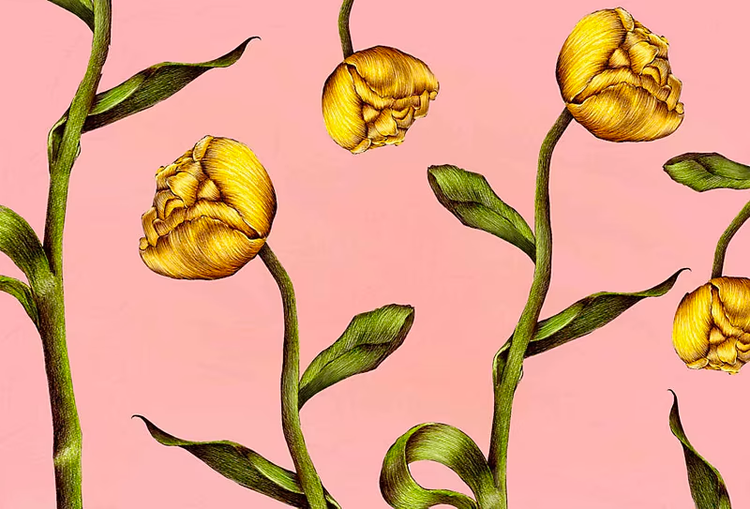
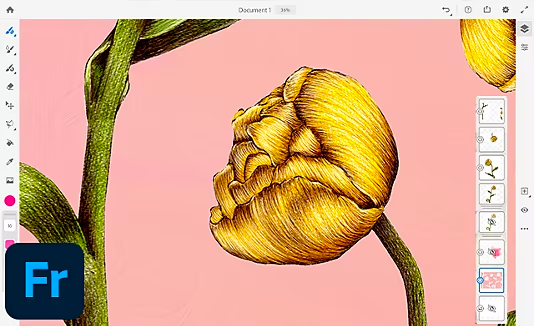
1. iPad Pro+Apple Pencilを使い、Frescoでイラストを作成。拡大・縮小、回転を繰り返しながらディテールを書き込みます
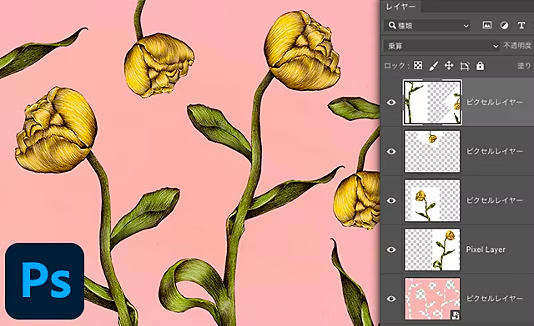
2. Frescoで作成したデータをMac上のPhotoshopで開きます。Frescoで作成したレイヤーはそのまま保持されます
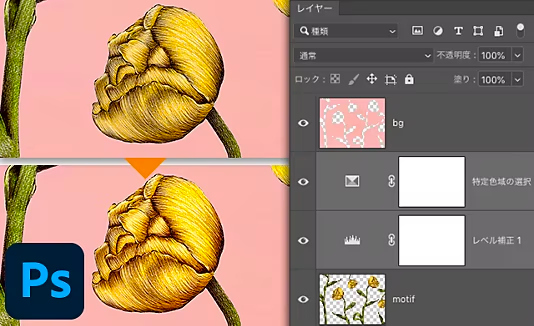
3. Photoshopで納品用にレイヤーの統合、色やサイズの調整、ゴミ取りなどを行ない、イラストを仕上げていきます
https://milo.adobe.com/libs/img/mnemonics/svg/fresco.svg | Adobe Fresco

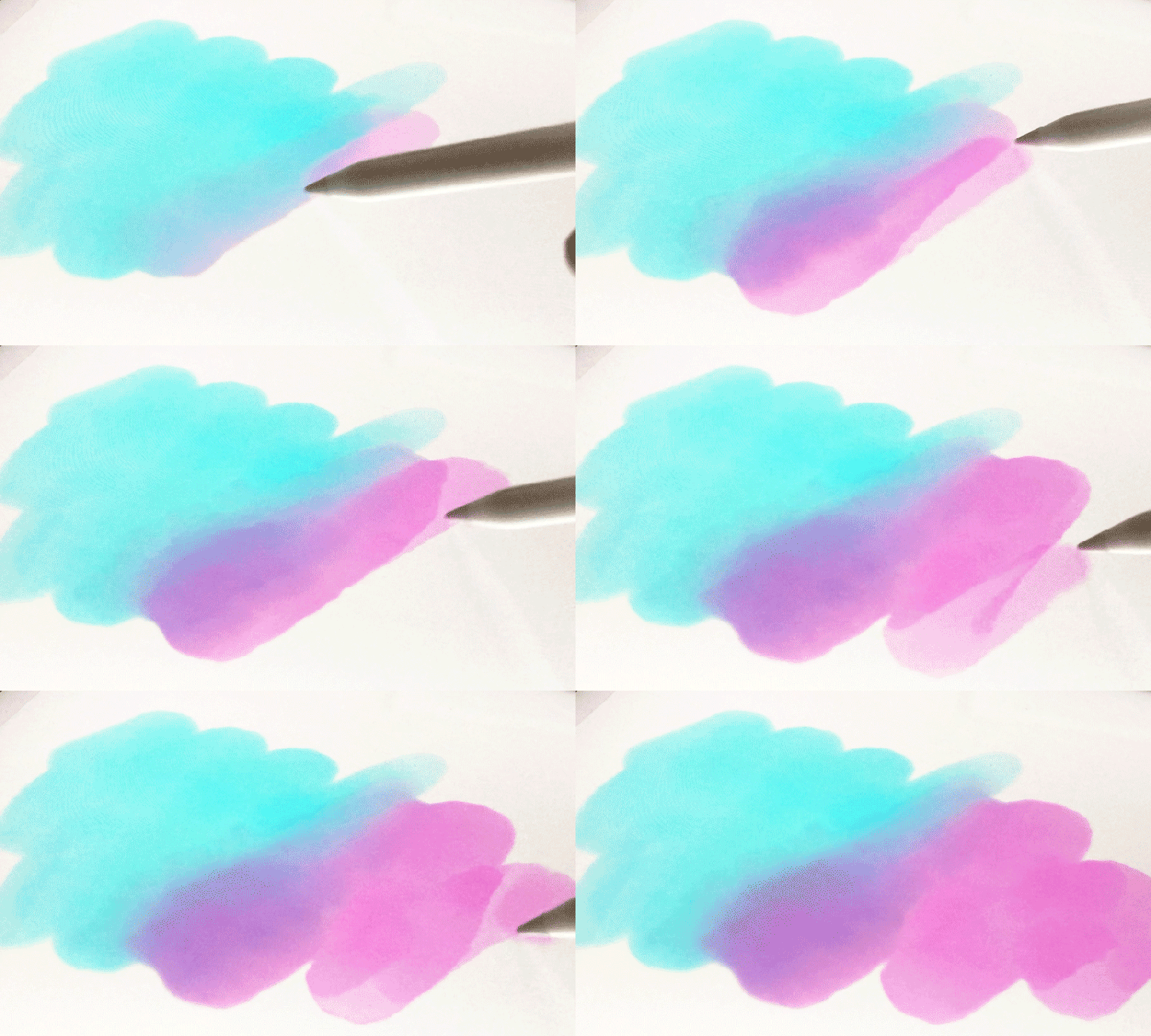
ペンの感覚、色の混ざりも忠実に再現
手描き感覚そのままで描ける「Fresco」
「デジタルでもイラストを描こうとペンタブレットを試したとき、手で紙に描く感覚との違いを感じてなじめなかったんです。でも、Adobe Frescoにはそうした違和感がなく、手描き表現・アナログ描画が限りなく現実に近かったのです。水彩の色のなじみ、水を含んだ筆の動き、乾いた時のエッジの色……あまりに自然でデジタルで描いているという感覚を忘れてしまうくらいです。Frescoでは拡大・縮小、回転も自由なのでアナログの時のように大きな紙に描く必要もありませんし、Photoshopのレイヤーにも対応しているので修正や検討もしやすい。なによりどこでも絵が描けるようになりました。これがなかったらいまどうなっていただろう?って思うくらい、Frescoにはたくさんのメリットを感じています」(福田)
https://milo.adobe.com/libs/img/mnemonics/svg/photoshop.svg | Adobe Photoshop

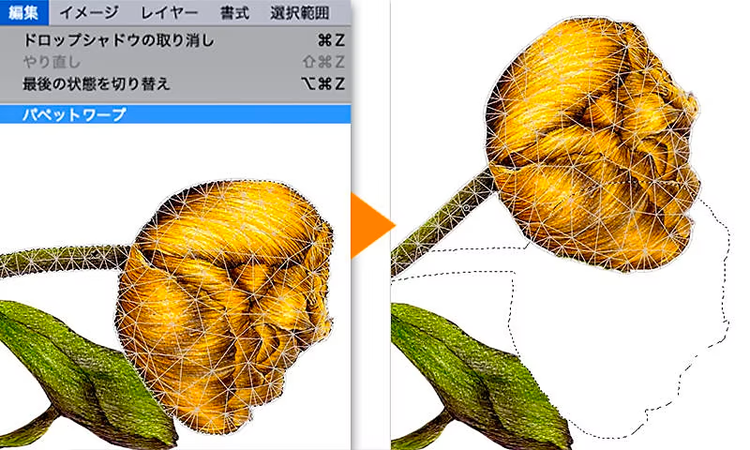
手描きイラストの構図もすばやく修正「Photoshop」のパペットワープ
「Photoshopをイラストでも使うようになったのは線画への着彩をデジタルでやってみようと思ったのがきっかけです。当時は色をつけない線画が多かったのですが、たまにパステル、水彩、色鉛筆で色をつけることがあって。塗りを重ねるうちに線がどうしてもかすれてしまったのですが、adobe Photoshopなら線画を[描画モード:乗算]で重ねればそうした心配なくきれいに塗れますし、色の変更も簡単です。いまは色の調整だけでなく、パペットワープで構図の変更をすることもあります。描き足す必要があればFrescoに戻って調整する……そんな連携のしやすさも便利なポイントですね。新しいツールや機能を試しやすい、調整や変更がしやすいというのはデジタルの一番のメリットだと思います。試行錯誤の数だけ、イラストのクオリティを上げることができますから」(福田)
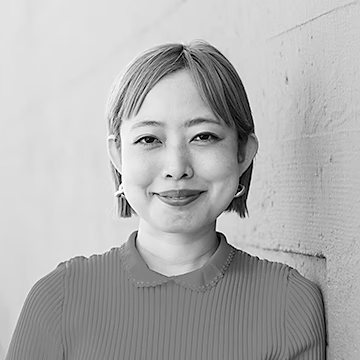
ビジュアルアーティスト&イラストレーター
福田愛子
ブリッジウォーター州立大学芸術学部グラフィックデザイン学科卒業。2014年よりイラストレーターとしての活動を本格化。懐かしさやタイムレスな美への価値観を根底に据えながら、iPadやARなどのテクノロジーをアナログの持つ風合いと融合させることで、既成概念にとらわれない表現を追求している。主な仕事に、雑誌BRUTUS「男の色気」イラスト連載、資生堂マジョリカマジョルカ「MAJOLIPIA」など。現在は東京を拠点に国内外で活動し、2019年には日本人で初めて「Adobe Creative Residencyプログラム」に選出された。