YouTubeテロップを作る5つのポイントと効果的な入れ方
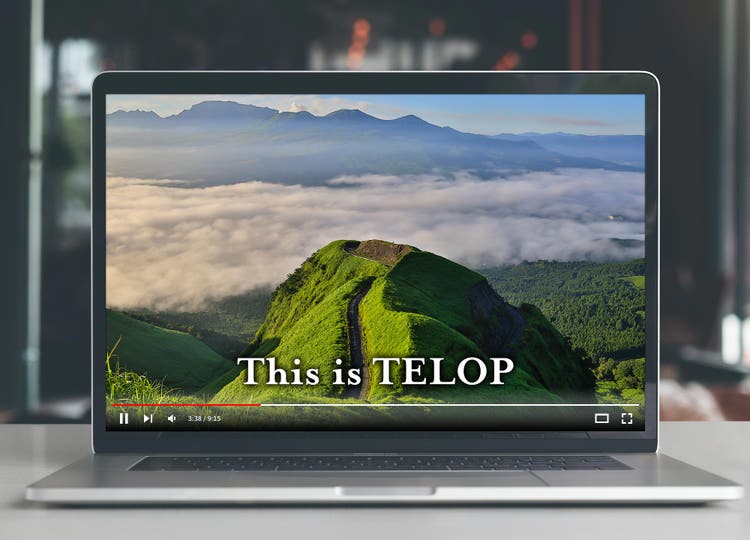
テロップとは、動画内にのせる文字情報のことです。
よく似た言葉に「字幕」がありますが、厳密に言うと、両者には以下のような違いがあります。
●字幕
発言の内容をそのままテキスト化したもの
●テロップ
発言や動画の内容のうち、特に強調・補足したい部分をテキスト化したもの
YouTubeに投稿する動画内にテロップを入れると、動画内の重要なポイントが視聴者に伝わりやすくなります。
また、使い方によってはエンタメ性が高まり、より動画を楽しんでもらえるようにもなります。
その結果、再生回数のアップやファンの増加なども期待できるでしょう。
今回は、YouTube動画にテロップを入れるメリットや、テロップを入れる際に意識すべきポイント、そしてテロップを入れる具体的な方法を解説します。
※この記事は、2022年11月時点のYouTubeの仕様を元に解説しています。
目次
[【サンプルで実践】Adobe {{premiere}}でテロップを入れる方法](#サンプルで実践Adobe {{premiere}}でテロップを入れる方法)
YouTube動画にテロップを入れる3つのメリット
YouTube動画にテロップを入れるメリットは、大きく分けて以下の3つです。
1. 視聴者が動画の内容を理解しやすくなる
2. 動画の「リズム」が良くなる
3. 音を出せない状況でも動画を楽しんでもらえる
それぞれ詳しく解説します。
【メリット1】視聴者が動画の内容を理解しやすくなる
テロップを入れることで、映像だけでは伝わりにくい内容を文字情報で補足できます。
例えば、トークの中に登場した専門用語や略語の意味を、テロップで補足的に解説すると、視聴者の理解が進みます。
トークで十分に伝えられていない内容があれば、追加のテロップでフォローするのも良いでしょう。
また、屋外での撮影で音声が聞き取りにくい場合や、出演者が早口で喋っていて内容についていくのが難しい場合も、テロップがあればわかりやすくなります。
【メリット2】動画の「リズム」が良くなる
テロップは文字情報だけでなく、その入れ方も重要です。
入れ方次第で動画にリズムが出て、ワクワク感を持続できます。
リズムを良くするテロップの入れ方としては、以下のようなものがあります。
● 面白い発言があれば、テロップで取り上げる
● トークの内容に対して、第三者的にテロップでツッコミを入れる
テレビのバラエティ番組などでは、テロップ挿入のタイミングを調整することで、視聴者に飽きさせない番組づくりを実現しています。
特にバラエティ番組を意識して観ると、テロップを使った演出のアイデアを多く得られるでしょう。
【メリット3】音を出せない状況でも動画を楽しんでもらえる
テロップの入れ方によっては、テロップを追えば動画の内容を理解できるため、音を出さなくても動画を楽しめます。
動画を音声オフで視聴したい場面は案外多いものです。
音声オフでも動画の内容を理解できるようなテロップを入れ、いろいろな状況の方に動画を楽しんでもらいましょう。
このように、テロップを入れることには大きなメリットがあります。
もし海外の視聴者に動画を楽しんでもらいたい場合には、外国語に翻訳したテロップも用意するといった工夫をしてみてください。
日本語特有の言い回しをわかりやすく説明したり、笑いどころを強調したりするなど、自動翻訳の字幕だけではカバーしきれない情報を伝えることができるはずです。
続いて、テロップを入れる際に意識したいポイントを5つご紹介します。
動画にテロップを入れる際の5つのポイント
より効果的なテロップを入れるには、以下の5つのポイントを意識してください。
1. 読みやすい文字サイズにする
2. 読みやすい文字量と表示時間にする
3. 視認性の高いデザインにする
4. テロップの内容に合わせてフォントを変える
5. 効果音を加え、テロップ表示時のインパクトを高める
それぞれ詳しく解説します。
【ポイント1】読みやすい文字サイズにする
テロップの文字が小さすぎると、読みにくくなってしまいます。
逆に文字が大きすぎても、動画と被って読みにくくなったり、邪魔だと感じられたりするでしょう。
テロップのオススメサイズは、動画の縦方向に対して約6~8%ほどのサイズです。
文字の大きさをフォントサイズで表せば、おおよそ50ptほどにあたります。
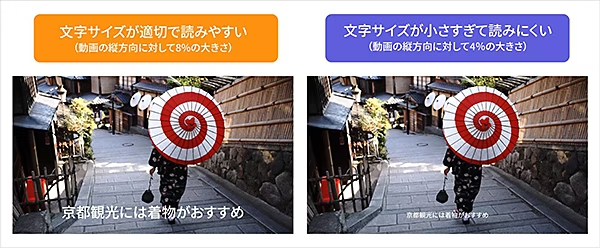
なお、視聴者はPC・スマホの両方で動画を見る可能性があるため、両方のデバイスで文字の読みやすさをチェックしておきましょう。
【ポイント2】読みやすい文字量と表示時間にする
短時間で大量のテロップを表示すると、視聴者がテロップの内容を把握しきれません。
テロップはあくまでも動画の内容を補助するもの。
要点を絞った短めのテキストにしましょう。
また、視聴者が余裕をもってテロップを読めるよう、テロップの表示時間は長めにしましょう。
ちなみに、字幕翻訳の世界では、1秒で4文字くらいの表示時間がよいとされています。
例えば16文字のテロップなら、最低4秒間は表示することになります。
ただし、あくまでも目安のため、編集後は自分で動画を確認し、テロップを表示時間内で読み切れるかチェックしましょう。
【ポイント3】視認性の高いデザインにする
テロップには、読みやすい色やフォントを使いましょう。
例えば、白っぽい背景に白いテロップを入れてしまうと、文字が読みにくくなります。
背景色とのコントラストが大きくなるような色を文字色に使いましょう。

また、フォントの選び方も重要です。
例えば筆記体などのフォントはオシャレですが、視聴者にとっては読みにくい場合が多いため、特別な理由がない限りは避けたほうがよいでしょう。
【ポイント4】テロップの内容に合わせてフォントを変える
動画のイメージに合わせてテロップのフォントを選ぶことも重要です。
例えば、以下のような基準でフォントを選ぶとよいでしょう。
●力強さや親近感を伝えたい場合
ゴシック体(例:メイリオ、源ノ角ゴシック、ヒラギノ角ゴシック)
●知的さや上品な印象を与えたい場合
明朝体(例:游明朝、源ノ明朝、ヒラギノ明朝)
●楽しさや遊び心を伝えたい場合
ポップ体(例:ブロックライン、VDL メガ丸)
他のYouTuberやテレビなどを参考に、どのようなシーンでどんなフォントが使われているのかを研究してみましょう。
YouTube動画のテロップに使うフォントについては、以下の記事でも詳しく解説していますので、ぜひチェックしてみてください。
また、Adobe Fontsでは、無料アカウントに登録していただくと、ログイン後に1,000以上のフォントを無料で使えるようになります。
テロップの作成にぜひお役立てください。
【ポイント5】効果音を加えて、テロップ表示時のインパクトを高める
テロップの内容をイメージした効果音を入れると、テロップ表示時のインパクトが高まり、動画に勢いが出ます。
例えば、以下のような効果音はよく用いられます。
●何かが登場する場面のテロップ
「ジャーン」や「ポンッ」(鼓の音)など
●ポジティブな内容を表すテロップ
ファンファーレや拍手など
●ネガティブな内容を表すテロップ
「ガーン」や「ドヨーン」など
テレビ番組や他のYouTube動画なども参考に、テロップと効果音の組み合わせを研究してみましょう。
上記のポイントを踏まえ、動画の内容や魅力が伝わるようなテロップを作ってみてください。
ではここからは、動画にテロップを入れる方法をご紹介します。
YouTube動画にテロップを入れる2つの方法
YouTube動画にテロップを入れるには、大きく以下の2つの方法があります。
1. YouTubeの字幕機能を使い、シンプルなテロップを入れる
2. 動画編集ソフトを使う
それぞれカンタンに解説します。
【パターン1】YouTubeの字幕機能を使い、シンプルなテロップを入れる
ここからご紹介する方法は、テロップというより「字幕」に近いです。
すべて文字起こししたい場合に用いるとよいでしょう。
この機能を使うと、とてもカンタンにテロップを作れますが、フォントや色などのデザイン調整ができなかったり、画面上の配置を自由に変更できなかったりというデメリットがあります。
つまり、シンプルにテキストを表示するだけの機能だと考えてください。
しっかりとデザインされたテロップを入れたい場合には、【パターン2】の「動画編集ソフトを使う方法」を用いましょう。
では、YouTubeの字幕機能を使って、シンプルなテロップを入れる手順を解説します。
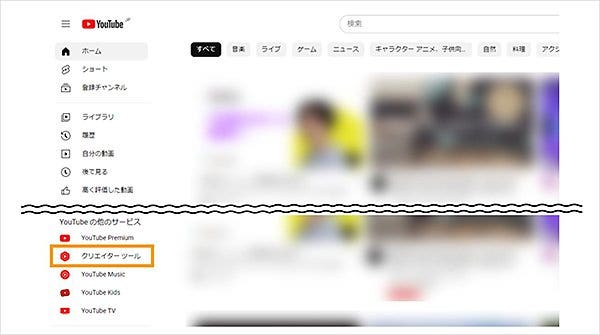
まずYouTubeにログイン後、左側のバーから「クリエイターツール」を選択してください。
すると、YouTubeの動画を管理するためのツール「YouTube Studio」の画面に移動します。
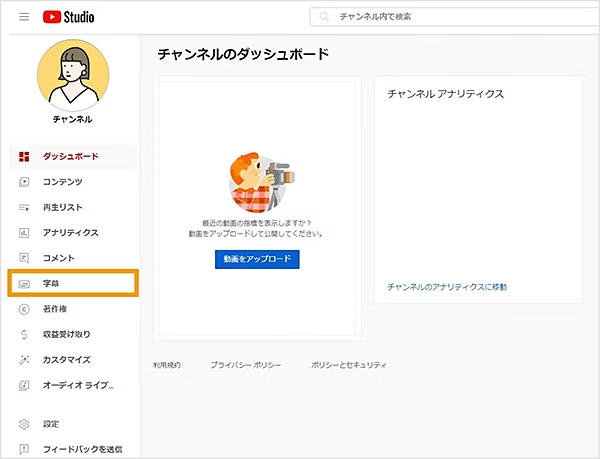
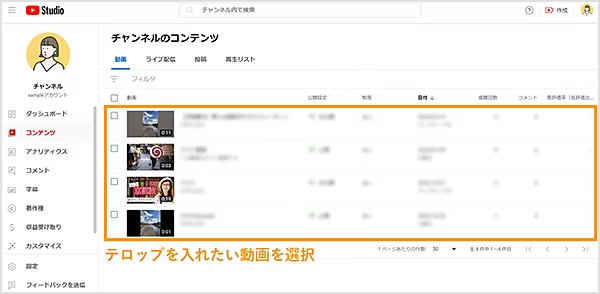
YouTube Studioの画面左側にあるメニューから「字幕」を選択します。
自分のチャンネル内の動画が一覧表示されるので、テロップを入れたい動画を選んでください。
すると、言語を設定するメニューが表示されます。
テロップに適用したい言語を選択し「確認」をクリックします。

この時点で、AIによって文字起こしされたテキストが、動画全編に自動的に入ります。
ただし、このテキストは動画の音声から自動で文字起こしされたもののため、正確なテキストが入っていないことがあります。
また、テロップが不要な部分にもテキストが入っている場合もあります。
そのような場合にテキストを編集・追加するには、画面右端に表示される「追加」をクリックします。

テキストを手動で編集できる画面が開くので、以下の編集を行います。
1. テキストの開始時間
2. テキストの終了時間
3. テキストの内容
4. テキストの追加(テキストの数を増やす際に使用します)
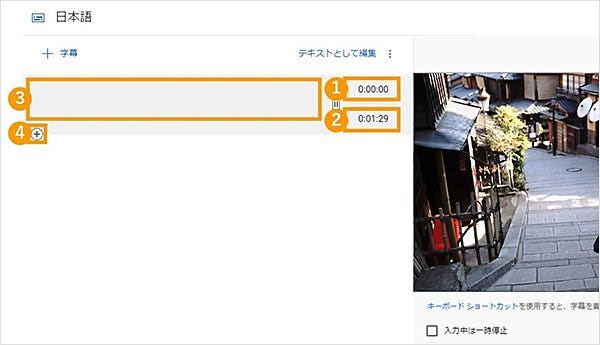
するとこのように、黒い帯に白文字のテロップが入ります。

YouTubeの字幕機能を使う最大のメリットは「公開済みの動画にもテロップを追加できる」という点です。
また、自動翻訳に対応しているため、日本語のテロップさえ設定しておけば、他言語にも対応できるというメリットもあります。
一方、フォントや色などのデザイン調整ができないというデメリットがあります。
デザインされたテロップを使いたい場合は、次にご紹介する「動画編集ソフトやアプリを使用してテロップを入れる方法」がオススメです。
【パターン2】動画編集ソフトやアプリを使う
動画編集ソフトやアプリを使用すれば、テロップのデザインを変更したり、効果音を付けたりといった編集が可能です。
また、テロップを入れるだけでなく、動画内の不要な部分をカットしたり、エフェクトをかけたりといった様々な編集ができます。
ではここからは、動画編集ソフト「Adobe {{premiere}}」を用いたテロップの作成方法についてご紹介します。
「Adobe {{premiere}}」は世界中のプロが使用している動画編集ソフト。
自由度の高い動画編集が可能です。
「Adobe {{premiere}}」の無料体験版をダウンロードすれば、動画編集の参考になる「見本の動画」と、動画編集の「練習用サンプルファイル」もダウンロードできます。
ここからの解説は、その「見本の動画」と、動画編集の「練習用サンプルファイル」を使って行います。
【サンプルで実践】Adobe {{premiere}}でテロップを入れる方法
Adobe {{premiere}}を使うと、以下のサンプル動画のように高品質なテロップが入った動画を作れます。
以下は左側が編集前、右側が編集後の動画のキャプチャ画像です。
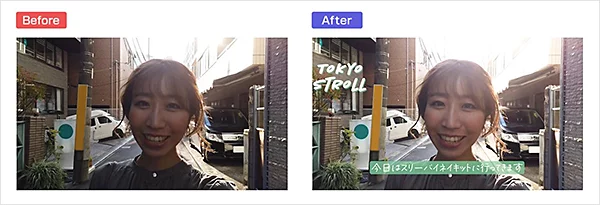
今回は、テロップを入れるとともに、画面の明るさなども調整し、より魅力的な動画に仕上げていきます。
このサンプル動画を用いた解説をおこなうにあたり、まずは、以下の「Adobe {{premiere}}」の無料体験版と、練習用のサンプルファイル、練習で使うフォントを以下からダウンロードしてください。
準備ができましたら、以下の7つの手順に沿って、テロップの作り方を解説していきます。
1. Adobe {{premiere}}を起動し、新規プロジェクトを作成する
2. 素材を読み込む
3. タイムラインにビデオ素材を追加する
4. テロップを入れる
5. テロップが見やすくなるよう編集する
6. ロゴ風テロップを入れる
7. 動画全体を見やすく調整する
【手順1】 Adobe {{premiere}} を起動し、新規プロジェクトを作成する
Adobe {{premiere}}を起動し、スタート画面の「新規プロジェクト」をクリックします。
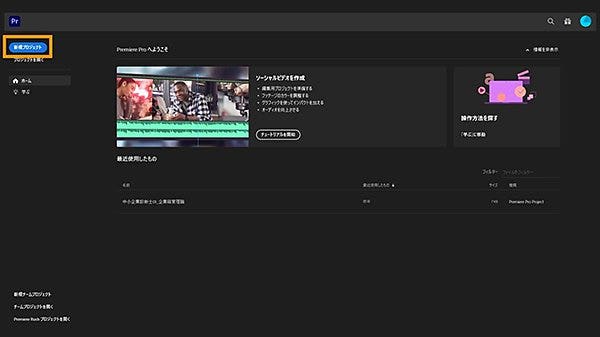
「新規プロジェクト」画面が表示されたら、「プロジェクト名」と「保存先」を指定します。
指定できたら「OK」 をクリックしてください。

【手順2】 素材を読み込む
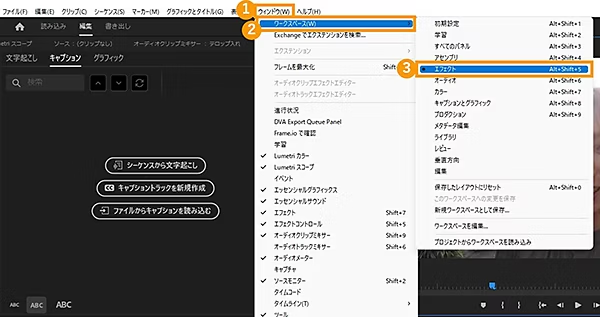
編集画面が立ち上がったら、画面上部メニューから「ウィンドウ」を選択し、「ワークスペース」内の「エフェクト」をクリックしてください。
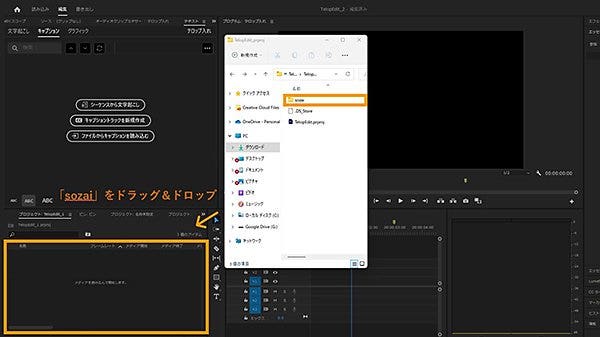
ダウンロードした練習用サンプルファイル「sozai」を「プロジェクト」パネルにドラッグ&ドロップしてください。
すると、「sozai」が「プロジェクト」パネルに追加されます。
【手順3】タイムラインにビデオ素材を追加する
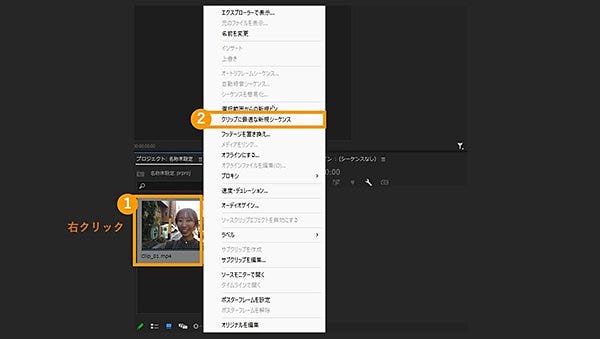
「プロジェクト」パネルで「sozai」フォルダー内の「Clip_01.MP4」を選択し、右クリックしてください。
表示されたメニューの中から「クリップに最適な新規シーケンス」を選択すると、タイムラインに素材を追加できます。
【手順4】テロップを入れる
音声を確認するため、一度映像を再生して、話している内容を聞きます。
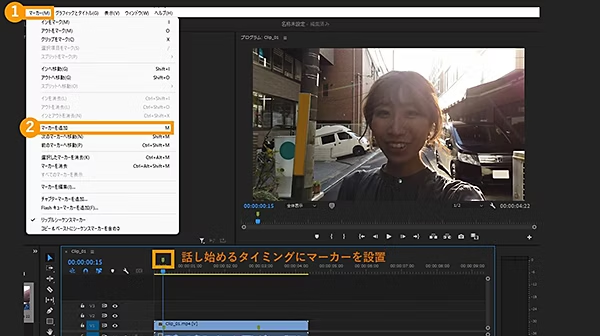
話し始めと話し終わりのタイミングにカーソルを合わせて、目印としてマーカーを追加します。
画面上部のツールバーから「マーカー」を選択し「マーカーを追加」をクリックしてください。
マーカーを追加したら、以下の手順でテキストを入力します。
今回は「今日はスリーバイネイキットに行ってきます」と入力してみましょう。
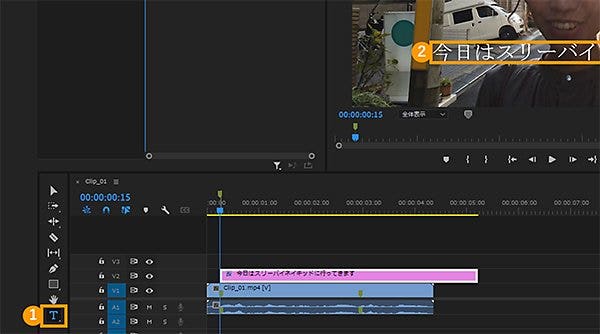
1. ツールバーから「横書き文字ツール」を選択
2. テロップを入れたい位置をクリックしてテキストを入力
【手順5】テロップが見やすくなるよう編集する
テロップのフォントやレイアウトを変更します。
今回は、以下のように設定してみましょう。
1. メニューから「エッセンシャルグラフィックスパネル」を選択
2. 整列と変形は「水平方向中央」を適用
3. サイズは「70%」を適用
4. 配置は「テキストを中央揃え」を適用
5. フォントは「VDLペンレター」を適用

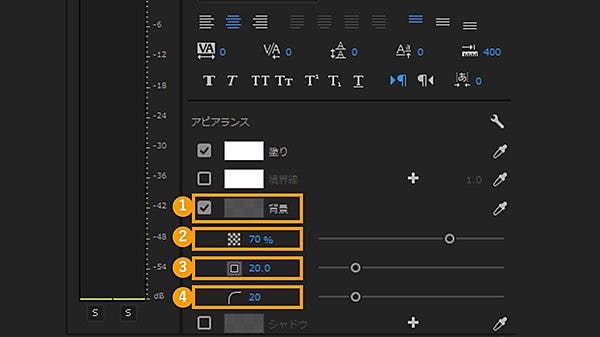
テロップを見やすくするために、以下の手順で「アピアランス」を調整して背景を入れます。
1. 「背景」を選択
2. 不透明度は「70%」に設定
3. サイズは「20%」に設定
4. 角丸の半径は「20%」に設定
以下の手順で、背景に色を付けます。
1. 「背景」をクリックし、カラーピッカーを表示する
2. カラーコード「#7CB18F」を入力する

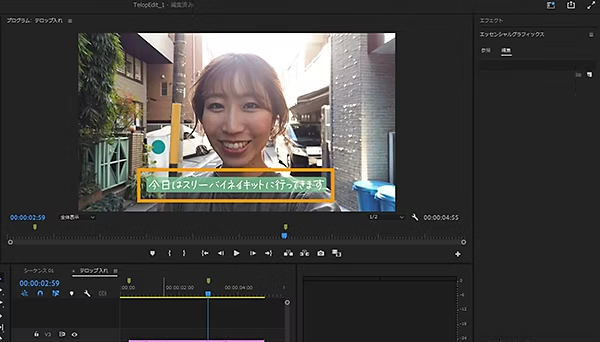
すると、テロップのデザインが以下のように変わります。
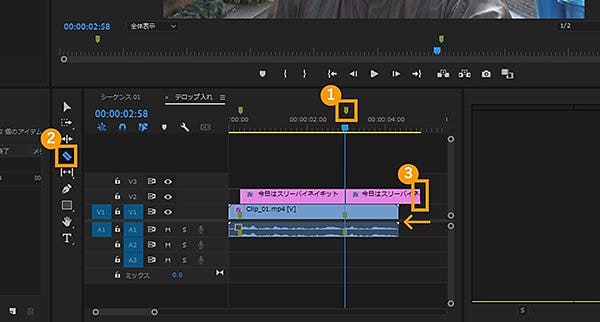
以降のテロップにも同様の編集を適用するために、以下の設定を行います。
1. 【手順4】で作成した2つ目のマーカーを選択
2. ツールバーから「レーザーツール」を選び、テキストレイヤーを分割
3. 分割した後ろ側のテキストレイヤーをスライドし、撮影素材の長さに調整
4. 分割した後ろ側のテキストレイヤーを選択
5. 「エッセンシャルグラフィックス」パネル内のテキストレイヤーをダブルクリック
6. テキストを、以降の発言内容に合わせて変更

これ以降同じ作業を繰り返せば、テキストを打ち込むだけで、フォント・サイズ・背景など設定したすべての項目が反映されます。
【手順6】ロゴ風テロップを入れる
【手順4】と同様に、ツールバーから「横書き文字ツール」を選択し、テキストを入力します。
今回は「TOKYO STROLL」と入力しましょう。
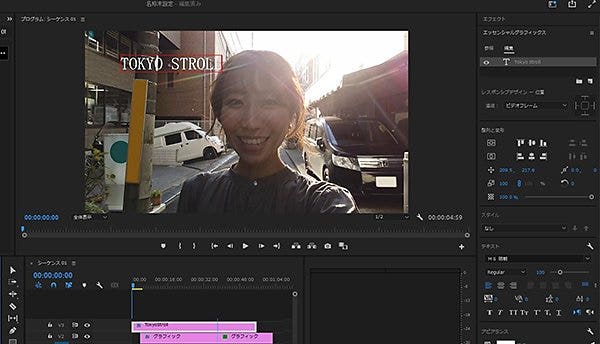
デザインは、下記を参考に調整してください。
1. 「アニメーションのスケールを切り替え」を選択して数値を「120」に設定
2. フォントは「chantal」を適用
3. 配置は「テキストを中央揃え」を適用
4. 行間は「-30」に設定

5. 「背景」のチェックボックスを外す
6. 「シャドウ」にチェックを入れて、スポイトマークをクリックしてから「背景」に使用した緑色を選択し、色を反映
7. 「シャドウ」の各項目に下記の数値を入力

すると、「TOKYO STROLL」のデザインが以下のように変わります。

【手順7】 動画全体を見やすく調整する
最後に、撮影素材を加工することで、動画全体を見やすく調整します。
1. タイムライン上の撮影素材(Clip_01)を選択
2. 「Lumetriカラー」を選択
3. 「トーン」のタブから各項目の数値を設定

これで編集は完了です。
元のサンプル動画のような、テロップ入りの動画が完成しました。

編集後は、編集した動画を再生してみて、テロップがうまく表示されているかを確認しましょう。
効果的なテロップを入れて動画のファンを増やしましょう
Adobe {{premiere}}を使えば、自由なデザインのテロップを入れられます。
本記事で紹介した以下の5つのポイントを意識したテロップを入れるには、最適なツールです。
1. 読みやすい文字サイズにする
2. 読みやすい文字量と表示時間にする
3. 視認性の高いデザインにする
4. テロップの内容に合わせてフォントを変える
5. 効果音を加え、テロップ表示時のインパクトを高める
Adobe {{premiere}}には、テロップ挿入以外にも優れた機能がたくさんあります。
ぜひ、あなたならではの素敵な動画を作ってみてください。