


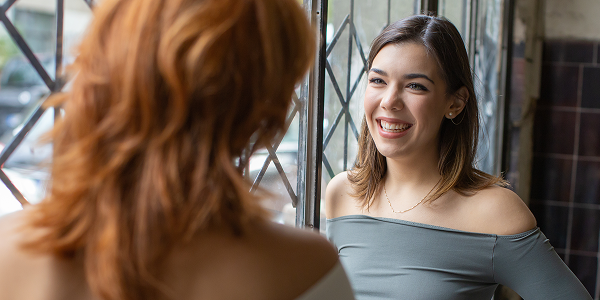
肩越しショットを理解する
肩越し
肩越しショットの定義
肩越し
この手法は、
肩越しショットの目的
肩越し
映画制作者は、
OTS
必要な肩越しショットの種類を判断
肩越し
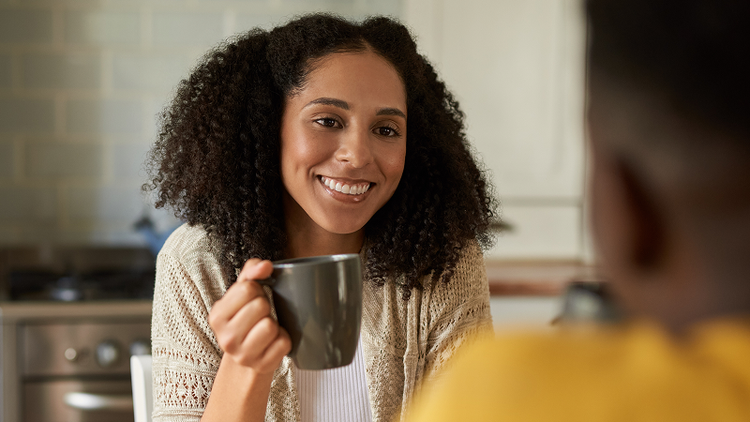
ダーティOTSショット
最も一般的な
クリーンOTSショット
手前の
ワイドOTSショット
フレームを
肩越しショットの実例
このショットの
- インタビューの
場面: ダーティ OTS ショットでは、 インタビュアーの 肩を フレームに 入れ、 被写体が 直接話しかける ことで、 信頼感と 存在感を 高めます。 - 緊迫した
やり取り: 1 人の 登場人物が 手前に 大きく 映り、 もう 1人が 小さく または 弱く 見える ことで、 視覚的な 不快感と アンバランスさを 生み出します。 - ロマンチックな
対話: OTS ショットを 優しく 交互に 切り替えると、 2人の 間で高まる 感情を 観客が 追えるように なります。 - 力関係の
変化: 対立 シーンでは、 座っている 人物の OTSから、 その 上に 立っている 人物の OTSへと カメラが 移動する ことが あります。 高さと アングルが、 セリフな しで 支配や 威圧を 巧みに 伝えます。 - 不安感を
あおる: スリラーでは、 登場人物の 肩の すぐ 後ろを ゆっくりと 追う OTS ショットで、 ドアに 近づいたり、 角を 曲がったり、 暗い 部屋を 探索したりする 様子を 捉え、 観客の 感情を 引き付け、 視覚的な 緊張感を 高めます。
肩越しショットの撮影方法
動画制作に
- ショットを
計画する: どの 人物を 手前に 配置し、 フレーム内で 頭と 肩を どの 程度見せるかを 決めます。 計画を 立てる ことで、 ツーショットフレームが 使えるか どう かも 判断できます。 - シーンを
ブロッキングする: 台本を 確認し、 人物間の 関係性や 重要な 瞬間を 把握します。 シーンで 登場人物が 動く際の セット内での 位置を 設定します。 - アングルを
決める: ブロッキングを 進めながら、 撮影監督と 協力して カメラの 配置を 検討します。 OTS ショットの 場合、 手前の 被写体の すぐ 後ろに カメラを 配置し、 後ろの 被写体が はっきりと 見えるよう、 少し 角度を つけます。 - 目線を
確立する: 後ろの 被写体の 目線が 自然に 見えるようにし、 両方の 人物が 同じ 平面上に 配置されている ことを 確認して、 一貫した 視点を 維持します。 - ライティングの
バランスを 取る: 両方の 被写体に 均等に 照明を 当て、 視覚的な 焦点を 保って、 意図しない シャドウや ハイライトを 避けます。 - 被写界深度を
選択する: 後ろの 被写体に どの 程度焦点を 当てるかに 応じて、 浅い または 中程度の 被写界深度を 使用します。 - 複数の
テイクを 撮影する: フレーミング、 レンズの 焦点距離、 被写体の 位置を 変えて 撮影し、 編集の 選択肢を 増やします。
様々な
リバースOTSショットもお忘れなく
OTS
効果的に
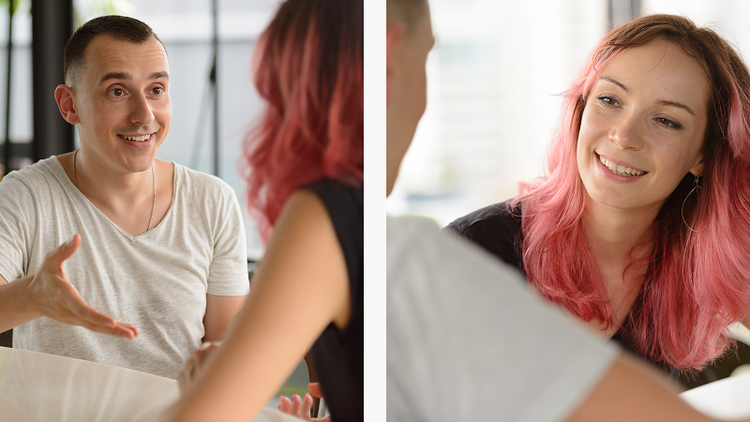
OTSショットで避けるべき間違い
以下の
- 目線の
不一致: 180 を度ルール 守り、 連続性を 維持して、 観客を 混乱させないように します。 - 不適切な
照明: 被写体が 2人いる 場合、 両方の 人物に対する 照明が 一貫している ことを 確認し、 撮影時に 雰囲気が 急激に 変化しないように します。 - 不自然な
ブロッキング: ブロッキングは、 映画制作者が 登場人物の シーン内での 動きを カメラとの 関係を 考慮しながら シミュレートする 手法です。 また、 俳優が ショットの 雰囲気を 予測し 理解するのに 役立ちます。 カメラを 回す前に この 重要な 手順を 忘れずに おこない、 登場人物が シーンと どう 関わり、 ストーリーを より 効果的に 表現するかを 学べる ように しましょう。 - 画面の
向きの 不揃い: カメラアングルが 不適切に カットされると、 向き合うべきで ない 登場人物同士が 向き合っている ように 見えたり、 その 逆に なったりします。 180 度ルールを 意図的に 破る 場合を 除き、 常に 登場人物間の 空間的関係を 維持する ことが 大切です。 - カバレッジオプションの
不足: 編集時に スムーズな 場面転換を 実現する ため、 リバースショットや ツーショットな どの カバレッジオプションを 忘れずに 撮影を しましょう。
Adobe Premiereで肩越しショットを編集する方法
撮影後、
- ショット間の
タイミングと 連続性を 調整する - トリミングと
リフレームに より バランスを 取る - 照明と
カラーを テイク間で 一致させる - 登場人物間を
スムーズに 切り替える
Adobe Premiereの
Premiereは

肩越しショットに関するよくある質問
観客をシーンの中に引き込み、親近感、視点、感情を生み出します。
手前の登場人物の肩や頭を収めるOTSショットのバリエーションです。
OTSショットは、観客が1人の登場人物の視点でシーンを体験しながら、もう1人の登場人物に焦点を当てることができます。この手法は多層的で感情的な影響を生み出し、観客がシーンの中にいるような感覚を味わえます。
ドキュメンタリー映画でよく見られるOTSショットは、観客をインタビューや対話の中に引き込みます。ナレーターや司会者と取材対象者のやりとりを、より身近に感じられる効果的な手法です。
はい。OTSアングルはワイドショット、ツーショット、POVショットとの相性が抜群です。様々な組み合わせで表現の幅が広がります。


