
Collection ID
(To pull in manually curated templates if needed)
Orientation
(Horizontal/Vertical)
Width
(Full, Std, sixcols)
Limit
(number of templates to load each pagination. Min. 5)
Sort
Most Viewed
Rare & Original
Newest to Oldest
Oldest to Newest
Animated
(true, false, all) true or false will limit to animated only or static only.
Premium
(true, false, all) true or false will limit to premium only or free only.
背景のテンプレートです
Adobe Expressのインスピレーションギャラリーには、カスタム背景を作成するときに、創造的な発想を刺激するため、プロのデザイナーが手がけたテンプレートが豊富に用意されています。使い方や編集はかんたんです。写真、フォント、引用、色といったデザインを変更し、スマートフォンやノートパソコンで紹介できます。すべてのアイデアと背景は、アプリ版、または、デスクトップ版のAdobe Expressから編集できます。初心者、未経験者でもかんたんに使えるAdobe Expressを是非ご利用ください。
Collection ID
(To pull in manually curated templates if needed)
Orientation
(Horizontal/Vertical)
Width
(Full, Std, sixcols)
Limit
(number of templates to load each pagination. Min. 5)
Sort
Most Viewed
Rare & Original
Newest to Oldest
Oldest to Newest
Animated
(true, false, all) true or false will limit to animated only or static only.
Premium
(true, false, all) true or false will limit to premium only or free only.
スマートフォン向けの背景画像テンプレートです
Collection ID
(To pull in manually curated templates if needed)
Orientation
(Horizontal/Vertical)
Width
(Full, Std, sixcols)
Limit
(number of templates to load each pagination. Min. 5)
Sort
Most Viewed
Rare & Original
Newest to Oldest
Oldest to Newest
Animated
(true, false, all) true or false will limit to animated only or static only.
Premium
(true, false, all) true or false will limit to premium only or free only.
背景の作り方
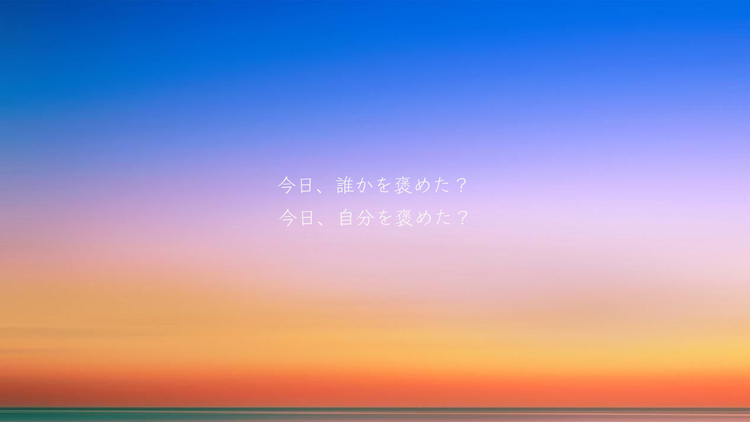
カスタムオプションを使用して、背景をユニークなものに保ちます
Adobe Expressを使用すれば、独自の好みに合わせた背景を作成できます。他にはないユニークなアートを作り出すため、多様なカスタマイズオプションを組み合わせてデザインしましょう。デザインが理想通りになるまで、テキストや画像、配置、テーマ、配色などを変更できます。変更の結果をすぐに確認できるので、様々なデザイン素材を自由に試せます。Adobe Expressをデスクトップの背景作成機能を使い始めるには、デスクトップ、モバイル、またはタブレットでアプリを開きましょう。事前に用意されたテーマから選ぶか、完全に独自のテーマを作成しましょう。背景を完成させたら、数多くの共有オプションが利用できます。
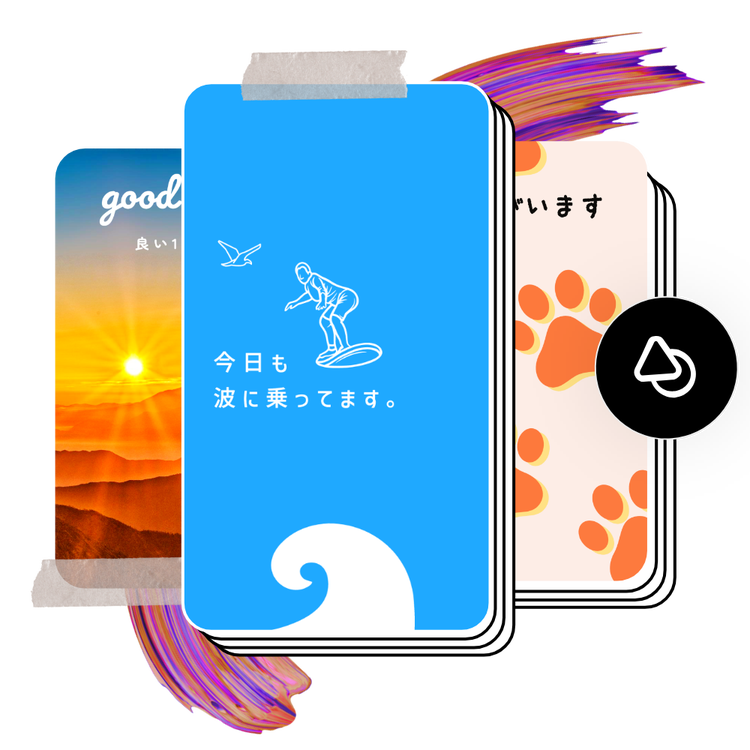
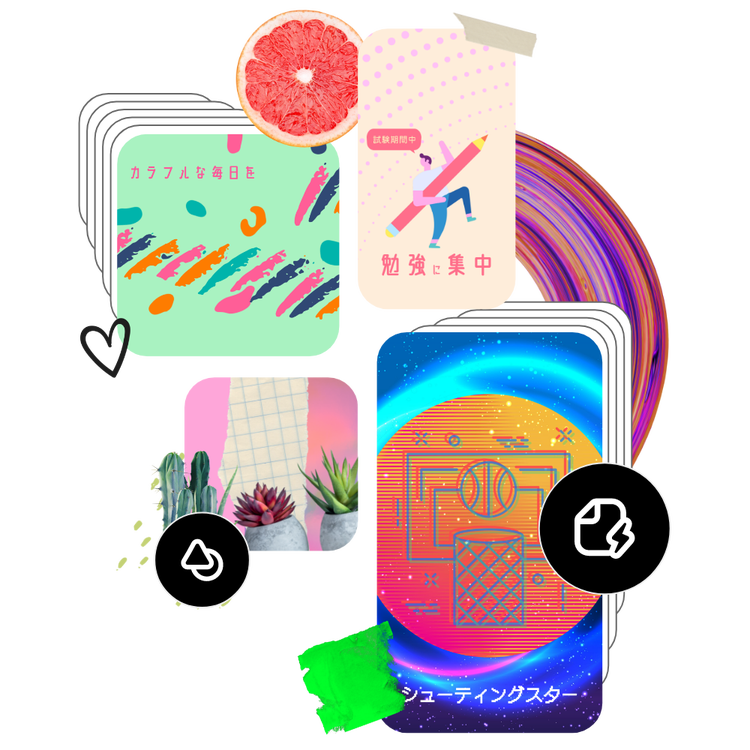
背景作成はAdobe Expressにお任せください
Adobe Expressの力で創造性を高めましょう。本格的なテンプレートを探して、アイデアを刺激したり、自分で背景を作成したりできます。写真、アイコン、ロゴ、パーソナライズされたフォントなど、カスタマイズ可能な要素を使用してオリジナルなテーマをデザイン、オーセンティックな印象を与えられます。デザインを複製したりサイズを変更したりして、複数の素材間で一貫性を持たせることもできます。Adobe Expressを使えば、すぐに無料でかんたんにデザインを作成、保存、共有できます。