



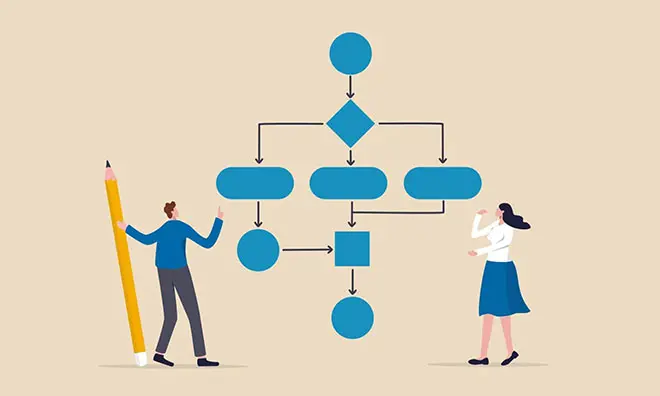



「複雑な作業の流れを整理して、相手と共有したい」「目標達成までの計画を可視化したい」――そんなときに役立つのがフローチャートです。
フローチャートは、手順をわかりやすい図で示せるだけでなく、作る過程で物事の全体像を把握できるメリットもあります。
業務効率化やチームでの認識共有といった用途で重宝されることはもちろん、個人の学習や自己管理にも広く活用されています。
ただ、このように便利なフローチャートですが、いざ自分で作ろうとすると「どう作ればよいのかわからない・・・」「図形を並べてみたけど、なぜか見にくい・・・」と悩んでしまう方もいるでしょう。
そこでこの記事では、フローチャートの基礎知識から具体的な作成手順までをわかりやすく解説していきます。
さらに、プレゼン資料やバナー、SNS投稿なども手軽に作成できる便利なデザインツールをご紹介しますので、ぜひ最後までご覧ください。
※当記事の

目次
フローチャートとは?
フローチャートを
代表的な
フローチャートで
フローチャートを
表現・効率・チームワーク。
フローチャートで

フローチャートとは?

「フローチャート」とは、物事の流れを図形と矢印(線)で可視化した図のことです。
一連のプロセスを整理し、誰が見ても直感的に理解できるようにするために使われます。
フローチャートで用いる記号には共通の意味が割り当てられており、これによって複雑な手順もシンプルに表現できます。
こうした特長から、ビジネスシーンはもちろん、日常的な場面でも活用されています。
活用シーン
仕事の流れを整理・改善
業務全体を可視化し、ミスや行き詰まりの原因を見つけやすくします。
プレゼンや発表資料に活用
複雑な手順や思考の流れを図で示すことで、理解度と説得力を高められます。
プロジェクトの進行管理
タスクの依存関係や役割分担を明確にし、チーム全体の連携をスムーズにします。
サービスやシステム設計に
利用手順や処理の流れをわかりやすく整理し、開発や説明資料に役立てられます。
学習やタスク管理に
やるべきことの順番や進捗をひと目で把握でき、効率的に学習や作業を進められます。
こうして見てみると、フローチャートは仕事から日常生活まで、幅広い場面で役立つことがわかります。
そして、フローチャートは「活用する」だけでなく、「作るプロセスそのもの」にも大きな利点があります。流れを整理していく中で、気づきや共有が生まれ、思わぬ改善に繋がることも少なくありません。
そこで次の章では、フローチャートを作成することで得られるメリットを、具体的にご紹介します。
フローチャートを作る4つのメリット
フローチャートは様々な場面で活用できるだけでなく、作成を通して得られる利点も数多く存在します。
ここからは、フローチャートを作ることで具体的にどんなメリットがあるのかを確認していきましょう。
1.業務プロセスを「見える化」し、共通理解を築ける
業務でよくある課題のひとつが、関係者が同じプロセスを共有できていないことです。
ベテラン社員の頭の中にあるノウハウが新人に伝わらず、暗黙知のまま埋もれてしまうケースは少なくありません。
しかし、フローチャートを使えば、こうした目に見えない流れを誰もが理解できるわかりやすい図に整理できます。
「誰が」「何を」「どの順序で」行うのかが一目でわかり、部門や立場を超えて共通言語として機能してくれるのです。
その結果、会議や日常業務での議論も「この作業は誰の担当か」「この手順は必要か」といった具体的なやり取りに変わり、より効率的なコミュニケーションが実現します。
2.非効率な「ボトルネック」や「ムダ」を洗い出せる
作業内容をフローチャートに落とし込む中で、新たな気づきを得られることもメリットのひとつです。
例えば「この承認手順は本当に必要なのか」「同じデータを複数の部署で二重に入力していないか」「特定の工程で作業が滞っていないか」など、これまで気が付かなかった視点が、図にすることで浮かび上がってきます。
そこから削減すべきムダや改善の優先度が明確になり、業務改善を進めるための具体的な一歩に繋がります。
3.問題解決と意思決定をスピーディーにできる
業務でトラブルが発生した際、「どこでミスが起きたのか」を探るのは容易ではありません。
しかし、フローチャートがあれば流れをさかのぼるように発生箇所を特定でき、原因の所在も明確になります。
その結果、場当たり的な対応ではなく、根本原因にもとづいた効果的な解決へと繋げやすくなります。
さらに、複数の選択肢から最適な対応を選ぶときにもフローチャートは役立ちます。
それぞれの選択肢がどのような結果をもたらすかを図で整理すれば、検討すべき要素を体系的に比較でき、判断をより確かなものにできます。
4.業務の「属人化」を防ぎ、ナレッジを資産化できる
「あの仕事は特定の人にしかできない」「担当者が不在だと業務が止まってしまう」――多くの組織で見られるこの“属人化”も、フローチャートによって解消できます。
プロセスを図として残すことで、個人の経験や知識が組織全体で共有できる資産に変わります。
また、新人教育の場面でも効果的で、長文のマニュアルを読むよりフローチャートを確認するほうが、業務全体の流れや自分の役割を短時間で理解できます。
その結果、新人が戦力化するまでの期間を短縮でき、既存社員の教育負担も軽減されます。
このように、フローチャートには業務効率化から教育、ナレッジ共有まで幅広い効果があるのです。
さて、ここまでフローチャートの利点を整理しましたが、実は形や用途にもいくつかのバリエーションがあります。
これらのメリットをより最大化するためにも、続いては代表的なフローチャートの種類を見ていきましょう。
代表的なフローチャートの種類
ひと口に「フローチャート」と言っても、いくつかの種類があります。
そして整理したいポイントが変われば、最適なフローチャートの形も変わります。
業務の手順を整理したいのか、部署間の連携を明確にしたいのか——ここからは代表的な2種類のフローチャートと具体例を確認しつつ、それぞれの特徴と活用シーンを見ていきましょう。
プロセスフローチャート(業務フロー図)
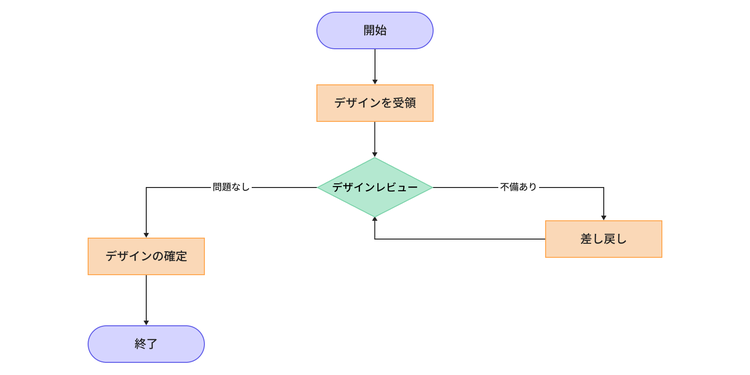
最も一般的なフローチャートで、ある作業が「どこから始まり、どこで終わるのか」を一連の流れとして示したものです。
手順を直感的に理解できるため、マニュアルの作成や業務手順の説明など、幅広い場面で活用されています。
システムフローチャート(システムフロー図)
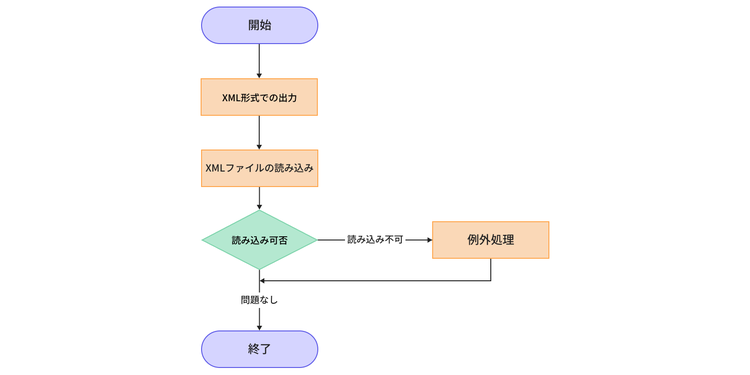
業務フローチャートの中でも、システムに用いられるものは「システムフローチャート」と呼ばれます。システム全体でのデータの流れを表すものです。
プログラムやサーバー、ネットワークなどシステムの挙動や構成要素、アルゴリズムの流れなど仕組みを整理し、関係者がシステムの全体像を共有する際に用いられます。
新しいシステムの導入時や既存システムの改修時に、関係者間で認識を揃えるのに欠かせません。
スイムレーン(横断型フローチャート)
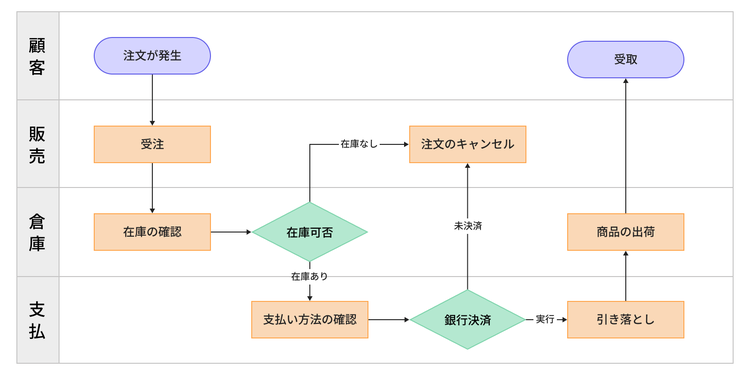
複数の担当者や部署が関わるときに役立つ形式です。
担当者ごとに列を分けて作業内容を整理することで、作業の受け渡しや流れがひと目でわかります。連携ミスを防ぎ、責任の所在を明確にするのに効果的です。
文書フローチャート
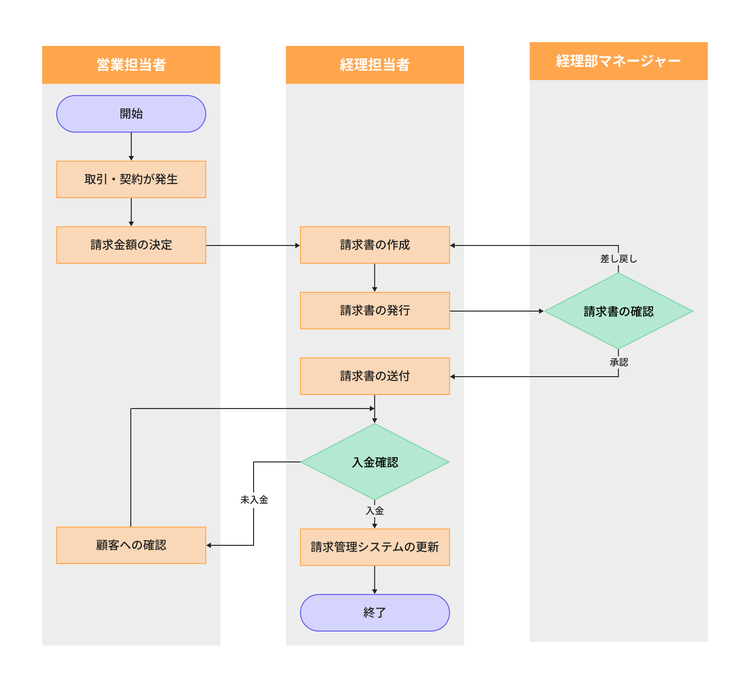
請求書や申請書など、書類がどのように扱われるかを示すフローチャートは「文書フローチャート」とも呼ばれます。
経理・契約といった文書の手続きは部門を横断するケースが多いため、スイムレーンの形でまとめられることが少なくありません。
作業発生から文書の作成、各種承認や入金システムの更新といった一連の動きを整理できるため、バックオフィス業務の効率化や、コンプライアンス管理を徹底する際にも役立ちます。
以上が、代表的なフローチャートでした。
種類ごとに特徴が異なることが理解できたはずです。
ただ、種類は違えど、どれを描くにしても共通して必要になるのが「基本記号」です。
そこで次は、この基本記号とそれぞれの役割について見ていきましょう。
フローチャートで使われる4つの基本記号
ここからは、フローチャートを描く際に欠かせない基本記号を紹介します。
基本記号さえ押さえれば、誰でも迷わずフローチャートを作れるようになるので、まずはこの4つを理解しておきましょう。
1.端子(開始/終了)
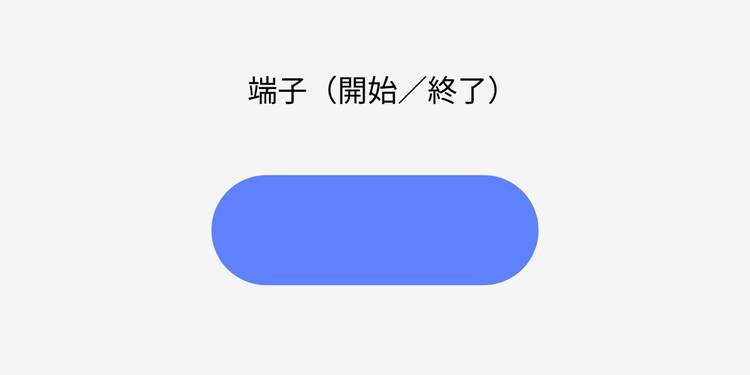
「端子」は、フローチャートで「開始」と「終了」を表す記号です。
角丸の四角形、あるいは楕円の図形が一般的に用いられます。
1つのプロセスは、この「開始」の端子から始まり、「終了」の端子で終わるのが基本です。
2.処理(プロセス)
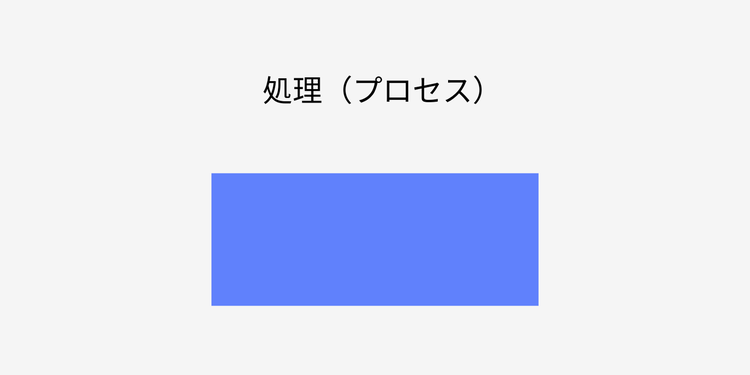
「処理」は、具体的な作業や操作を表す記号です。
「請求書を作成する」「データを入力する」といった個々のアクションが「処理」にあたり、フローチャートの中でも使用頻度が高い要素です。
基本的には長方形が使われます。
3.判断(分岐)
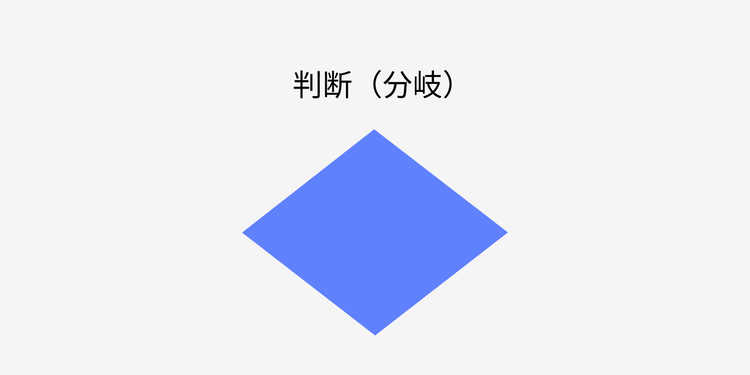
「判断」は、処理の流れが条件によって分かれる場面で使われる、ひし形の記号です。
図形内に書かれた条件に対して「はい」「いいえ」などの結果を分岐として表し、その先の処理を示します。
例えば「在庫可否」という条件の場合、在庫がある場合・在庫がない場合のアクションへと分かれます。
このように判断記号を活用することで、業務フローや意思決定の分岐点を明確に表現できます。
4.矢印・線(流れ)
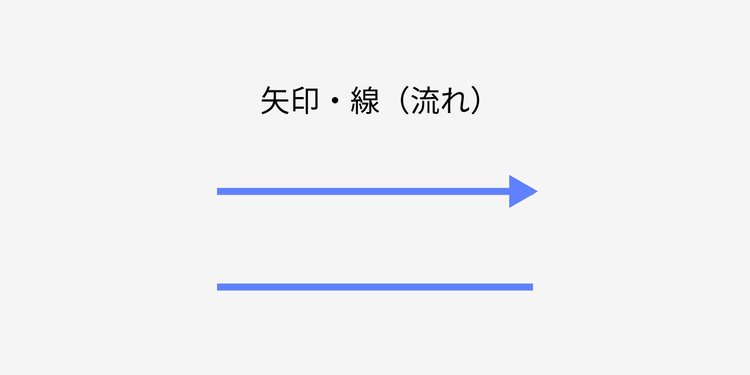
「矢印・線」は記号同士を繋ぎ、処理の流れや順序を表します。
基本的には上から下、または左から右に描くのが一般的ですが、分岐や差し戻しがある場合には矢印の方向が変わるケースもあります。
ここまで、フローチャートを作成するために必要な基本的な記号を押さえてきました。
しかし、わかりやすい図を効率よく作るためには、必要な要素や順序を整理して進めることが大切です。
次の章では、スムーズにフローチャートを作成する手順を解説します。
フローチャートをスムーズに作る4ステップ
下準備をせずフローチャートを描き始めると、全体の構成がまとまらず、手順に抜けや重複が発生しがちです。
すると、後から作り直しが必要になってしまう場合があります。
そこでこの章では、フローチャートをスムーズに作成するための4つのステップを、「顧客からの問い合わせ対応」を例にご紹介します。
【ステップ1】開始と終了を決める
初めに、フローチャートにしたいプロセスが「どこから始まり、どこで終わるのか」を決めましょう。
例えば、顧客からの問い合わせ対応の場合は、開始を「問い合わせ受信」、終了を「対応完了」とするイメージです。
このように開始と終了を最初に決めることで、フローチャートの大枠が定まり、内容がブレにくくなります。
【ステップ2】アクションや判断項目をすべて洗い出す
次に、開始から終了までの間に行われるアクションや判断項目をすべて書き出しましょう。
この段階では、漏れなく洗い出すことが目的なので、順序を気にする必要はありません。箇条書きで「どんなアクションが必要か」を思い付くままに並べるのがポイントです。
例
- 問い合わせ
受信 - 問い合わせの
内容に よって 担当部署に 振り分ける - 問い合わせの
内容の 種別を 確認する - 法人利用に
関する 質問の 場合は、 営業部へ繋げる - 技術的な
質問の 場合は、 技術 サポート部へ繋げる - その他の
質問の 場合は、 カスタマーサポートへ繋げる - 顧客への
回答 - 担当部署で
調査・回答作成 - 対応完了
【ステップ3】項目を時系列に並び替える
続いて、書き出した各項目を実際の流れに沿って並び替えます。
どの作業の後にどの作業が続くのか、論理的な繋がりを意識して順番を整理しましょう。
また、「もし〇〇ならAに進む」といった判断(分岐)がある場合も、この段階で流れを明確にしておきましょう。
例
- 問い合わせ
受信 - 問い合わせの
内容の 種別を 確認する - 問い合わせの
内容に よって 担当部署に 振り分ける - 技術的な
質問の 場合は、 技術 サポート部へ繋げる - 法人利用に関する
質問の 場合は、 営業部へ繋げる - その他の問い合わせの
場合は、 カスタマーサポートへ繋げる
- 技術的な
- 担当部署で
調査・回答作成 - 顧客への
回答 - 対応完了
【ステップ4】記号を使ってフローチャートに落とし込む
最後のステップは、これまで整理してきた流れを図に落とし込む作業です。
具体的には、各項目をフローチャートの基本記号である「端子(開始/終了)」「処理(プロセス)」「判断(分岐)」などに割り当てます。
そのうえで、記号同士を矢印や線で繋ぐことで、視覚的にわかりやすいフローチャートに仕上がります。
以上のステップに従うことで、フローチャートをスムーズに作成できるでしょう。
次の章では、ここでご紹介した【ステップ4】の作業を、デザインツール「Adobe Express」を使って行う方法を解説します。
Adobe Expressでフローチャートを作る方法
オールインワンデザインツールの「Adobe Express」を使えば、図形やテキストを直感的な操作で組み合わせられ、カンタンにフローチャートを作成できます。
また、各素材同士をきれいに配置するためのガイド線や、装飾のためのイラストを活用することも可能です。
ここでは、前半でフローチャートを作るためのAdobe Expressの基本操作をお伝えし、後半で「顧客からの問い合わせ対応」を例に、実際のフローチャートを作る手順をご紹介します。
フローチャートを作る際のAdobe Expressの基本操作
まずは、フローチャートを作るためのAdobe Expressの基本操作をご紹介します。
【基本操作1】Adobe Expressにログインする
GoogleアカウントやLINEアカウント、メールアドレスを使ってAdobe Expressにログインします。アカウントがない場合は、無料でアカウントを作成してください。登録は30秒ほどで完了します。
なお、今回はPCブラウザーで作業する方法を解説しますが、スマホやタブレットでの作業も可能です。


【基本操作2】カンバスサイズを設定する
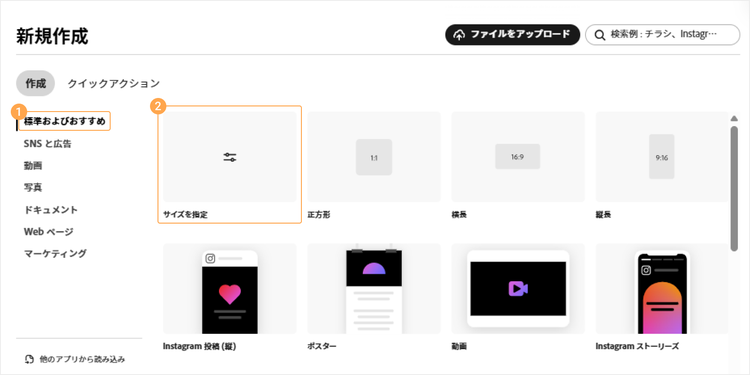
Adobe Expressにログインができたら、ホーム画面から「+(プラス)」ボタンをクリックしましょう。
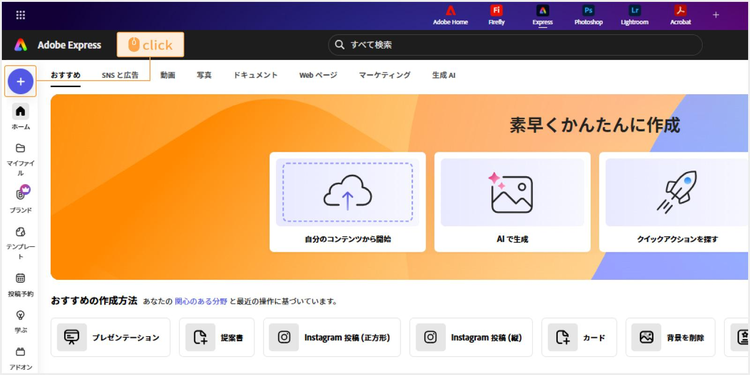
すると、SNS用・ドキュメント用・webページ用など、カンバス(作業スペース)サイズのバリエーションが表示されます。利用する用途に合わせて、適切なサイズを選びましょう。
なお、「標準およびおすすめ」>「サイズを指定」から、任意のカンバスサイズを指定することも可能です。
【基本操作3】図形を追加する
それでは、フローチャートで用いる各記号を追加する方法をご紹介します。
まずは「素材」>「図形」の順にクリックします。
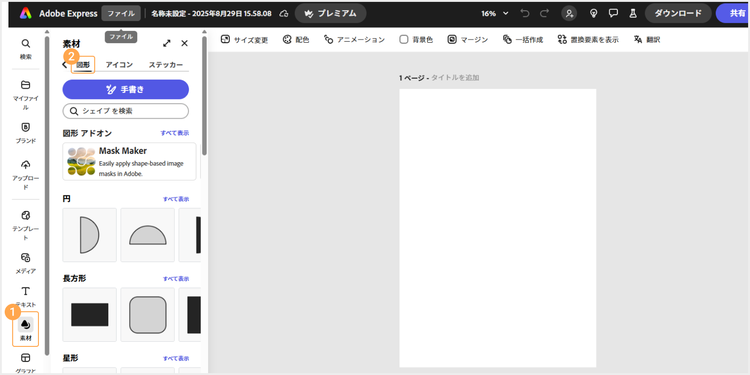
すると、円や長方形、星型といったように、種類ごとに図形が表示されます。
フローチャートでよく使用する図形の追加方法と調整方法は以下のとおりです。
■長方形を
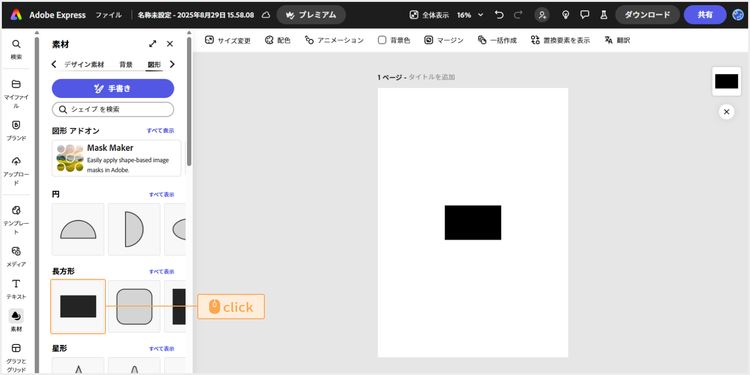
「処理(プロセス)」に使う長方形を追加する方法です。
表示された「長方形」カテゴリーから、黒塗りの長方形をクリックすると、カンバスに追加されます。
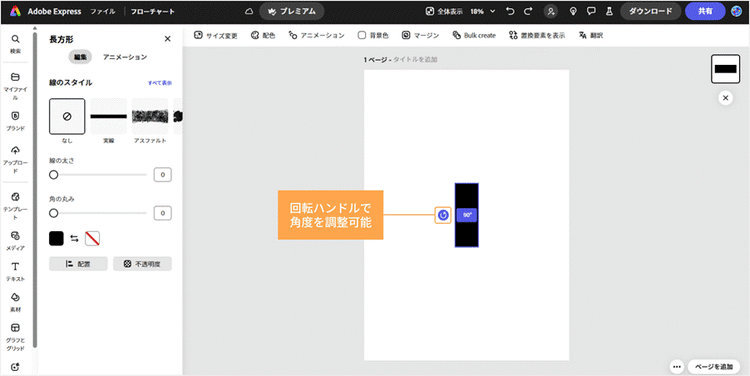
図形を選択した状態で、ハンドル(青い枠線や点)をドラッグすると、サイズや縦横比を自由に変更できます。
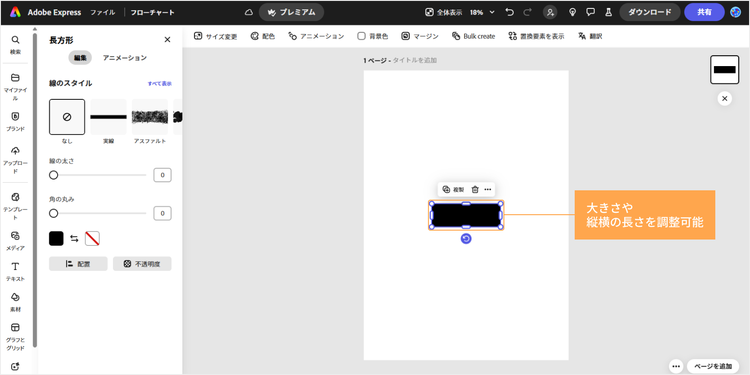
また、回転ハンドルをドラッグすれば、角度の調整も可能です。
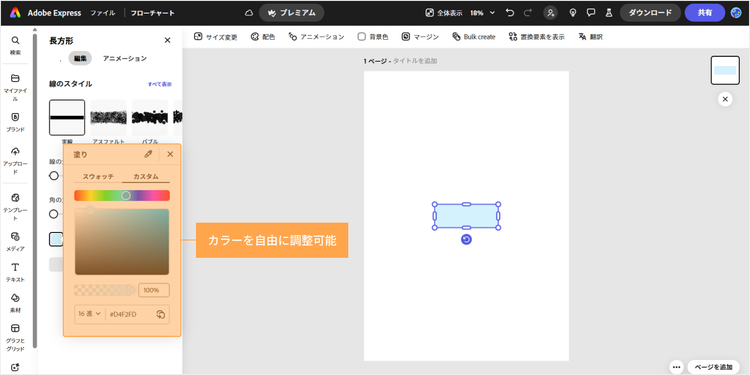
さらに、ツールバーからは図形の「塗り」や「外枠」の色も変更できます。
「スウォッチ」から色を選んだり、「カスタム」から細かく色を調整して選んだりして、色を変更してみましょう。
また、「スポイト」機能で画面上の色を抽出することも可能です。
■角丸の
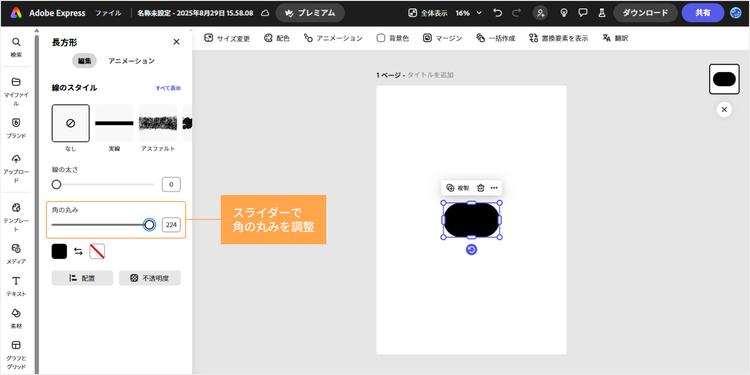
「端子(開始/終了)」を表す角丸の長方形を追加する方法です。
長方形を追加した後、ツールバーの「角の丸み」のスライダーを操作することで、角丸の長方形を作成できます。
■ひし形を
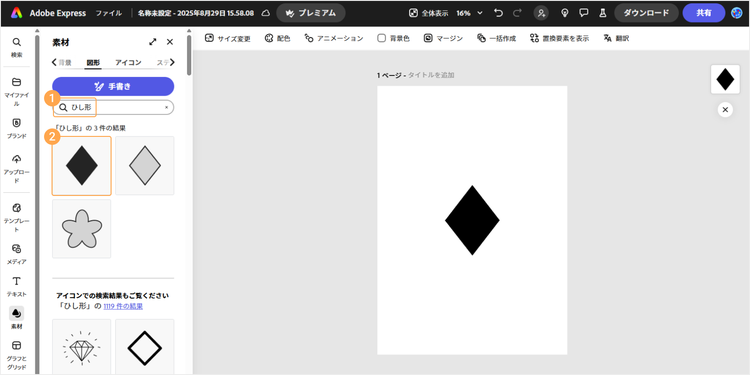
「判断(分岐)」を表すひし形を追加するには、検索バーに「ひし形」と入力し、検索結果から黒塗りのひし形を選択します。
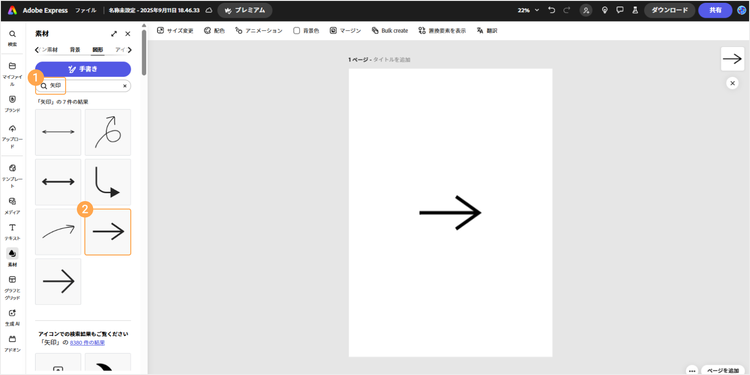
■矢印を
記号同士を繋ぐ矢印の追加方法です。
検索バーで「矢印」と検索し、直線で片方だけが矢印のものを選択し、カンバスに追加します。
【基本操作4】テキストを追加・編集する
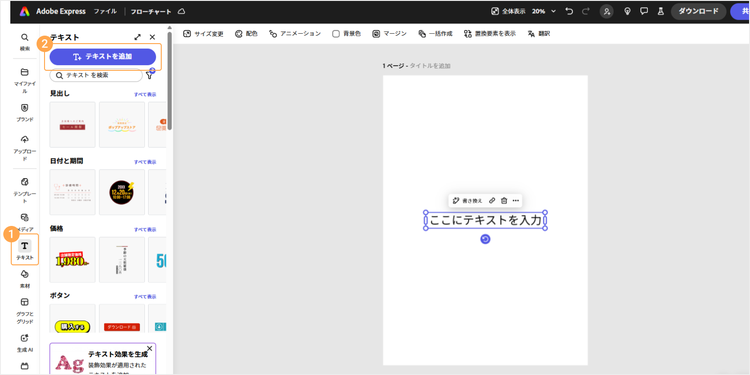
テキストを追加したい場合は、「テキスト」>「テキストを追加」の順にクリックすると、テキストボックスが追加されます。
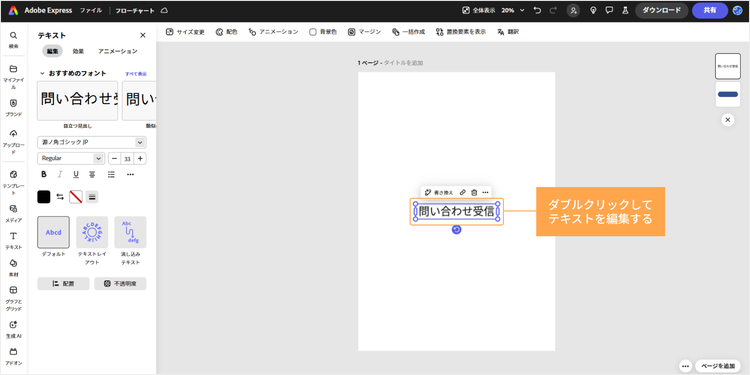
追加したテキストボックスをダブルクリックすれば、テキストを入力・編集できます。
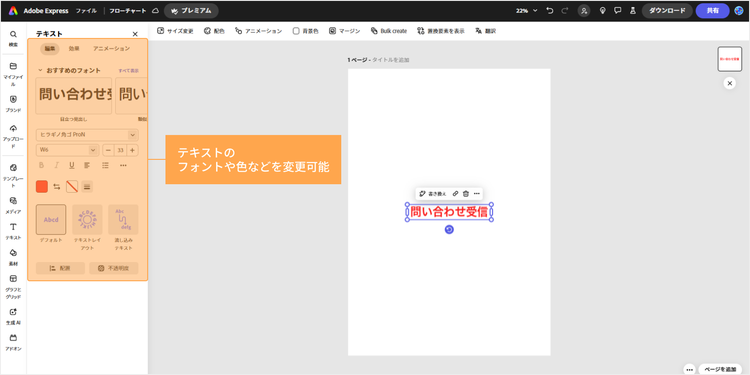
また、ツールバーからはテキストのフォントやサイズ、色などの変更が可能です。
以上が、フローチャートを作成するうえで押さえておきたいAdobe Expressの基本操作でした。
それでは、これらの基本操作をもとに、実際のフローチャートを作っていきましょう。
フローチャートを作成する手順
ここからは、「フローチャートをスムーズに作る4ステップ」で例に挙げた「顧客からの問い合わせ対応」のフローチャートを、Adobe Expressで作成していきます。
顧客からの
- 問い合わせ
受信 - 問い合わせの
内容の 種別を 確認する - 問い合わせの
内容に よって 担当部署に 振り分ける - 技術的な
質問の 場合は、 技術 サポート部へ繋げる - 法人利用に
関する 質問の 場合は、 営業部へ繋げる - その他の問い合わせの
場合は、 カスタマーサポートへ繋げる - 担当部署で
調査・回答作成 - 顧客への
回答 - 対応完了
それでは、Adobe Expressの編集画面を開いた状態から、具体的な手順を解説します。
なお、今回はカンバスサイズを「A4 縦」に設定して作成を進めていきます。
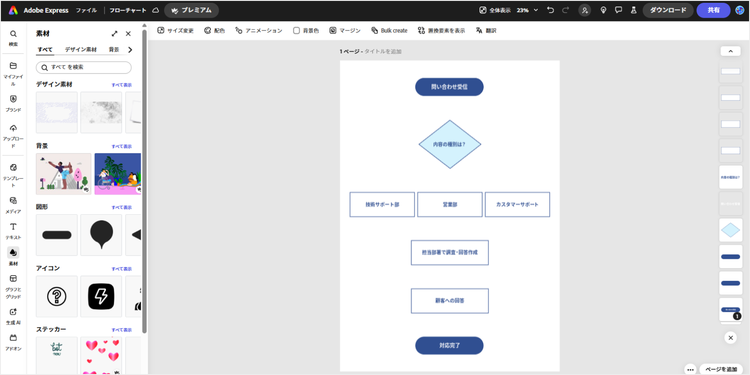
【手順1】図形とテキストと組み合わせて各項目を作る
まずは、フローチャートの各項目を作成しましょう。
図形とテキストを追加したら、この2つを組み合わせます。
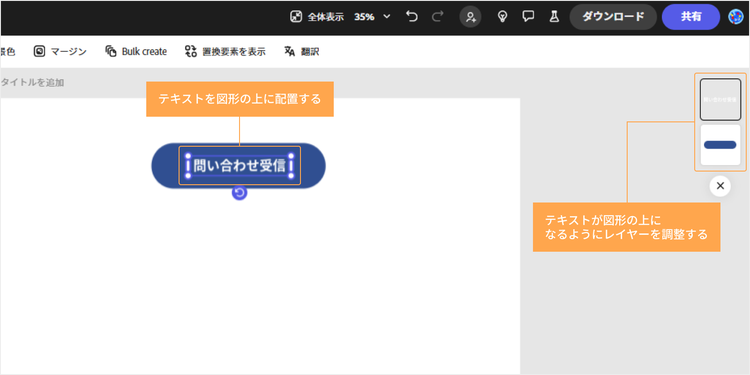
このとき、テキストが図形の上に乗るように、レイヤー(重なり順)を調整してください。
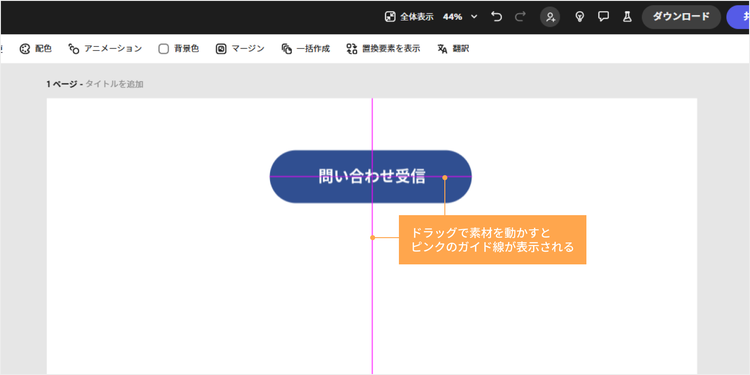
なお、図形やテキストなどを配置する際、ドラッグで位置を調整すると、ピンクのガイド線が表示されます。このガイド線に従って配置することで、素材をきれいに揃えて配置できます。
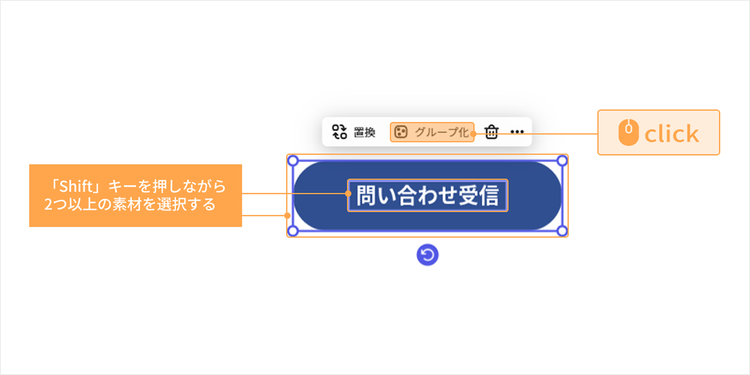
図形とテキストは、グループ化しておくと、配置を崩さずにまとめて移動できて便利です。
グループ化するには、図形とテキストなど複数の素材を「Shift」キーを押しながら選択し、「グループ化」をクリックします。
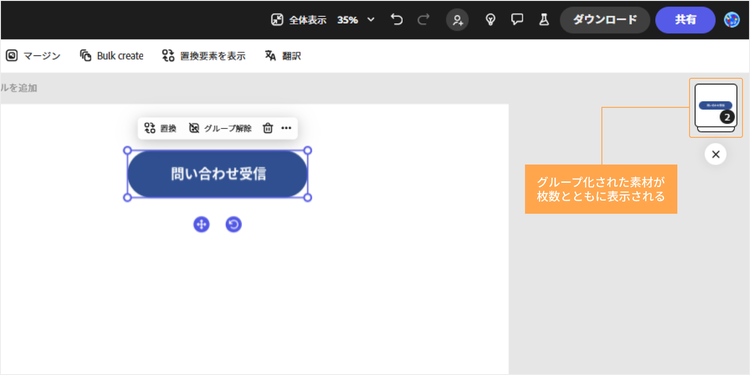
グループ化すると、レイヤーがまとめて重なり、グループ内の素材数が表示されます。
この操作を繰り返し、事前に洗い出したすべての項目を追加しましょう。
その後、各項目を時系列に並べて配置します。
【手順2】各項目を矢印で繋ぐ
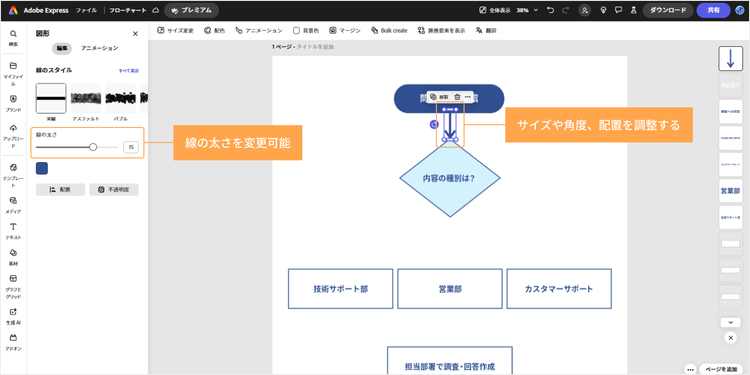
矢印を追加し、サイズや角度を調整しながら各項目を繋ぐように配置していきます。
なお、矢印の線の太さはツールバーから変更可能です。
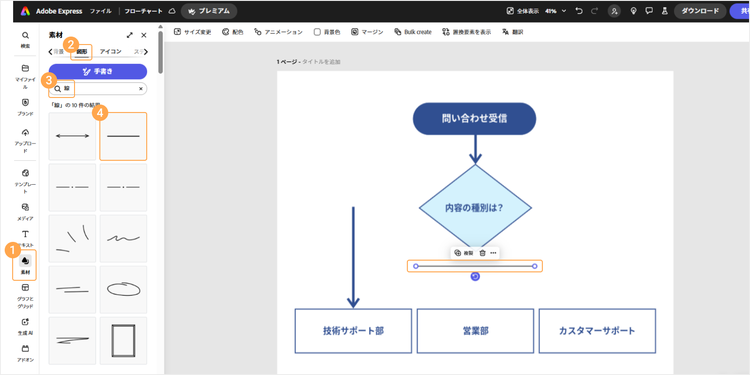
直角に曲がった矢印を作る場合は、矢印に直線を組み合わせます。
直線は、「素材」>「図形」から「線」と検索してカンバスに追加しましょう。
直線の太さや色は、組み合わせる矢印と同じに設定し、角が直角になるよう配置しましょう。
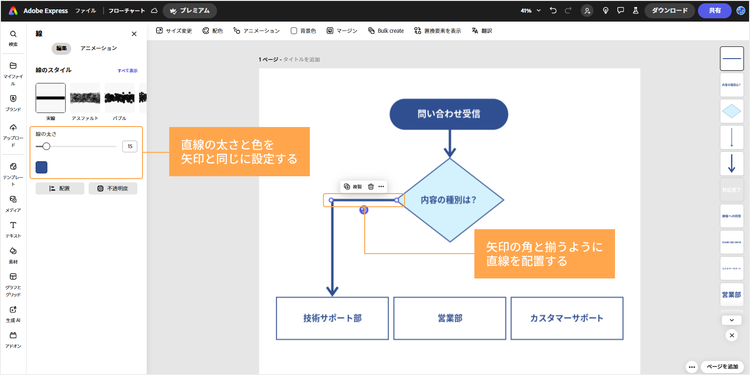
作成した曲がった矢印は、矢印と直線をグループ化しておくと、配置を再調整する際、まとめて移動できて便利です。
この操作を繰り返し、矢印で各項目を繋いでフローチャートを仕上げましょう。
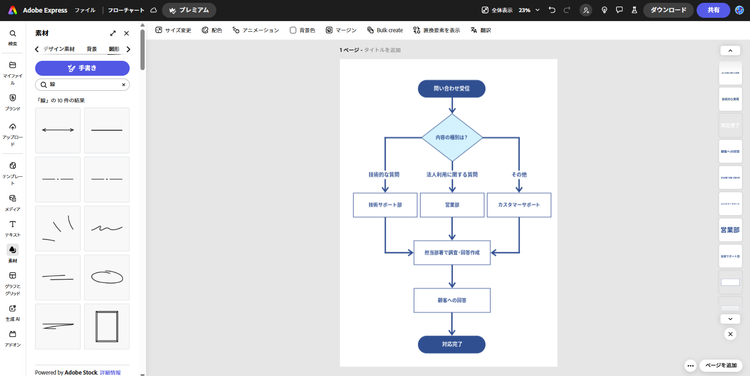
以上で基本的なフローチャートは完成です。
ただし、ここまで解説したようなシンプルなフローチャートは機能的である一方で、どうしても無機質で堅い印象になってしまいがち。
ですが、Adobe Expressに揃うイラストやアイコンを加えれば、図形ばかりの硬さが和らぎ、程よく柔らかさや親しみやすさを演出できます。
そこで次の手順では、イラストを加える手順を確認していきましょう。
【手順3】イラストやアイコンで装飾を加える
ここではアイコンを追加し、フローチャートに装飾を加えていきます。
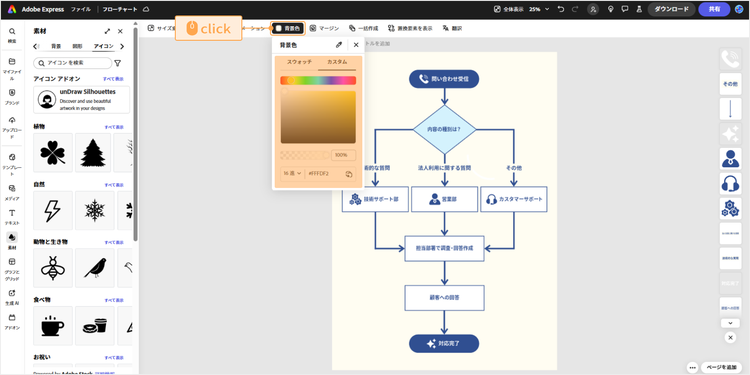
「素材」>「アイコン」とクリックし、「電話」「受話器」などのキーワードで検索して好みのアイコンを選ぶと、カンバスに追加されます。
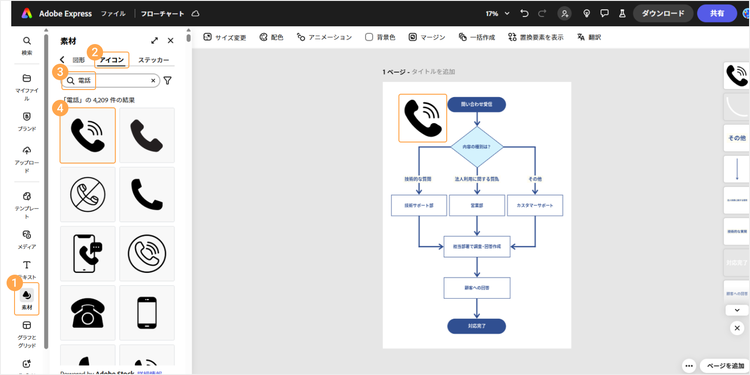
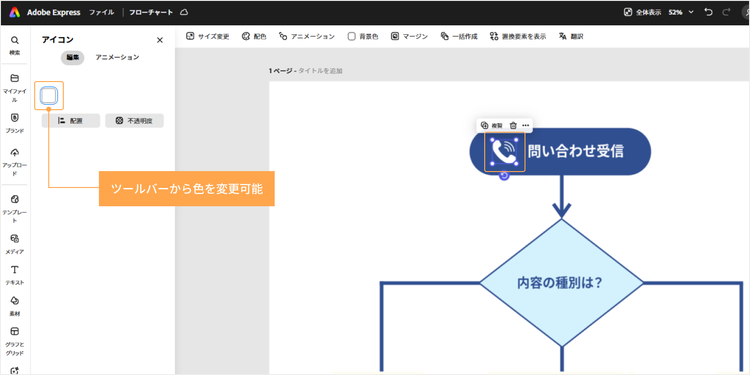
アイコンの配置を調整し、ツールバーから色を変更します。
同様の手順で、フローチャートにアイコンで装飾を追加していきます。
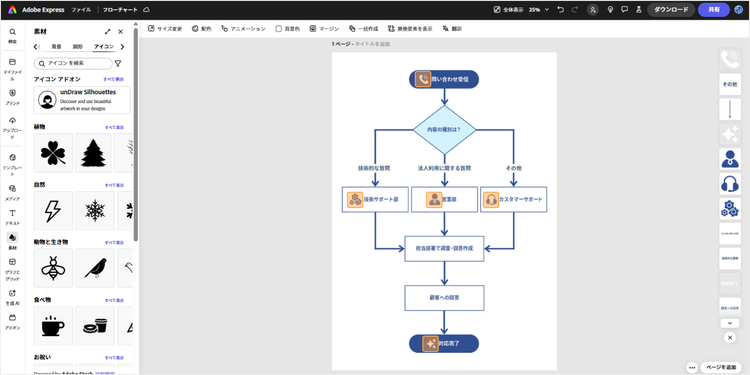
また、「背景色」ボタンをクリックすれば、背景色の変更が可能です。
【手順4】ダウンロードする
フローチャートが完成したら、ダウンロードして保存しましょう。
「ダウンロード」をクリックし、ファイル形式を選択して「ダウンロード」ボタンから保存します。
ファイル形式は、資料に画像として取り入れる場合にはPNGかJPG、印刷する場合には「PDF 印刷」がオススメです。
【番外編】テンプレートでデザイン性の高い図も作成できる
ここまで、白紙のカンバスに記号やテキストを追加して、フローチャートを作成する方法をご紹介してきました。
しかし、Adobe Expressのテンプレートを活用すれば、以下のようなデザイン性の高いステップ図も作成できます。
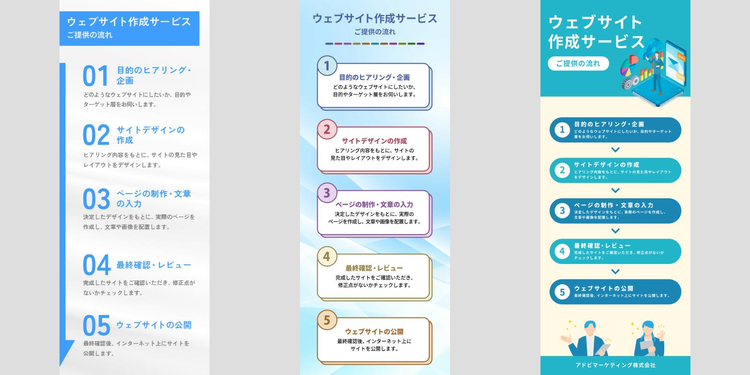
テンプレートだけでなく、デザイン素材やフォントも豊富に用意されているため、図の内容や資料全体のイメージに合わせて、デザインを自由に作成できます。
特にプレゼン資料やホワイトペーパーなどでは、目を引くデザインを取り入れることで図にも注目が集まりやすくなります。
その結果、資料の内容も印象に残りやすくなるでしょう。
以上のように、Adobe Expressを使えば、シンプルなフローチャートからデザイン性の高いものまで手軽に作成できます。
実際の業務や学習の整理など、幅広い場面で活用できるので、ぜひ一度試してみてくださいね。
さて、今回はフローチャートを例にご紹介しましたが、それ以外にもプレゼン資料やバナー、SNS投稿など、日常の様々な「伝えたい場面」でAdobe Expressは役立ちます。
次の章では、そんなAdobe Expressの魅力をあらためてご紹介します。
表現・効率・チームワーク。すべて叶えるAdobe Express3つの魅力
Adobe Expressを使えば、様々な種類のデザインを手軽に作れます。
ここでは、そんなAdobe Expressの魅力を3つご紹介します。
【魅力1】デザインを手軽に作れるテンプレートと素材
Adobe Expressには、多様なデザインに対応した豊富なテンプレートと素材が揃っています。
アプリ内から直接「Adobe Stock」の高品質な写真素材や「Adobe Fonts」の多彩なフォントを利用できるため、素材探しに時間をかけず、洗練されたデザインに仕上げられます。
また、今回ご紹介したように操作も直感的でカンタンなので、初めてデザインをする方でも安心して使い始められます。
【魅力2】高度な作業をサポートしてくれる生成AI機能
Adobe Expressには、生成AIを活用した機能が搭載されています。
例えば、思い描いたイメージを形にする「画像を生成」、文字に個性を加えられる「テキスト効果を生成」、ワンクリックで被写体を切り抜ける「背景を削除」など、デザインをもっと楽しく、そして効率化する生成AI機能が充実しています。
もちろん、生成された画像は安全に商用利用できるので、安心して制作に取り組めます。
【魅力3】チームで効率よく作業を進められる共同編集機能
Adobe Expressでは、リンクを共有するだけで共同編集が可能です。
編集内容はリアルタイムで反映されるため、複数人で同時にデザインを仕上げる場面でもスムーズに進められます。
さらにブランド機能を使えば、ロゴやカラー、フォントを一元管理できるため、複数人で作業してもデザインの統一感を保てます。
今後も便利な機能が増えていく予定なので、ぜひ一度Adobe Expressを体験してみてください。
フローチャートで複雑な情報をわかりやすく整理しよう
この記事では、フローチャートの基礎知識から、実際の作成手順までを解説しました。
業務はもちろん、日常のあらゆるプロセスを可視化することで、トラブルを減らしたり、新たな課題を発見しやすくなったりと、様々なメリットがあります。
そして、Adobe Expressを使えば、フローチャートだけでなく、プレゼン資料やイベントバナー、SNS投稿といったあらゆるデザインを直感的な操作で作成できます。
ぜひAdobe Expressを使って、日々の伝えたいことを“より魅力的に、よりわかりやすく”届けてみてください。
