








「友人にオリジナルのバースデーカードを贈りたい」「商品の魅力を伝えるSNS広告を作りたい」
そんなとき、写真や文字をフレームで囲むだけで、デザインはぐっとおしゃれな雰囲気に仕上がります。
縁にあしらえば全体がまとまり、余白を活かせばシンプルで洗練された印象を与えるでしょう。
この記事では、無料のデザインツール「Adobe Express」を使い、フレームを取り入れたおしゃれなデザインの作り方をご紹介します。
さらに、オリジナルフレームの作り方も紹介するので、カードやSNS投稿を手軽に華やかにしたい方は、ぜひ参考にしてください。
※当記事の
目次
おしゃれな
Adobe Expressで
おしゃれに
自分らしく
Adobe Expressで広がる!
Adobe Expressで
おしゃれなデザインが叶うAdobe Expressのフレーム素材
フレームを使ってデザインをおしゃれに仕上げたいときに便利なのが、無料で使える「Adobe Express」です。
このツールには、シンプル・エレガント・ビンテージなど、様々な雰囲気のフレーム素材が揃っており、用途や好みに合わせて選べます。
さらに、素材にテキストや写真、イラストを組み合わせて編集できるため、誰でも手軽にイメージ通りのデザインを仕上げられます。
おしゃれなフレーム素材は、以下のリンクからチェックしてみてください。
Adobe Expressでフレーム素材を使ってデザインを仕上げる方法
ここからはAdobe Expressを使って、フレーム素材を活かし、デザインを作成する方法をご紹介します。
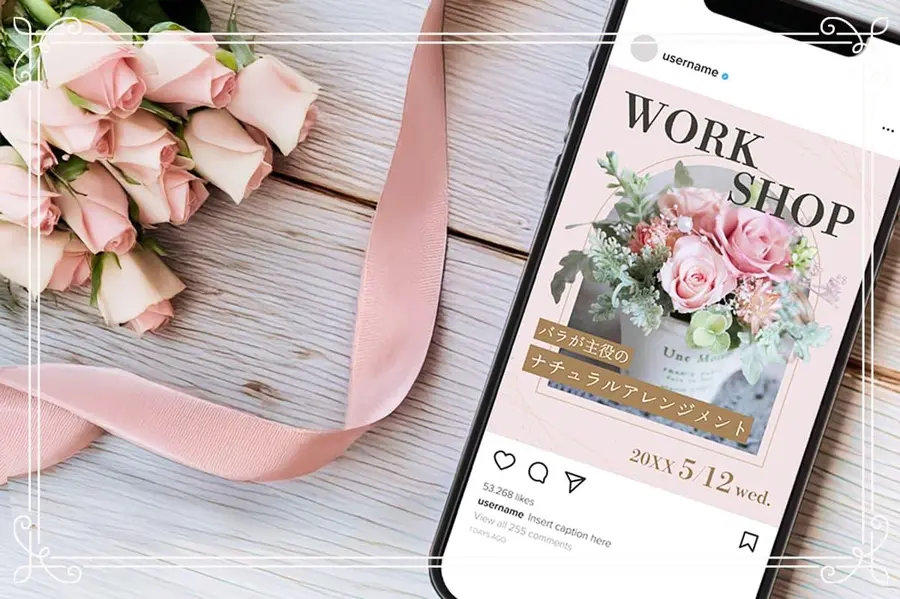
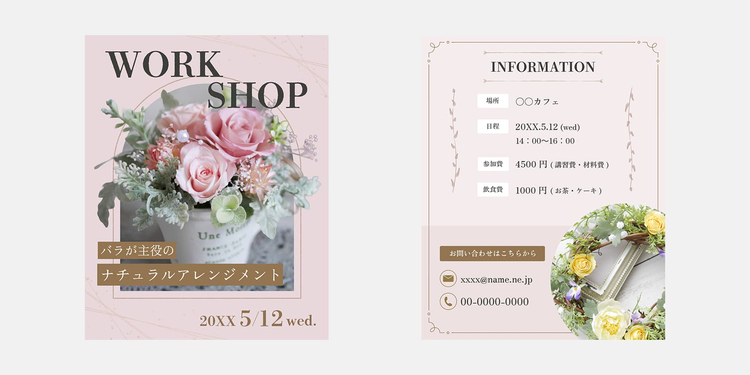
今回は例として、フラワーアレンジメントのワークショップの集客に使えるInstagram投稿の作成手順を解説します。
なお、同じ方法でメッセージカードやチラシなども作れるので、ぜひ参考にしてください。
【手順1】Adobe Expressにログインする
最初に、Adobe Expressにログインします。
この記事では、モバイルアプリ版を使った方法を解説しますが、Adobe Expressブラウザー版を使えば、PCやタブレットからもデザインできます。
まずはAdobe Expressにアクセスし、GoogleアカウントやLINEアカウント、メールアドレスを使って無料でアカウントを作成してください。登録は30秒ほどで完了します。


【手順2】カンバスのサイズを指定する
まず、カンバスのサイズを設定します。
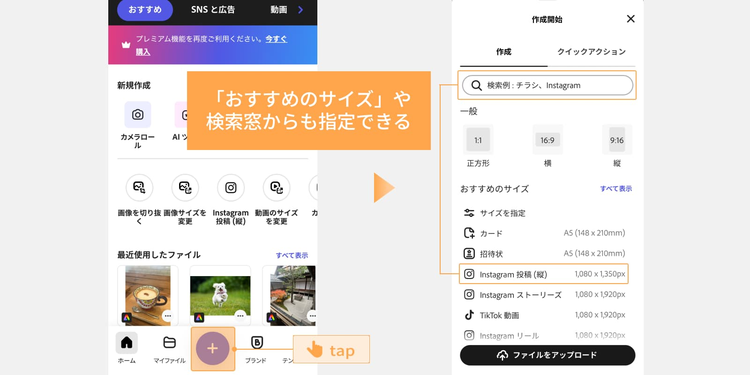
今回はInstagram投稿を作成するので、ホーム画面のメニューから「Instagram投稿(縦)」をタップしましょう。
すると、指定したサイズ(縦1,080px×高さ1,350px)のカンバスが表示されます。
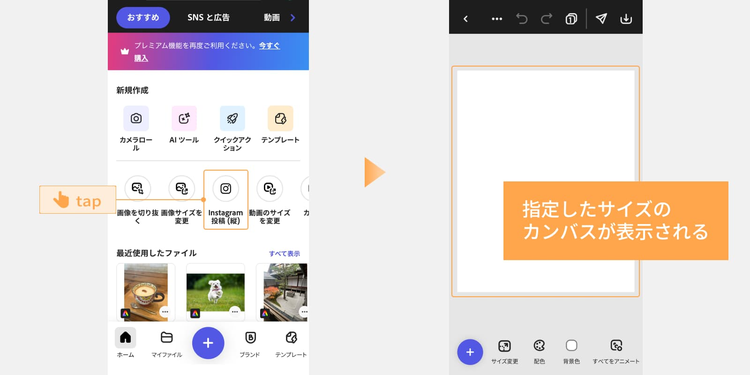
ほかには、「+(プラス)」ボタンをタップし、「おすすめのサイズ」から選んだり、検索窓に「Instagram」と入力したりしてサイズを指定することも可能です。
【手順3】写真を追加する
下部の「+(プラス)」ボタンをタップし、「デバイスからアップロード」から写真をアップロードします。
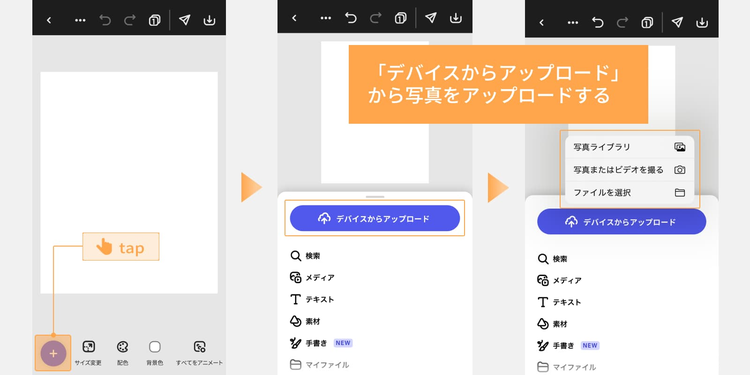
表示位置を変えたり、被写体に寄ったりしたいときは、画像を2回タップします。
トリミングしたい場合は、「切り抜き」から好みの形式を選び、写真の使いたい部分を切り抜きます。
今回は、窓枠のようなアーチ型のフレームに合わせてトリミングするために、「シェイプ」の角丸の正方形を使用しました。
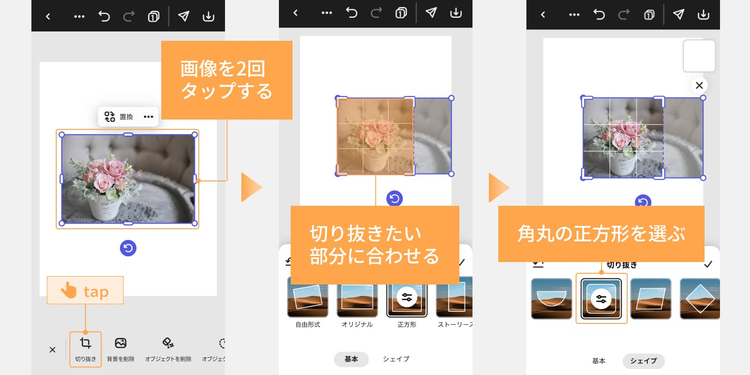
角丸の正方形をタップし、表示が切り替わったら「角の丸み」を調整します。
スライダーの横のアイコンをタップすると、数値を入力して四角の丸みを変えられます。
今回はアーチ型にするため、右上・左上の角の丸みを調整し、右下・左下の角の丸みは「0」にしました。
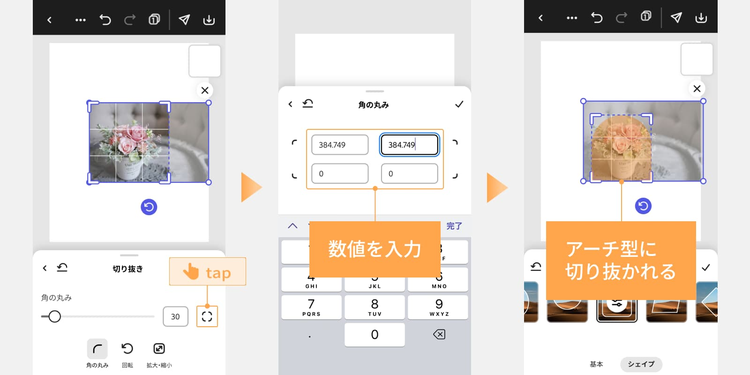
アーチ型に切り抜けたら、指で拡大・縮小し、縦横比を保ったまま画像の位置を調整しましょう。
イメージどおりに表示できるよう、構図を微調整してください。
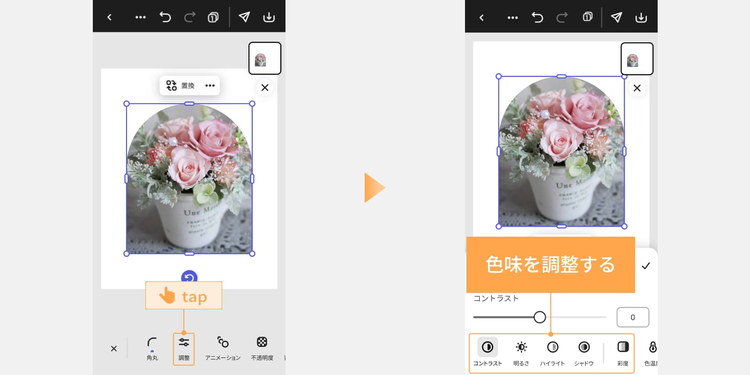
写真の色味を調整したい場合は、画像全体を選択し、「調整」をタップします。
「コントラスト」や「彩度」のスライダーを左右に動かし、色味を調整しましょう。
【手順4】背景色を変更する
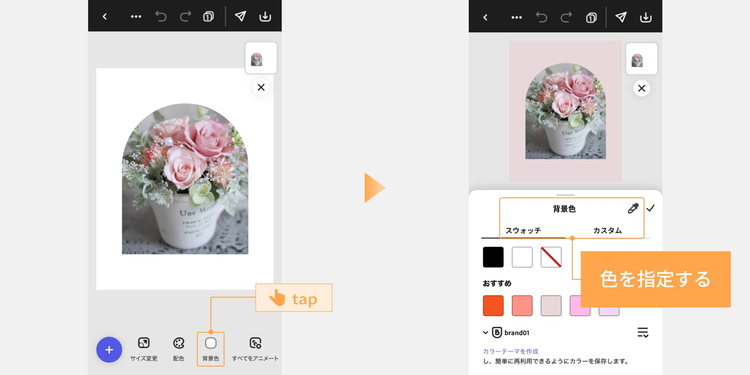
背景を変更し、ワークショップのイメージに合った色に変えてみましょう。
まずは、カンバス全体を選んで「背景色」をタップします。
「スウォッチ」や「カスタム」から色を変更、または「スポイト」で画面上の色を抽出して変更しましょう。
【手順5】フレーム素材を追加する
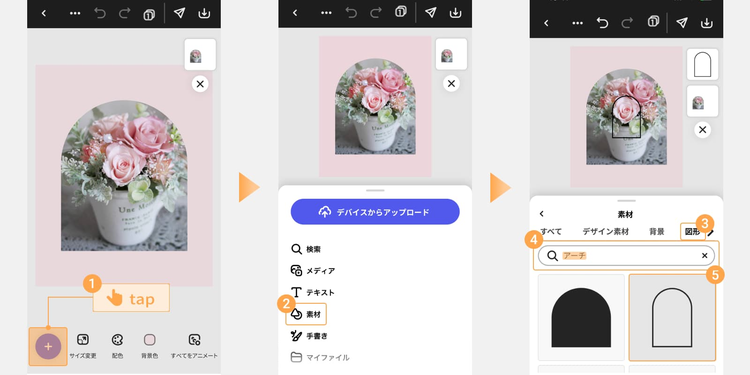
下部の「+(プラス)」ボタンをタップし、「素材」から「デザイン素材」や「図形」を選択して検索窓に「フレーム」「ライン」など、イメージに合うキーワードを入力します。
今回はアーチ型のフレームを使いたいので、「図形」から「アーチ」と検索しました。
気に入った素材を選び、タップすると、自動的にカンバスに追加されます。
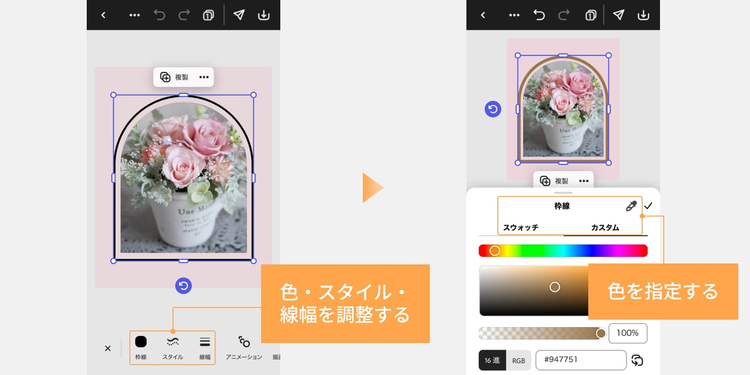
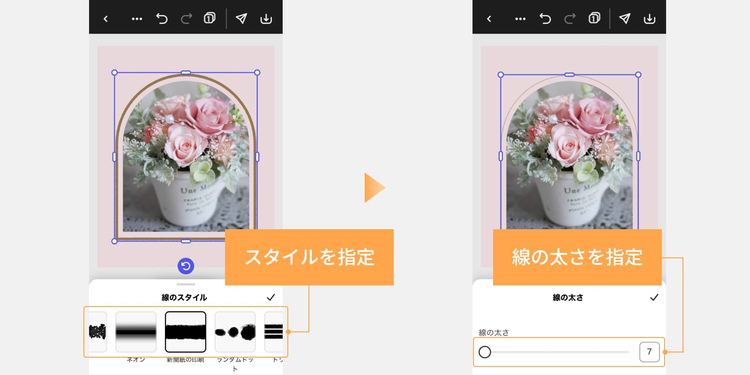
写真の周囲に配置したら、画像に合うように指でサイズを整え、色・線のスタイル・線幅などを調整します。
【手順6】テキストを追加する
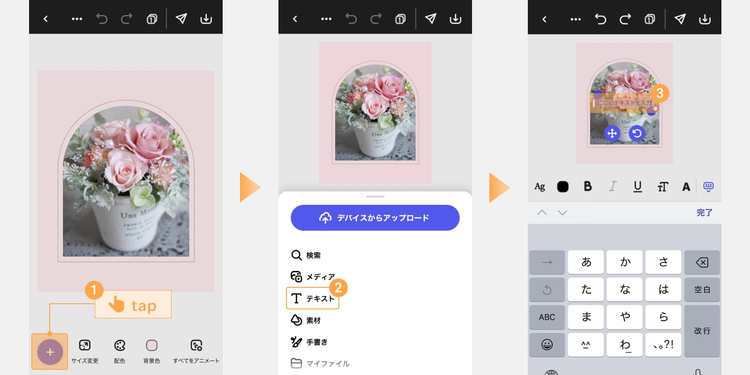
テキストを追加するには、「+(プラス)」ボタンをタップし、「テキスト」>「テキストを追加」を選択します。
テキストボックスが表示され、テキストを入力・編集できます。
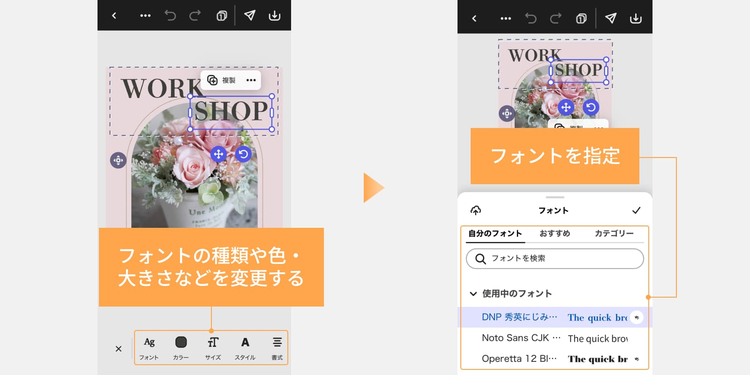
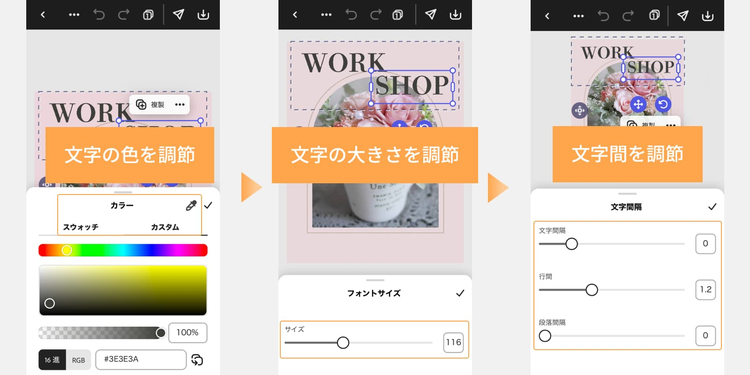
テキストを入力したら、フォントの種類や色・大きさ・文字間などを調整しましょう。
テキストにフレームを付けたい場合は、「効果」>「文字フレーム」をタップします。
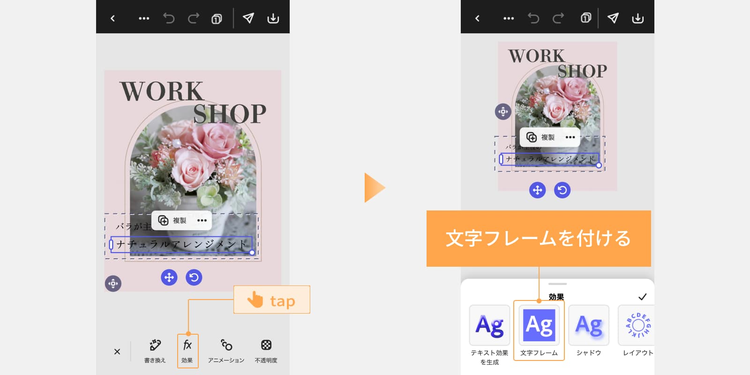
雰囲気に合う文字フレームを選択し、色やサイズを調整しましょう。
シンプルな文字フレームを付けたい場合は「基本」から選ぶのがオススメです。
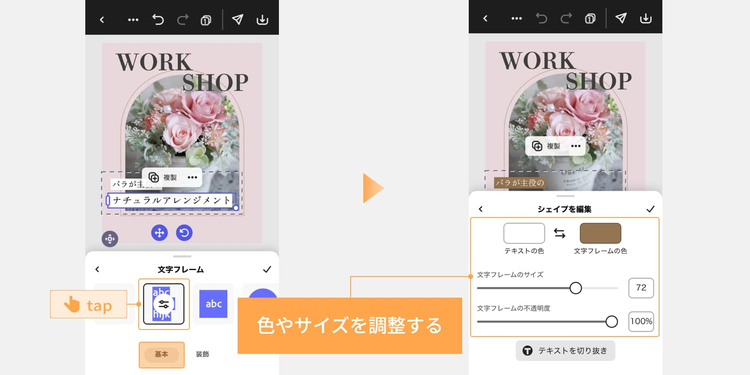
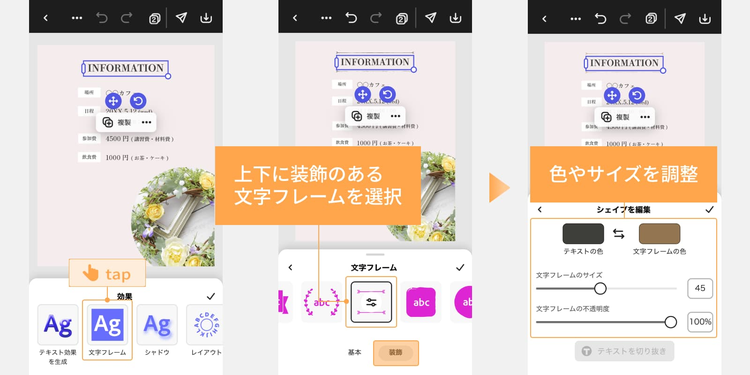
今回、2枚目のInstagram投稿にも文字フレームを付けています。
エレガントな文字フレームや華やかな文字フレームを付けたい場合は、「装飾」から装飾的な文字フレームを選べます。
【手順7】装飾を追加する
装飾を追加する場合は、「+(プラス)」ボタンをタップし、「素材」>「デザイン素材」を選択します。
「フレーム シンプル」「植物 フレーム イラスト」など、イメージに合うキーワードを検索して、使いたい素材を選びましょう。
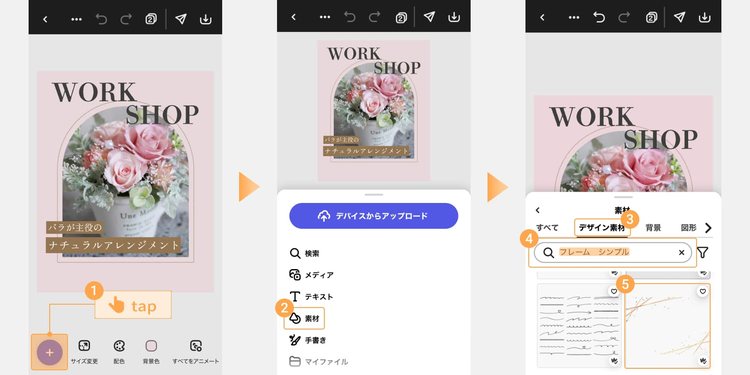
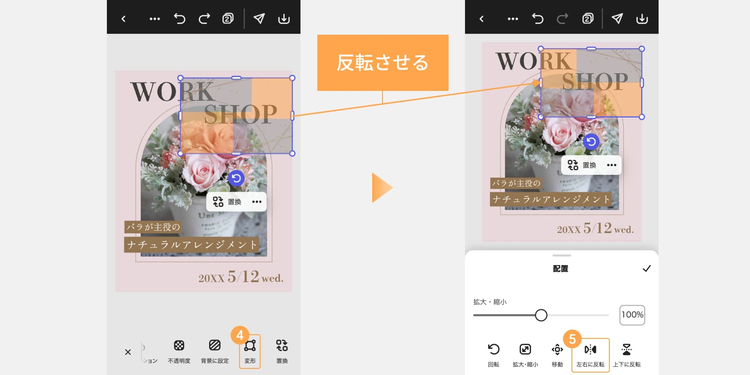
この素材は左上と左下にフレームがあります。
フレームを画面の右上と左下に配置するため、素材を左右に反転させたい場合は、「変形」をタップし、「左右に反転」を選択します。
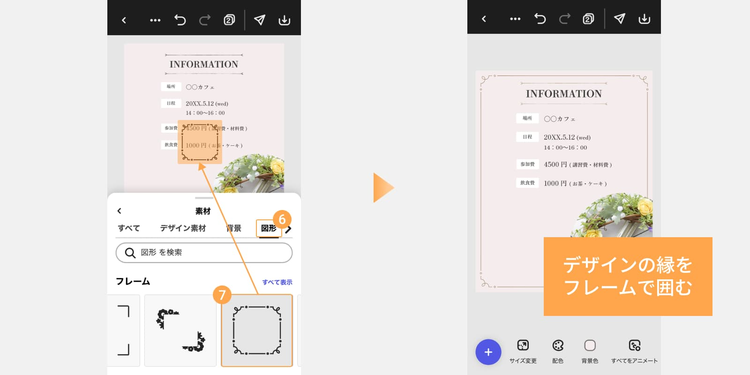
「素材」>「図形」>「フレーム」で探すことも可能です。
気に入ったフレームがあったら、色やサイズを調整し、好みの位置に配置しましょう。
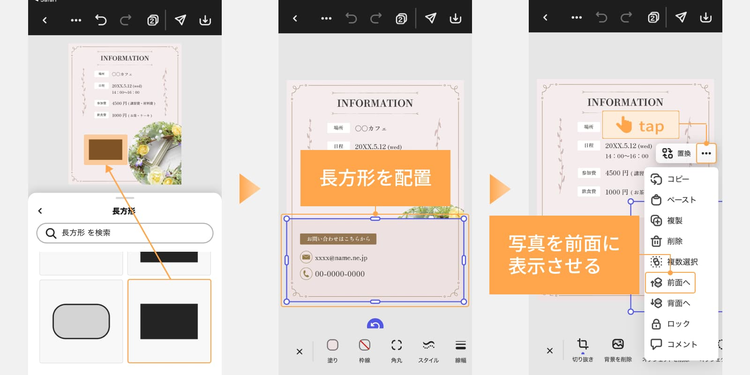
情報を区切って視覚的に整理したい場合は、背景の色を切り替えると効果的です。
今回は、ワークショップ情報と、問い合わせ先で色を変えました。
ワークショップ情報はデザインの背景の上に直接テキストを載せ、問い合わせ先は「素材」>「図形」から追加した長方形の上に載せています。
なお、素材の下に写真が回り込んでしまった場合は、写真を選択し、「…(その他)」アイコンをタップしましょう。
「前面へ」を選ぶと、写真が前面に表示されます。
これでInstagram投稿のデザインは完成です。
もし、さらに目を引く投稿にしたい場合は、フレームから花や葉が飛び出して見えるような演出もできます。
ここでは、その方法もご紹介しましょう。
【特別編】フレームから写真の一部をはみ出させる方法
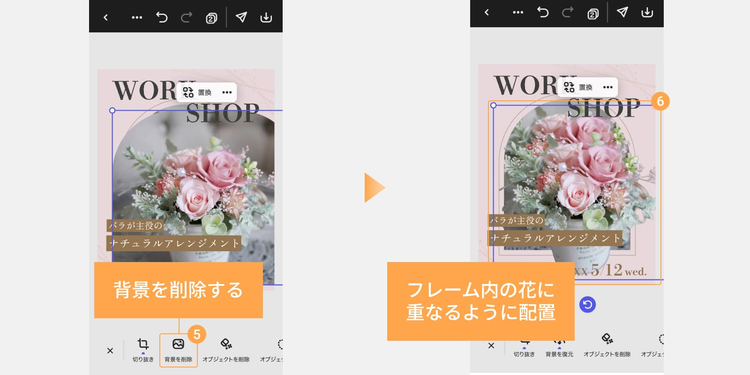
まず、メインで使用している画像を「…(その他)」アイコンから複製し、フラワーアレンジメント全体が収まるように切り抜きます。
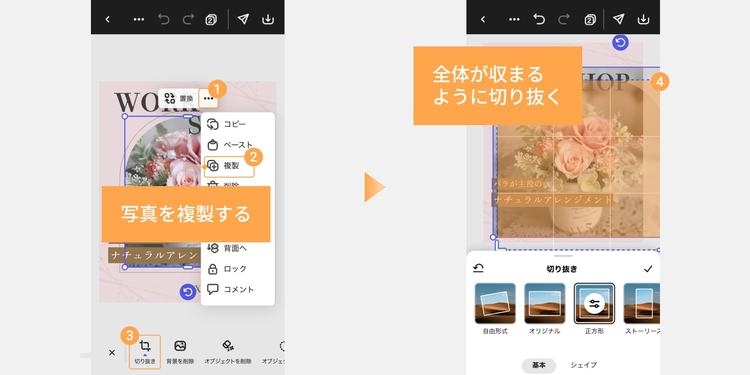
切り抜きが完了したら、「背景を削除」をタップして背景を削除し、フレーム内のフラワーアレンジメントにぴったり重なるように配置します。
【手順8】共有またはダウンロードする
編集が完了したら、Instagramに投稿します。
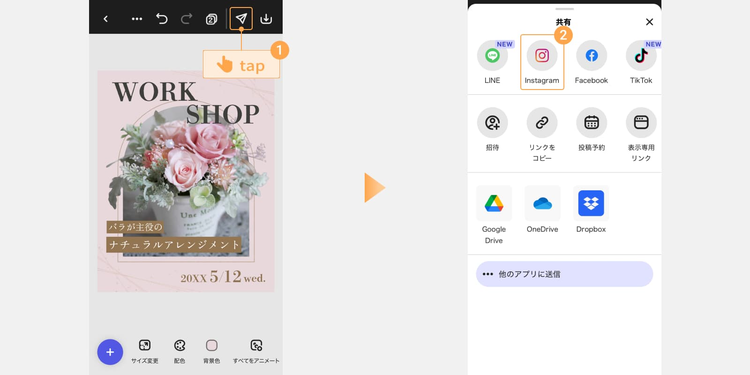
InstagramやLINEなど、SNSに投稿する場合は「共有(紙飛行機)」アイコンをタップし、共有先を選びましょう。
Adobe Expressから直接投稿できます。
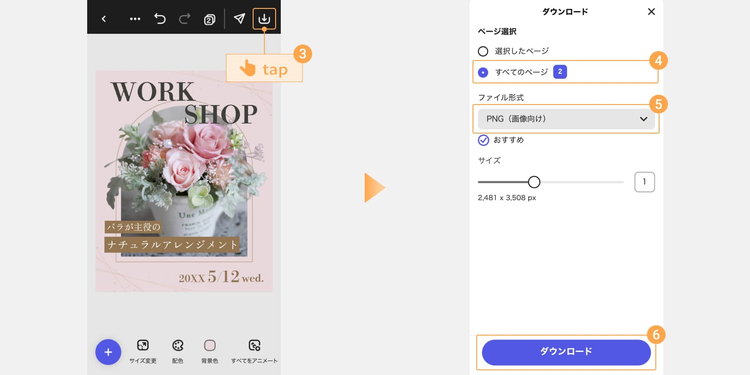
スマホに保存する場合は、「ダウンロード」アイコンをタップします。
ページが切り替わったら、ファイル形式を選んで「ダウンロード」ボタンからダウンロードしてください。
このように、Adobe Expressを使えば、フレーム素材を活かして誰でも手軽におしゃれなデザインを作れます。
次の章では、具体的な活用パターンを見ながら、フレームをさらに魅力的に使うためのコツをご紹介します。
おしゃれに見せるフレームの使い方5選
フレームは、SNS投稿やカード、チラシなど幅広いデザインに活用できます。
全体を飾るのか、一部を引き立てるのかによって印象は大きく変わるため、目的に合わせた使い分けが大切です。
ここからは、代表的なフレームの使い方をパターン別に紹介します。
1.全体を囲んでまとまりを出す
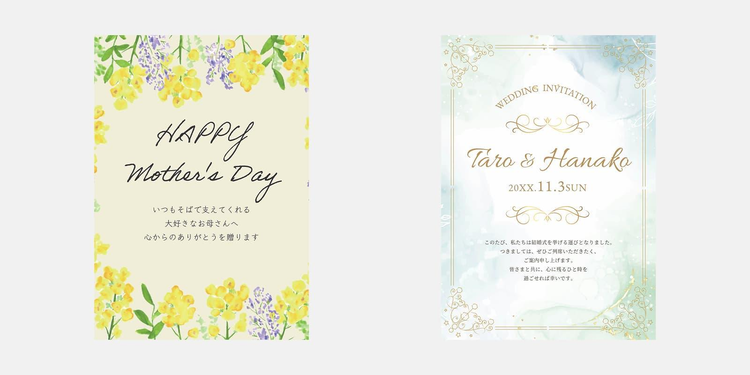
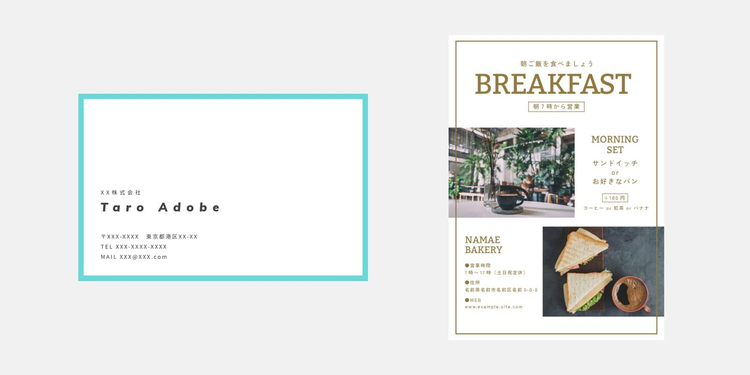
デザインの縁をフレームで囲むと全体がひとつにまとまり、自然と中央の内容に目が向きます。
さらに、フレームの種類によって、華やか・シンプル・上品など、全体の雰囲気を自在に演出できるでしょう。
例えば、花柄やレース風、アンティーク調のフレームは、グリーティングカードやメッセージカード、パーティーの招待状など、華やかな装飾を施したいときにぴったりです。
一方、縁に沿って細い線のフレームを配置すると、シャープな印象になり、名刺やシンプルなチラシ、ミニマルなポスターなど、すっきりとしたデザインに合います。
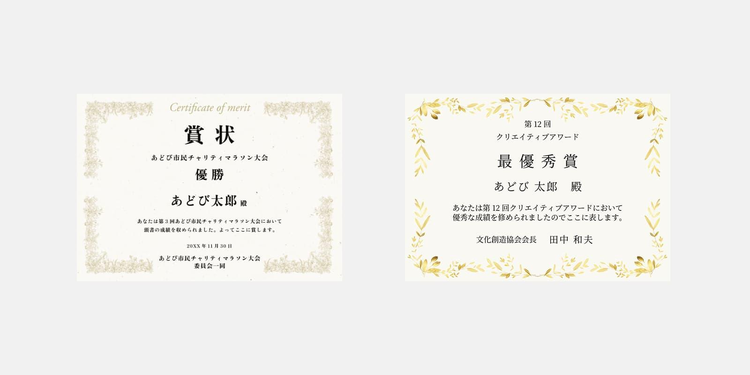
さらに、ゴールドやシルバーのアラベスク柄やヴィンテージ風のリーフ柄、幾何学模様などのフレームを配置すれば、上品で格式のある印象になり、賞状・表彰状・フォーマルな案内状などに最適です。
関連記事:【無料】賞状テンプレート75選と用途別に選べる文例集
2.写真を引き立てる
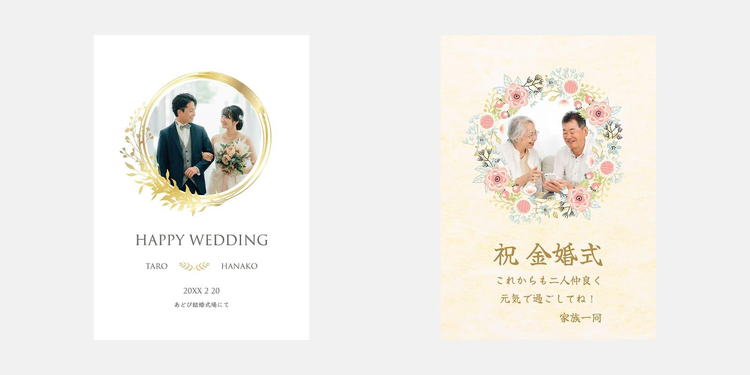
写真の周りにフレームを添えるだけで、特別な1枚として印象づけられます。
結婚報告のカードや母の日・父の日・敬老の日のメッセージカードなど、大切な人への感謝を伝えたり、思い出として記念に残したりしたい写真入りのカードにフレームを使うと、華やかで心のこもった雰囲気を添えられます。
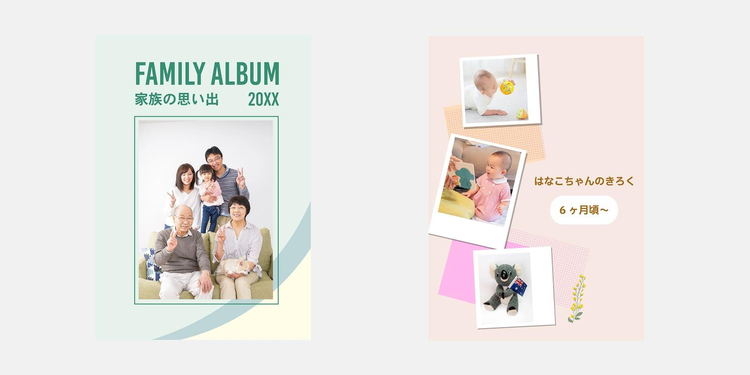
また、オンラインアルバムやフォトブックでは、テーマや章ごとにフレームを変えると、ページに変化を付けられます。
旅行や誕生日などのイベントごと、あるいは年齢ごとにフレームのテイストを変えると、それぞれのまとまりが際立ち、メリハリが生まれるでしょう。
逆に、全体を通して同じフレームを使えば、統一感が出て、全体がすっきりまとまった印象になります。
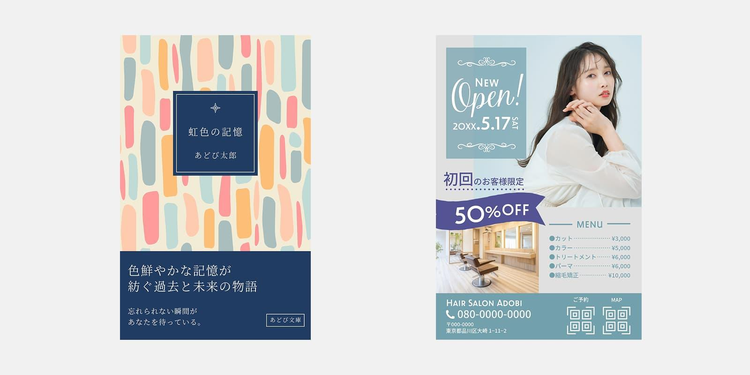
3.文字を囲って強調する
文字をフレームで囲むと視線が集まり、強調したい言葉が際立ちます。
タイトルやキャッチコピーを目立たせたり、招待状で日時・会場など大切な情報をすぐに伝えたりするのに効果的です。
フレームのデザインによって与える印象も大きく変わります。
直線的でシンプルなフレームならモダンでスタイリッシュに、曲線や装飾のあるフレームなら華やかで上品に仕上がります。
4.情報を区切って整理する
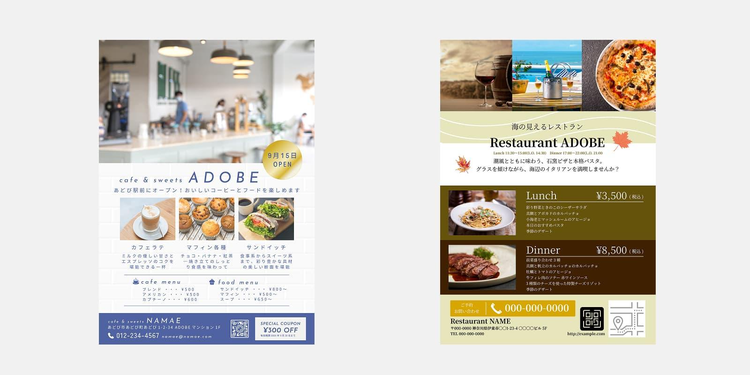
フレームを使って情報を区切ると、内容のまとまりがひと目でわかるようになります。
例えば、カフェやレストランのチラシではメニュー紹介やアクセス情報をフレームやラインで分けることで、要点が整理され、見やすく伝わるレイアウトになります。
5.複数枚並べて統一感を出す
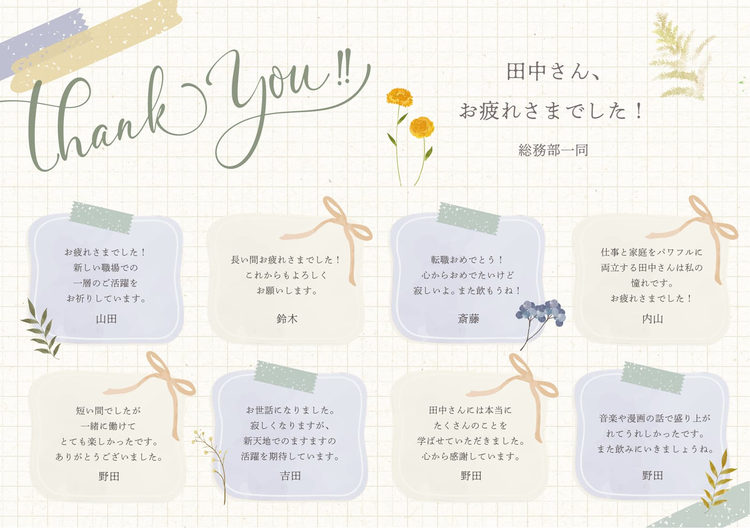
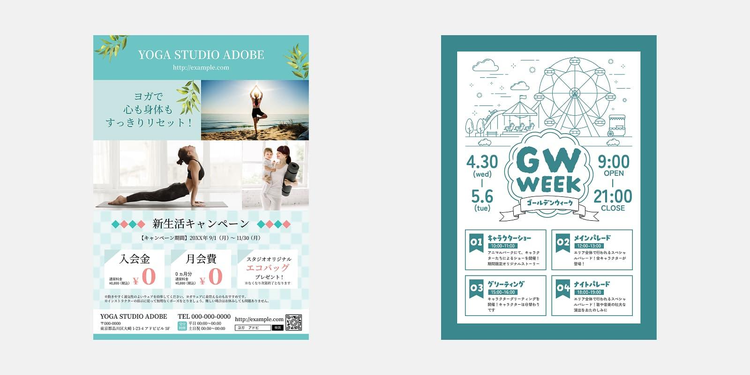
四角形や円形、ハート形など、同じ形のフレームを繰り返し配置すると、デザイン全体に統一感が生まれます。
同じ形が繰り返されることで視線の流れが整い、文字が自然と目に入り、内容も理解しやすくなるでしょう。
こうしたフレームの使い方は、寄せ書きの作成に活かせます。
例えば、誕生日や退職祝いなど、複数の人のコメントをまとめて贈る際に効果的です。
また、講座案内やイベントスケジュールなど、複数の情報を整理して見せたいデザインにも適しており、すっきりと整った印象に仕上げられます。
ここまでご紹介したように、フレーム素材は「囲う」「区切る」「引き立てる」など、使い方次第で様々な効果を発揮します。
さらに、「素材そのものだけでなく、もっと自分の好みに合わせたフレーム風デザインを作ってみたい」という場合もあるでしょう。
そんなときに便利なのが、Adobe Expressの多彩な機能です。
次の章では、Adobe Expressを使い、既存の素材と組み合わせて楽しめる“自作フレーム風デザイン”のアイデアをご紹介します。
自分らしく仕上げる!Adobe Expressで作るフレームアイデア4選
Adobe Expressには、素材をそのまま使うだけでなく、自分好みにフレーム風デザインを作れる機能も揃っています。
図形やテキストを組み合わせたり、生成AIを活用したりすることで、オリジナリティのあるデザインに仕上げることが可能です。
ここでは、誰でもカンタンに試せる自作フレームデザインのアイデアをご紹介します。
1.素材を組み合わせてフレームを作る
図形やイラストを組み合わせることで、既存のフレーム素材にはない“自分らしいフレーム”を作れます。
例えば、写真の周りをユニークに装飾したり、贈る相手が好んでいるモチーフを並べたりすると、カードやSNSの投稿がぐっとオリジナリティのある仕上がりになります。
■図形の上に
大きめの長方形や円形の図形を置き、その上に少し小さめの写真を重ねます。
図形の縁を見せることで、写真のフレーム風のデザインに仕上がります。
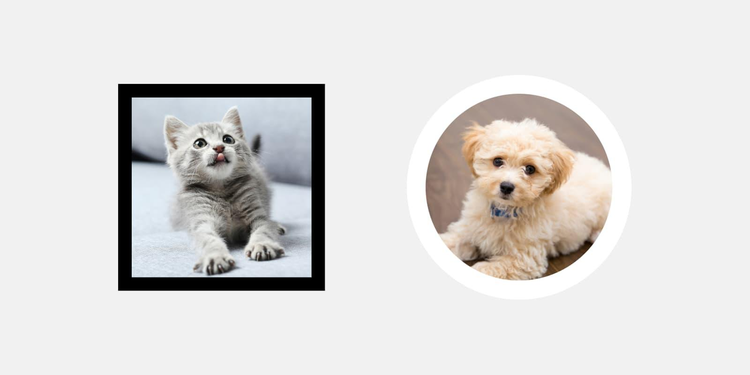
作り方
- カンバス上で「+
(プラス)」ボタンを タップし、 「素材」> 「図形」から 「長方形」や「円」を 選びます。 使いたい 素材を タップすると、 自動的に カンバスに 追加されます。 - 「+(プラス)」ボタンを
タップし、 「デバイスから アップロード」から スマホに 保存されている 写真を アップロードします。 または、 「メディア」から 写真を 選んで 追加しましょう。 - 「切り抜き」を
タップし、 図形よりもひと回り小さな 同じ形に切り抜きます。 指で拡大・縮小し、 縦横比を 保ったまま 写真を 図形の上に 配置します。
■写真や
写真やイラストを円形・ハート形など、好みの形に切り抜き、背景となる画像の上に配置します。
背景と組み合わせると、フレームのような効果を演出できます。
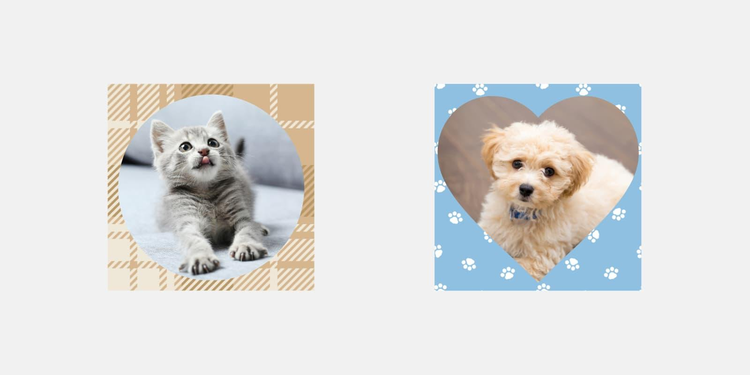
作り方
- 「+(プラス)」ボタンを
タップし、 「素材」> 「デザイン素材」から 使いたい 素材を 選んで 追加します。 - 「+(プラス)」ボタンを
タップし、 「デバイスから アップロード」から スマホに 保存されている 写真を アップロードします。 または 「メディア」から 写真を 選んで 追加します。 -
追加した 写真を 素材の上に 配置します。 「切り抜き」を タップして 使いたい形に切り抜き、 指で拡大・縮小し、 縦横比を 保ったまま 画像の 位置を 調整しましょう。
■小さな
正方形や円形の図形、または花やフルーツなどのイラストを並べて縁取りにすると、デザイン全体や写真を彩るフレームとして活用できます。
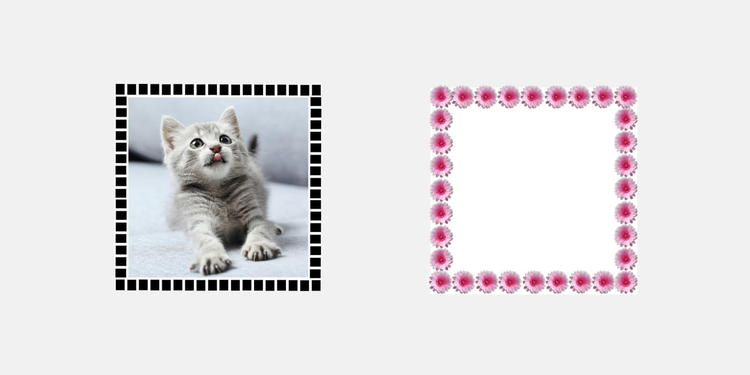
作り方
- 「+(プラス)」ボタンを
タップし、 「素材」から 図形や イラストを 選びます。 使いたい 素材を タップすると、 自動的に カンバスに 追加されます。 - 素材の
縦横比を 保ったまま、 指で拡大・縮小します。 - 「複製」を
タップし、 同じ素材が 複数できたら、 デザインの 縁や写真の 周囲に 並べて 配置します。
■写真や
写真やイラストに半透明の図形を重ね、その上に見出しやキャプションを載せます。
この配置によって、図形がフレームの役割を果たし、文字部分をひとつのエリアとして際立たせられます。
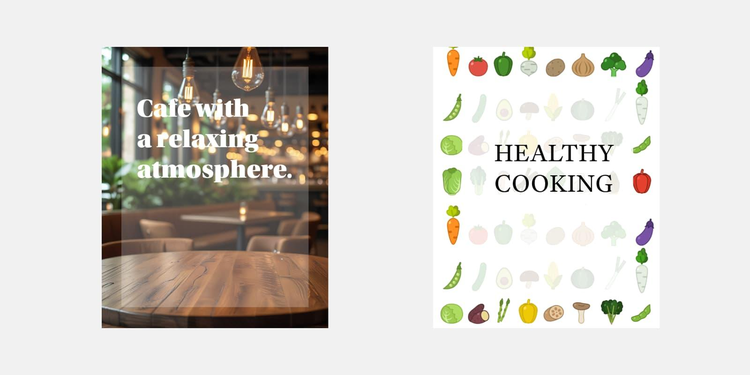
作り方
- 写真や
イラストを 配置します。 - 「+(プラス)」ボタンを
タップし、 「素材」> 「図形」から 使いたい 素材を 選んで 追加します。 写真や イラストの 上に重ねて 配置します。 - 素材を
選択し、 「塗り」から色を 調整しましょう。 次に 「不透明度」を タップします。 「不透明度」の スライダーを 左右に 動かし、 写真や イラストが 透けて見えるように 透明度を 調整します。 -
「+
(プラス)」ボタンを タップし、 「テキスト」を 選んで テキストを 入力します。 色や フォント、 サイズを 調整し、 素材の上に 配置します。
2.ラインを使ってフレームを作る
ライン(線)を活用して、フレーム風のデザインを作ることも可能です。
シンプルな線ならスタイリッシュに、装飾的な線なら華やかにと、使い分け次第で印象が大きく変わります。
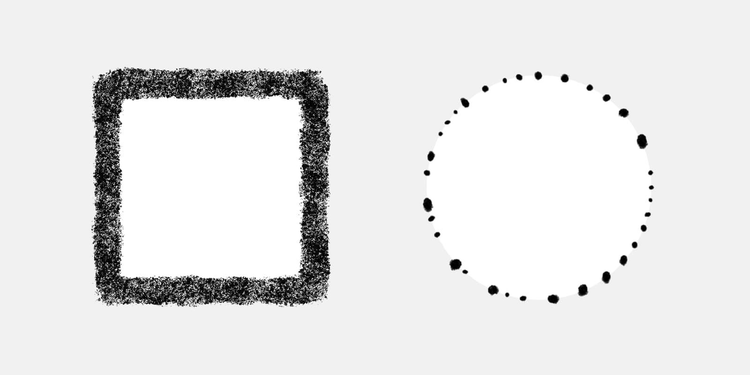
■図形に
図形に太めのアウトラインを付けると、フレームのように活用できます。
「線のスタイル」機能で「アスファルト」や「ランダムドット」などを選ぶと、個性的な縁取りが加わり、味のあるフレームが作れるでしょう。
作り方
- 「+(プラス)」ボタンを
タップし、 「素材」> 「図形」から 「長方形」や「円」を 選びます。 使いたい 素材を タップすると、 自動的に カンバスに 追加されます。 - 素材の
色を 変えたい 場合は、 「塗り」から 調整しましょう。 - 素材を
選択し、 「枠線」から 好みの 色を 選びます。 次に 「スタイル」を タップして線の スタイルを 選びます。 使いたい ものを タップすると、 素材の縁に アウトラインが 付きます。 - 「線幅」を
タップし、 「線の太さ」 スライダーを 左右に 動かして太さを 調整しましょう。
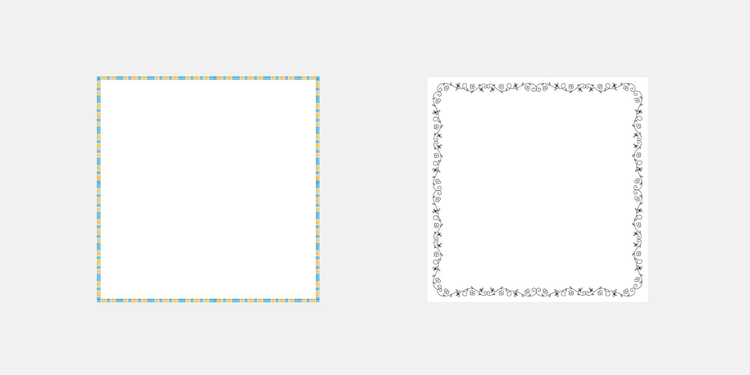
■ラインを
イメージに合わせてラインを組み合わせ、デザインの縁や写真の周りに配置すると、フレーム風に仕上がります。
シンプルなラインを使うとスタイリッシュな雰囲気になり、装飾のあるラインを取り入れれば、華やかさや個性を演出できます。
作り方
- 「+(プラス)」ボタンを
タップし、 「素材」の 「デザイン素材」や「図形」から 線を 選びます。 使いたい 素材を タップすると、 自動的に カンバスに 追加されます。 - 素材の
縦横比を 保ったまま、 指で拡大・縮小します。 - 「複製」を
タップし、 同じ素材が 複数できたら、 デザインの 縁に並べて 配置します。
3.テキストを使ってフレームを作る
文字そのものをフレームとして使えば、デザインに遊び心を加えられます。
繰り返し配置したアルファベットでポップに見せたり、キャッチコピーを縁に並べてメッセージ性を高めたりと、アイデア次第で個性的な仕上がりになります。
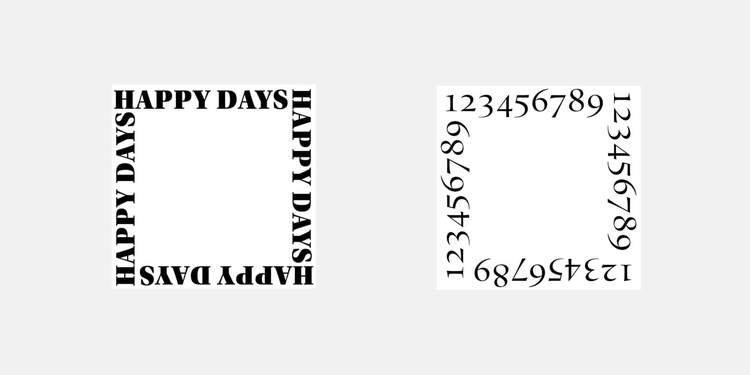
■文字を
アルファベットや数字を繰り返し並べると、フレーム風の装飾を手軽に作れます。
フレーム内のデザインや写真に合わせたテキストにすると、より雰囲気が伝わりやすくなるでしょう。
また、フレームに数字を取り入れることで、モダンさやクールさを演出できます。
作り方
- 「+(プラス)」ボタンを
タップし、 「テキスト」を 選んで テキストを 入力します。 色や フォント、 サイズを 調整します。 - 「複製」を
タップし、 同じ テキストが 複数できたら、 デザインの 縁に並べて 配置します。
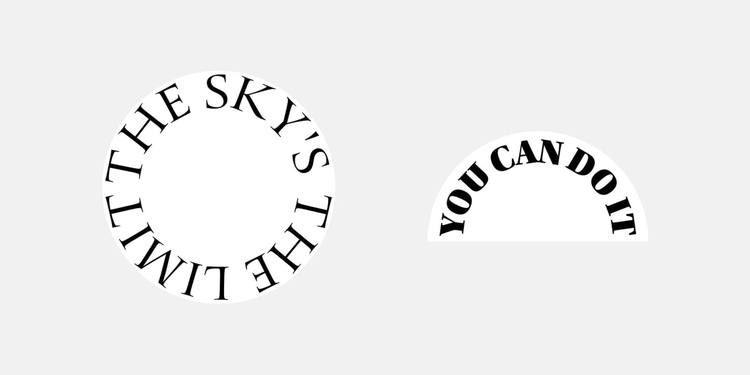
「テキストレイアウト」機能を使えば、文字を円形やアーチ状に整列させられます。
中央に写真やイラストを配置すると、フレームのように見せられます。
ロゴやスタンプ・シールなどのデザインにも活用可能です。
作り方
- 「+(プラス)」ボタンを
タップし、 「テキスト」を 選んで テキストを 入力します。 色や フォント、 サイズを 調整します。 - 入力した
テキストを 選択し、 「効果」> 「レイアウト」を タップします。 - 「円」や「半円」を
選び、 素材の 縦横比を 保ったまま、 指で拡大・縮小します。
■短い
キャッチコピーやスローガンなどの短い文章を繰り返し配置することで、文字そのものを装飾として扱え、メッセージ性のあるフレームのような効果を演出できます。
例えば、2本並べたラインの内側に短文を配置すれば、文字が書かれたリボンのように見せられるでしょう。
また、短文が入った図形をデザインの縁に並べれば、スタイリッシュなフレームをカンタンに作れます。
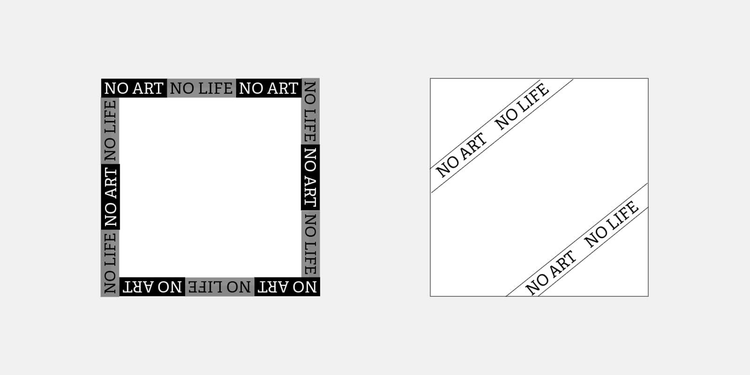
作り方
・左のデザイン
- 「+(プラス)」ボタンを
タップし、 「テキスト」を 選んで フレーズを 入力します。 色や フォント、 サイズを 調整します。 - 入力した
テキストを 選択し、 「効果」> 「文字フレーム」を タップして 好みの フレームを 選びます。 - 「効果」の「シェイプを
編集」から テキストの 色や文字 フレームの 色・サイズを 調整します。 - 「複製」を
タップし、 同じものが 複数できたら、 デザインの 縁に並べて 配置します。
・右のデザイン
- 「+(プラス)」ボタンを
タップし、 「テキスト」を 選んで フレーズを 入力します。 色や フォント、 サイズを 調整します。 - 「+(プラス)」ボタンを
タップし、 「素材」の 「デザイン素材」や「図形」から 線を 選びます。 - フレーズと
線を、 それぞれ好みの 位置に 配置します。
4.生成AIでフレームを作る
イメージに合うフレーム素材が見つからない場合は、「生成AI」機能が便利です。
例えば、「花柄 青色のフレーム」といった指示文(プロンプト)を入力するだけで、自動でフレームデザインが作成されます。
テーマに合ったデザインをオリジナルで仕上げたいときにぴったりです。
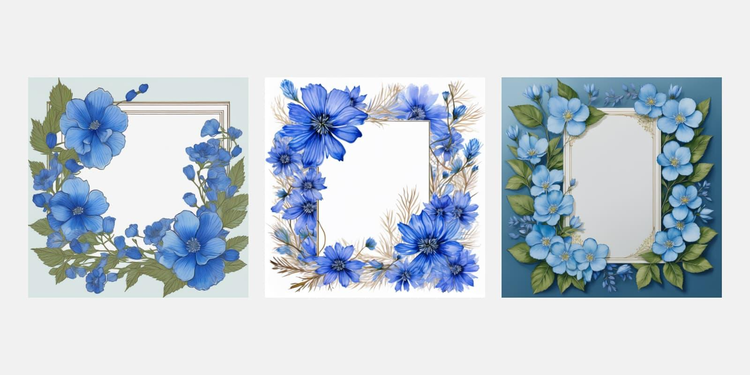
作り方
- 「+(プラス)」ボタンを
タップし、 「生成AI」を 選びます。 - 「画像を
生成」を タップし、 画像 サイズを 選びます。 - 検索窓に、
生成したい 内容を 入力し、 「生成」を タップします。 今回は 「フレーム素材、 カード、 青い花、 おしゃれ」で 検索しています。
Adobe Expressには、フレーム作りを楽しむための素材や機能が揃っています。
素材をそのまま使うのはもちろん、図形やテキスト、生成AIを組み合わせれば、表現の幅はさらに広がります。
最後に、そんなAdobe Expressならではの魅力を見ていきましょう。
Adobe Expressで広がる!フレームデザインの楽しさ
Adobe Expressは、誰でもカンタンにおしゃれなデザインを仕上げられるツールです。
豊富な素材とシンプルな操作で、誰でも手軽におしゃれなフレーム付きデザインが作れます。
ここでは、フレームデザインをさらに楽しめる、Adobe Expressの魅力を3つご紹介します。
おしゃれな素材が豊富で生成AIも活用できる
Adobe Expressには、シンプルなものから花柄、北欧風まで、様々な雰囲気のフレーム素材があります。
また、フレーム風のデザイン作りに使えるライン、図形、イラストなどの素材も充実しているので、イメージに合うデザインを手軽に作れます。
さらに、よりオリジナリティのあるフレームを作りたい場合は、生成AIも活用可能です。
スマホの写真にフレームを付け、すぐにSNSやメールで共有できる
Adobe Expressのモバイル版アプリを使えば、スマホで撮った写真にフレームを付けて、そのままSNS投稿やカードに仕上げられます。
アプリひとつで編集から共有まで完結するので、思い立ったときにすぐ共有できます。
リアルタイムで共同で編集作業ができる
作成中のデザインは、リンクを共有するだけでリアルタイムで共同編集が可能です。
離れた場所にいても同時に作業できるため、役割分担しやすく、修正点もすぐに確認できます。
場所や時間を問わず進められるので、忙しいスケジュールの中でも効率よく編集を進められます。
例えば、友人や職場の人と一緒に、誕生日や退職祝いの寄せ書きを作るのにも便利です。
Adobe Expressでおしゃれなフレームデザインを手軽に仕上げよう
Adobe Expressを使えば、フレームひとつでデザインの印象を大きく変えられます。
素材を選ぶだけでなく、図形やテキスト、生成AIなどを組み合わせてオリジナルのフレームを作れるのも魅力です。
カードやパンフレット、SNS投稿まで、どんなシーンでも「自分らしいおしゃれな仕上がり」が手軽に叶います。
ぜひAdobe Expressで、自分だけのフレームデザインを楽しんでみてください。
