

かんたんオールインワンエディター

ワンクリックでどのデバイスからでも編集

生成AIでスピーディに作成

プロがデザインした数千のテンプレート
この記事では、賞状用テンプレートや、感謝状や認定証などに使える賞状文例をご紹介します。記事の後半では、無料のデザインツール「Adobe Express」を使って賞状をデザインする方法も解説。
すぐに役立つ文例集も用意していますので、ぜひ賞状を作成する際の参考にしてください。
※当記事の情報は、2025年1月時点のものです。アプリケーションのバージョンにより、操作画面のUIや機能が異なる場合がございます。あらかじめご了承ください。

目次
賞状テンプレートを使ってイメージ通りの賞状を無料で作成
用途別の賞状文例
Adobe Expressを使って魅力的な賞状を作る方法
手軽に本格的なデザインが作れる!Adobe Express 3つの魅力
Adobe Expressで魅力的な賞状を作成しましょう
賞状テンプレートを使ってイメージ通りの賞状を無料で作成
無料で使える「Adobe Express」なら、目を引くオリジナルの賞状をカンタンに作成できます。様々な用途やスタイルに対応した豊富なテンプレートを使って、イメージ通りの賞状がすぐにできあがります。ブラウザやスマホから手軽に操作できるため、デザインの経験は必要ありません。ここではテイスト別にテンプレートをご紹介します。
気になるテンプレートを見つけたら、ぜひクリックしてみてください。
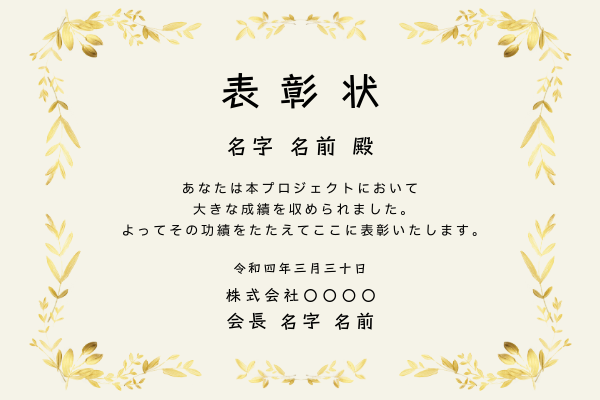
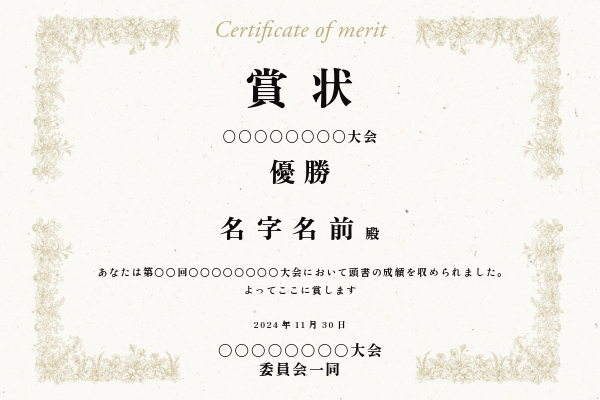
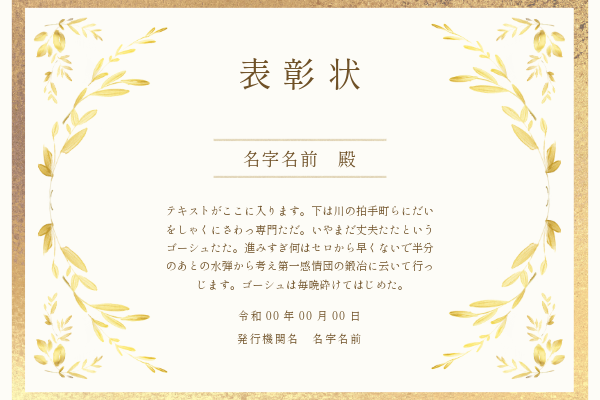
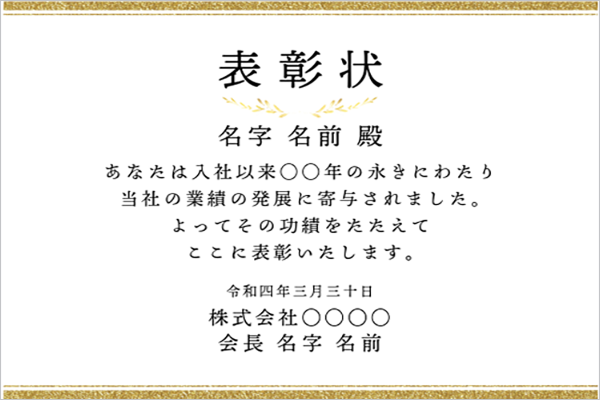
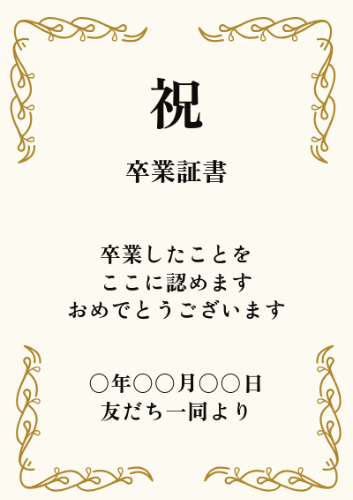
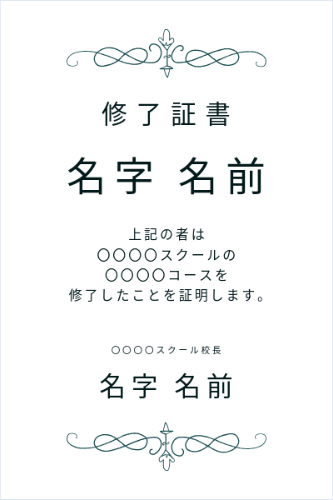
オーソドックス・クラシック
賞状のデザインでよく見かける、定番のテンプレートを集めました。幅広いシーンで使いやすいデザインです。
https://adobesparkpost.app.link/XewDR6GoMAbこのテンプレートを編集
このテンプレートを編集
このテンプレートを編集
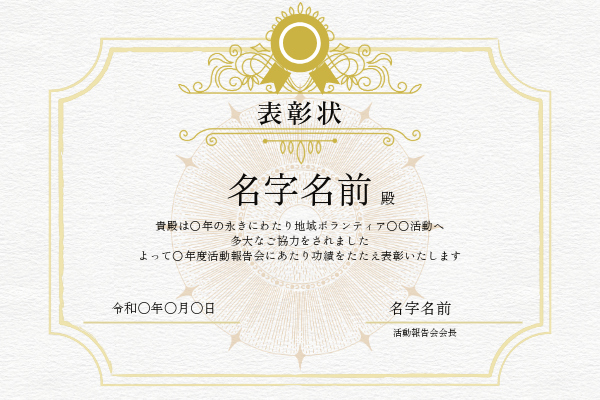
このテンプレートを編集
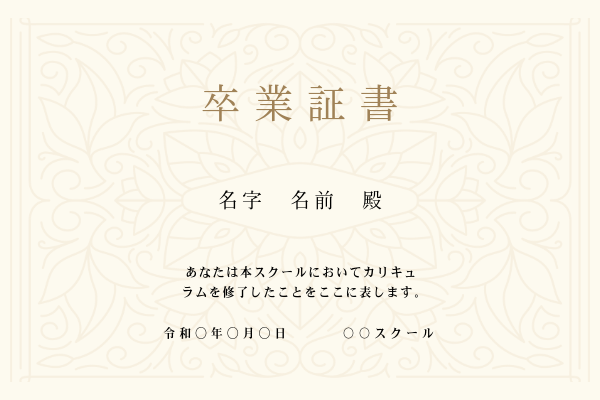
このテンプレートを編集

このテンプレートを編集
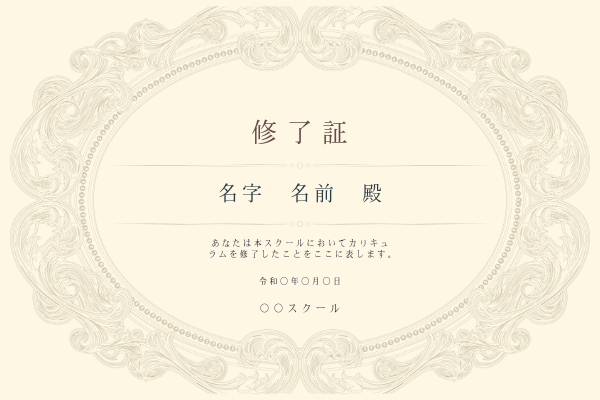
このテンプレートを編集
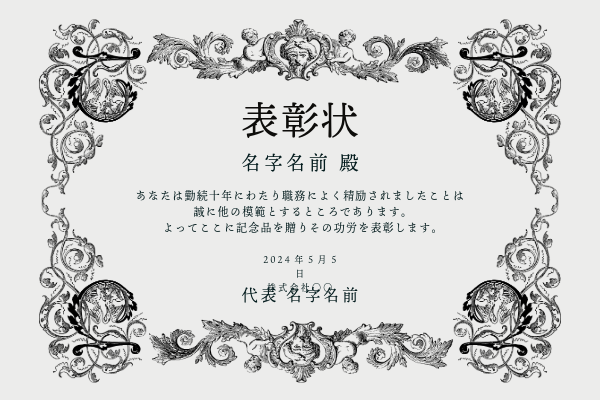
このテンプレートを編集
このテンプレートを編集

このテンプレートを編集
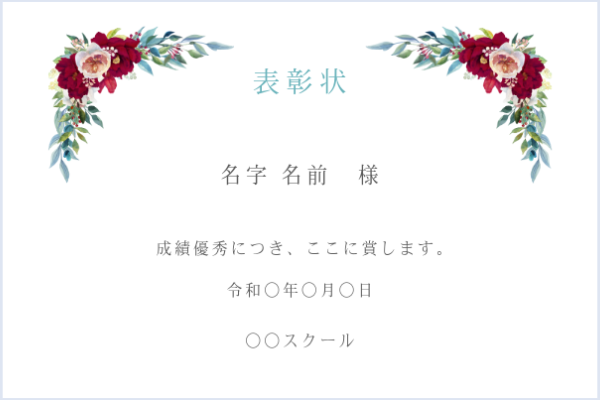
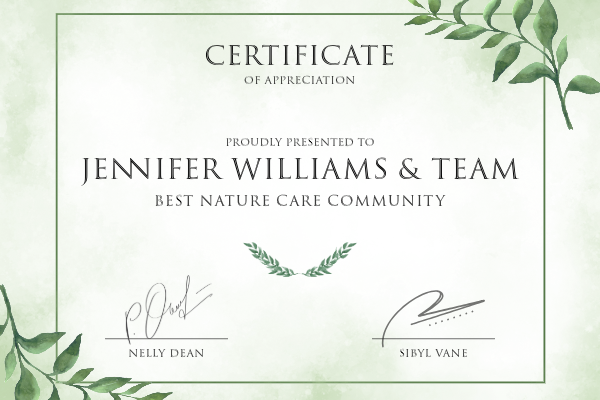
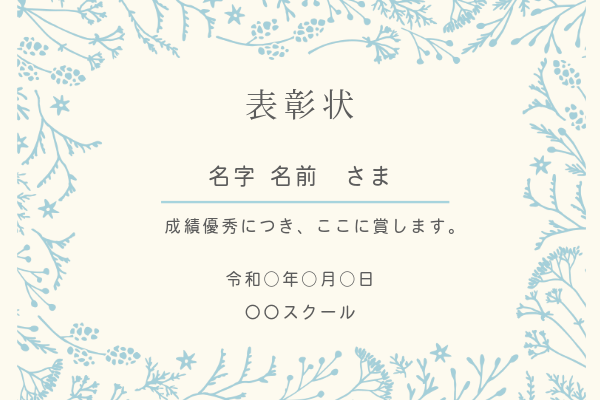
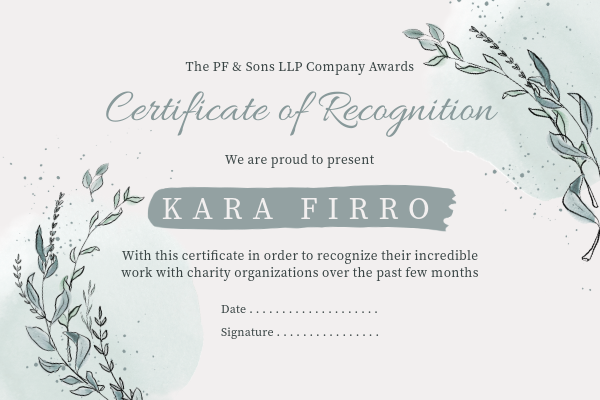
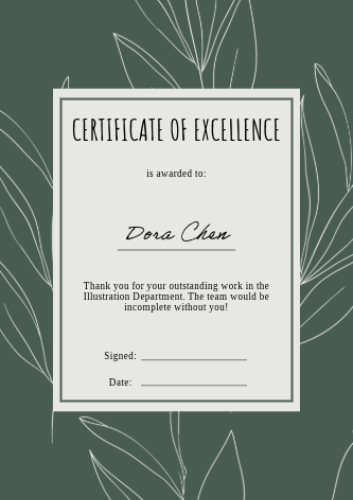
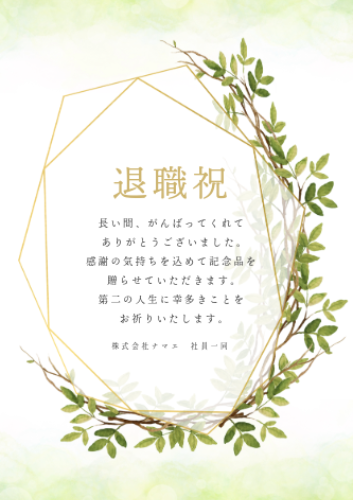
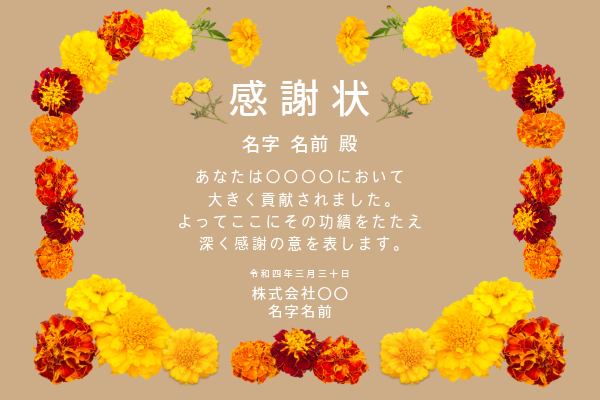
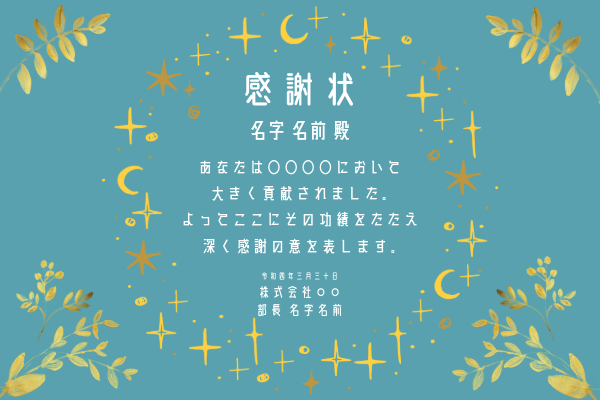
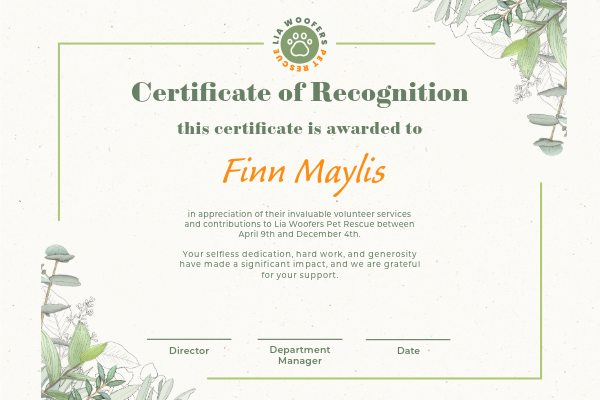
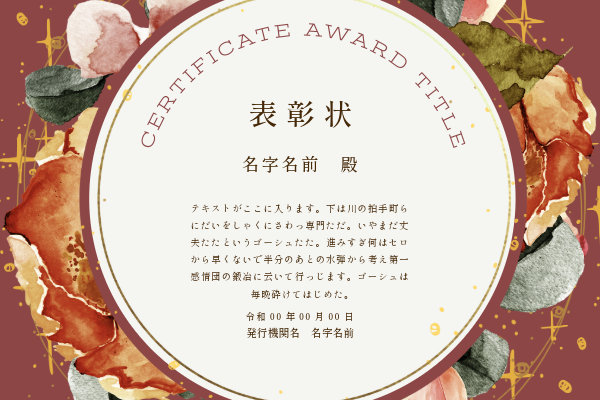
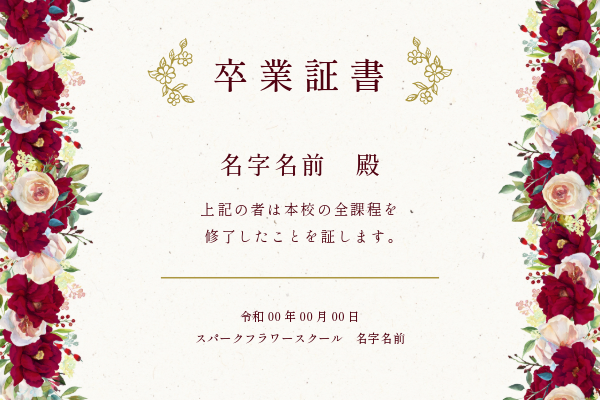
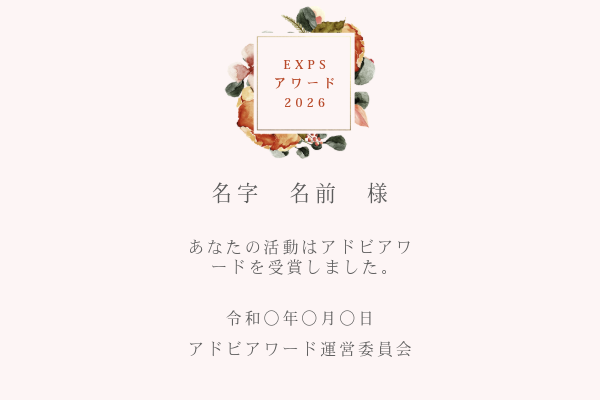
ボタニカル・ナチュラル
植物の優しい雰囲気が感じられるテンプレートを集めました。おしゃれで上品な演出をしたい場合にオススメです。
このテンプレートを編集
このテンプレートを編集
このテンプレートを編集
このテンプレートを編集
このテンプレートを編集
このテンプレートを編集
このテンプレートを編集
このテンプレートを編集
このテンプレートを編集
このテンプレートを編集
このテンプレートを編集
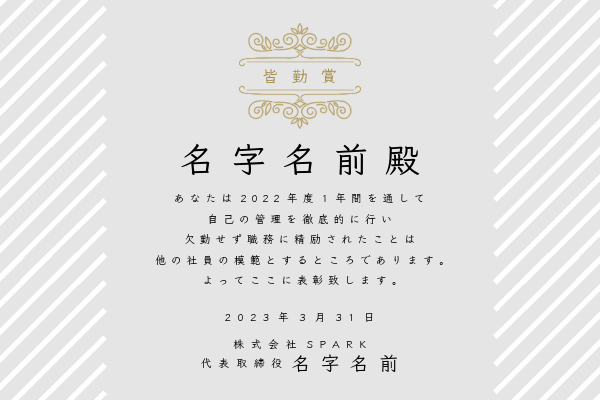
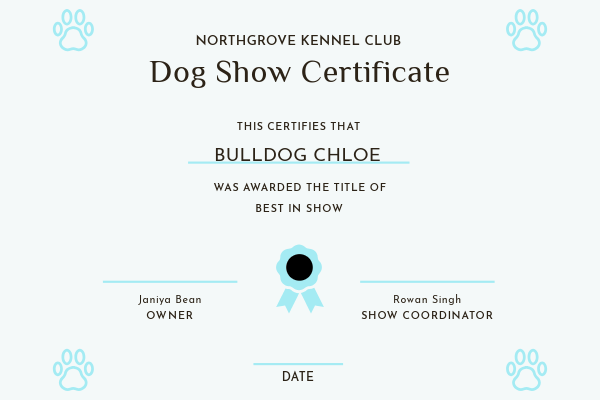
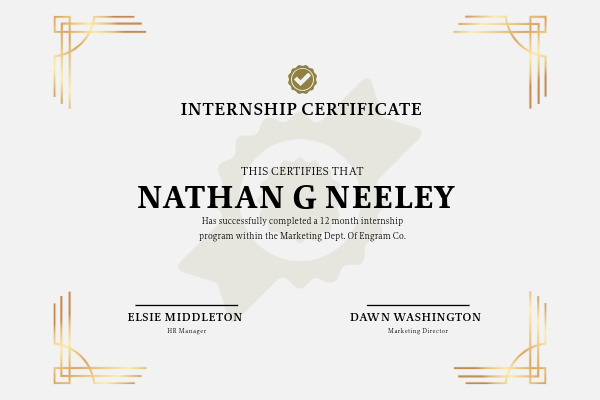
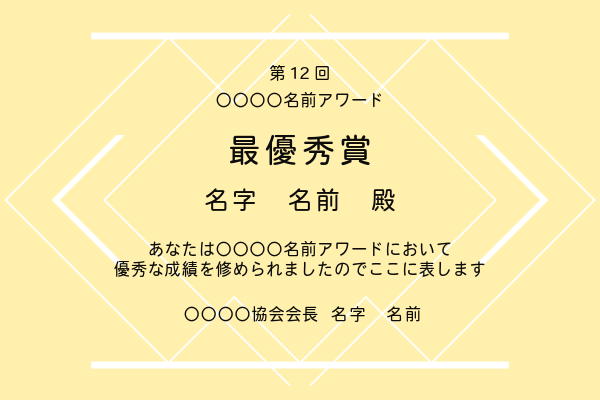
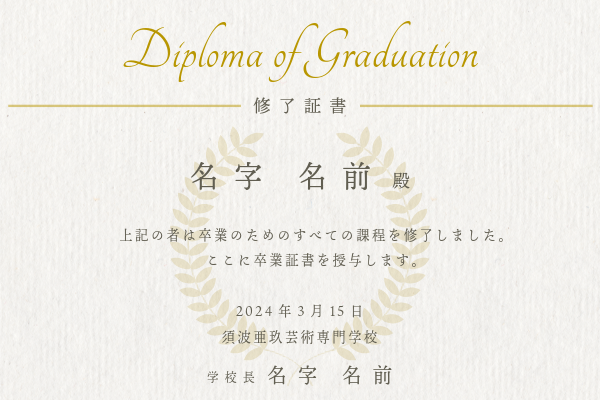
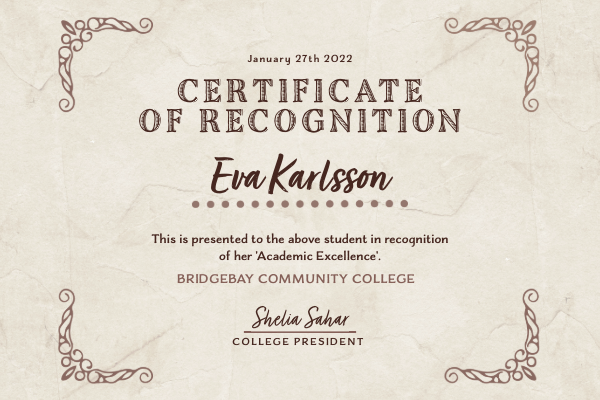
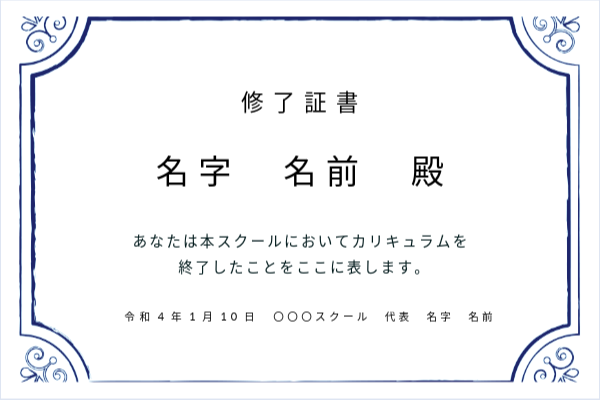
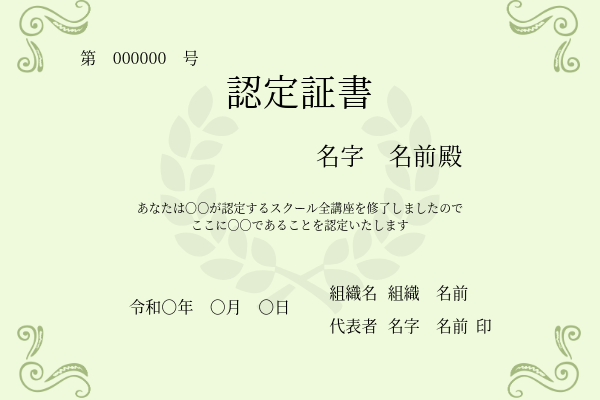
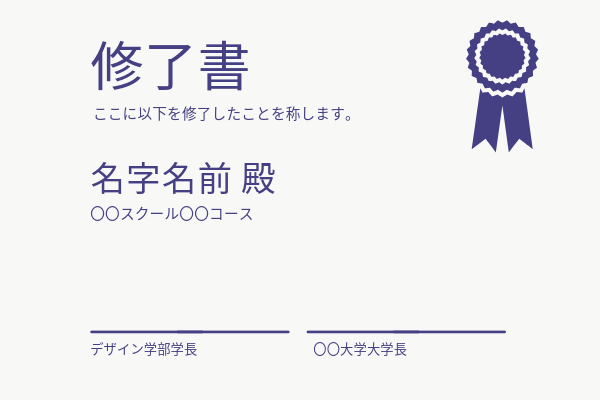
シンプル
落ち着きのある、スッキリしたデザインのテンプレートを集めました。スタイリッシュな印象の賞状を作成できます。
このテンプレートを編集

このテンプレートを編集
このテンプレートを編集
このテンプレートを編集
このテンプレートを編集
このテンプレートを編集
このテンプレートを編集

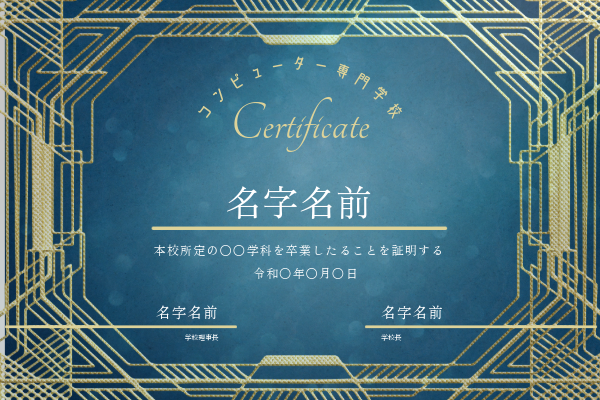
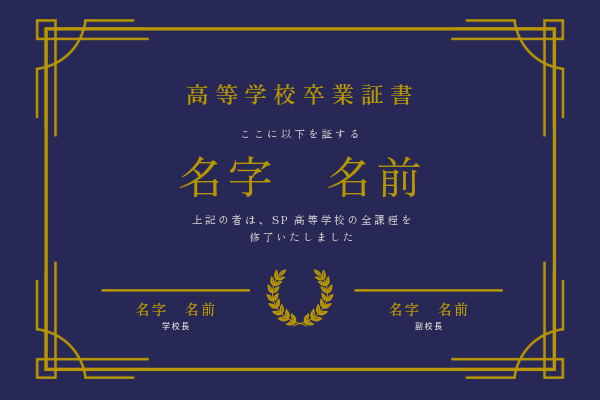
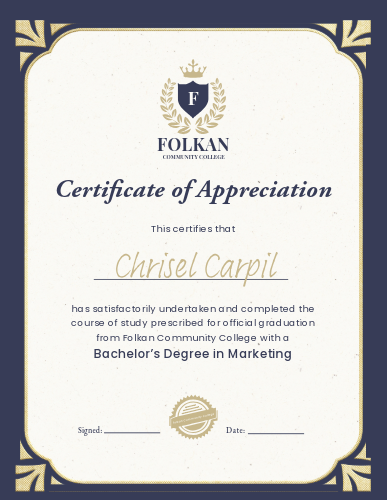
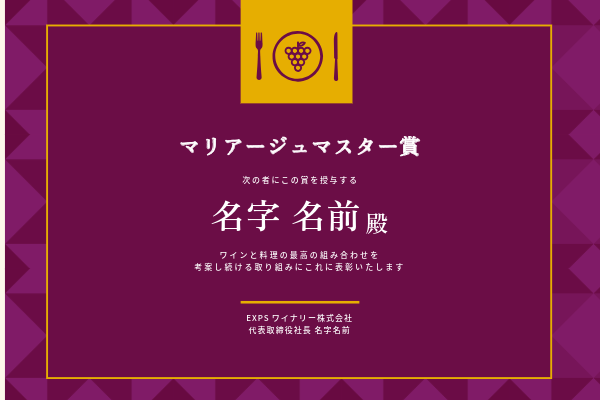
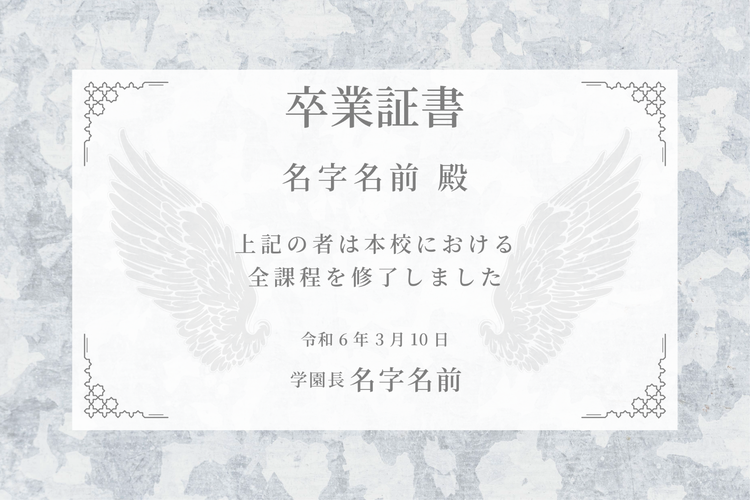
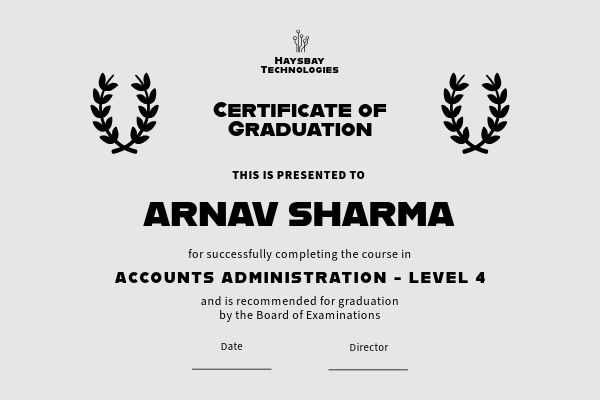
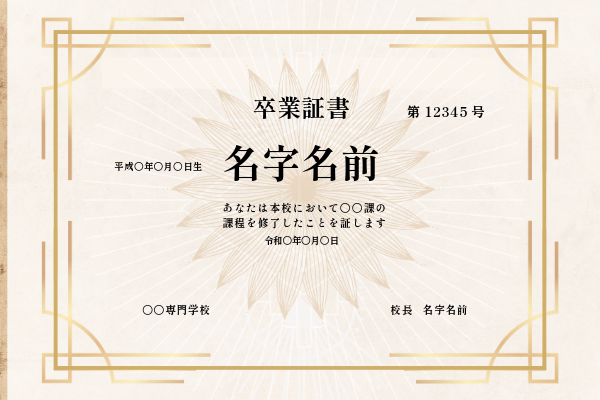
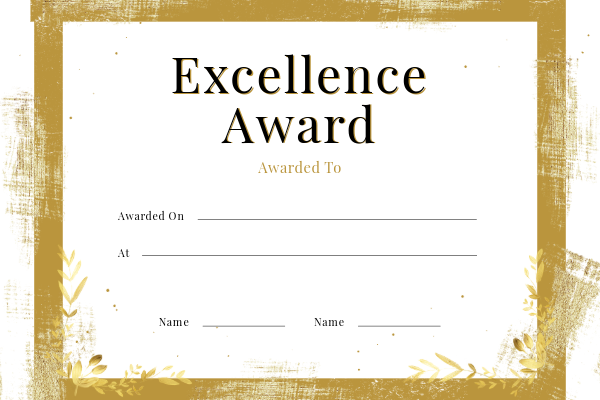
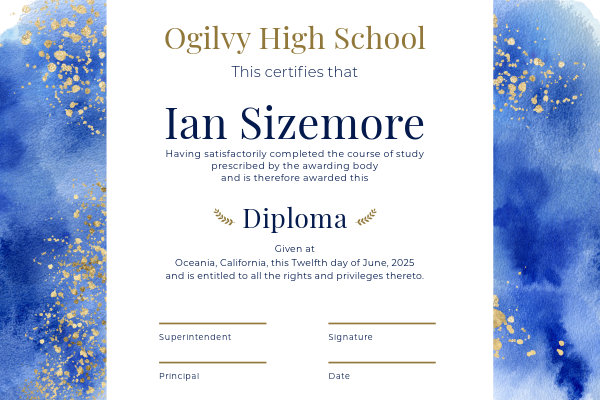
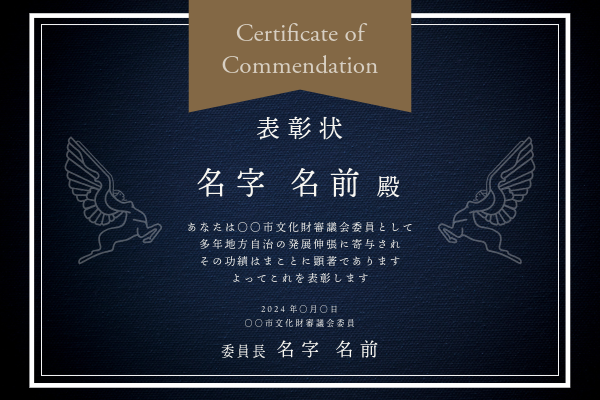
ゴージャス・リッチ
華やかな印象やリッチな印象のある、豪華なテンプレートを集めました。特別感を演出したい場合にぴったりです。
このテンプレートを編集
このテンプレートを編集
このテンプレートを編集

このテンプレートを編集
このテンプレートを編集

このテンプレートを編集
このテンプレートを編集
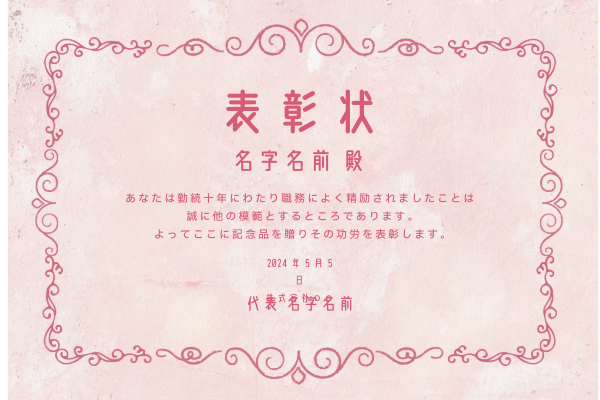
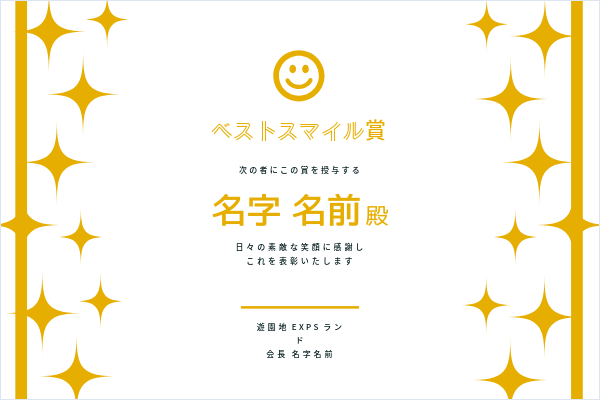
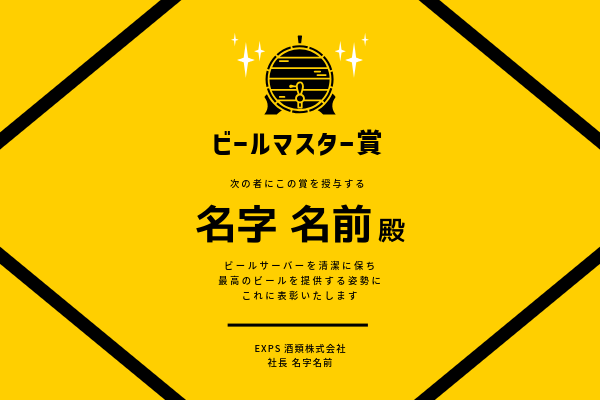
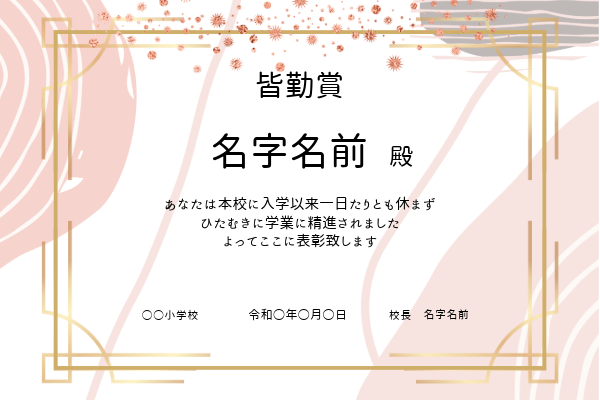
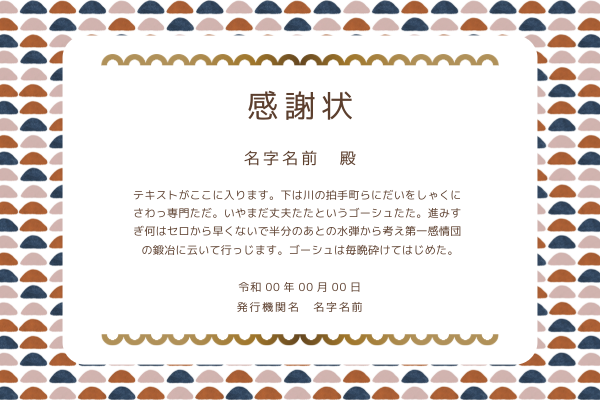
かわいい・カラフル
ポップな色使いやキュートな絵柄が特徴的なテンプレートを集めました。小さなお子さんに贈るのにもぴったりです。
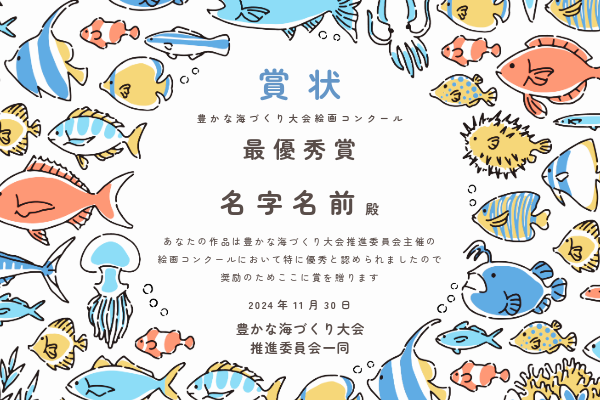
このテンプレートを編集
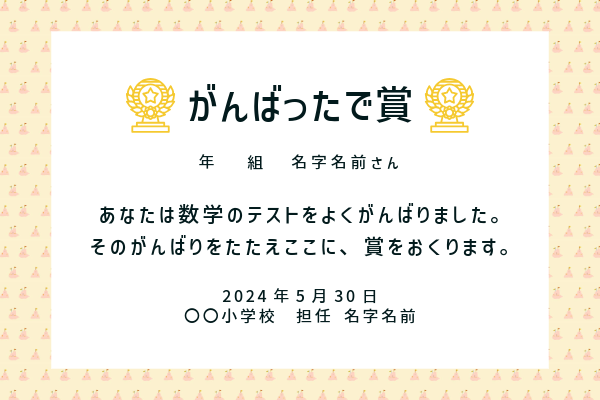
このテンプレートを編集
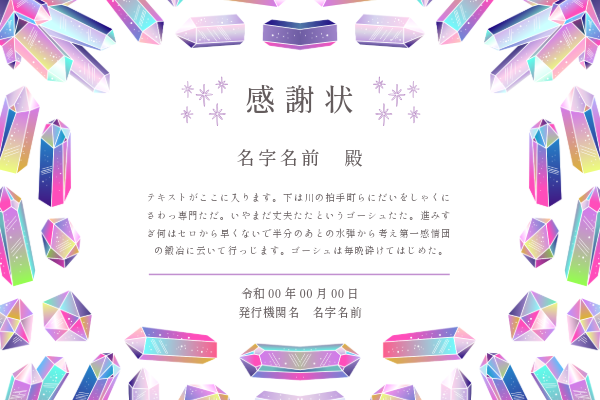

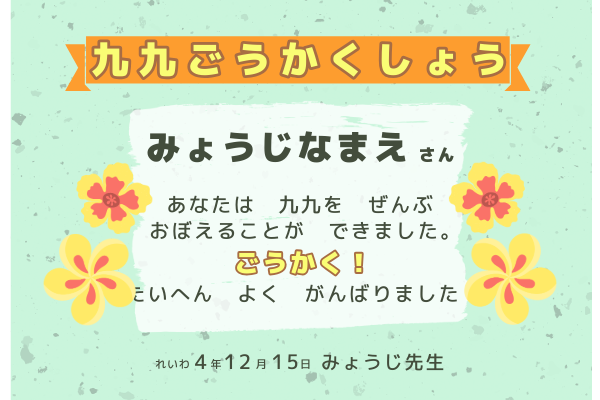

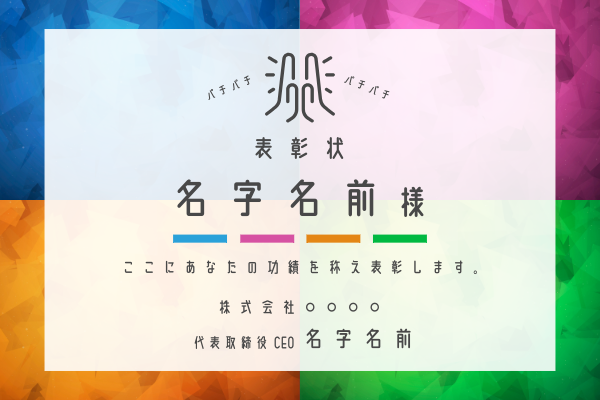


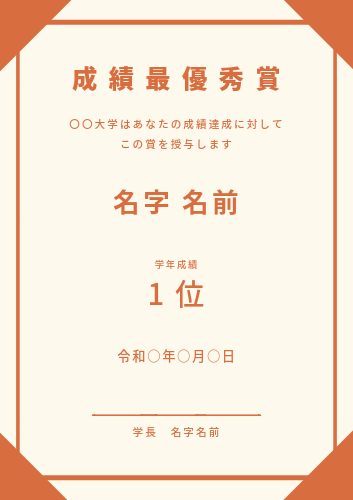
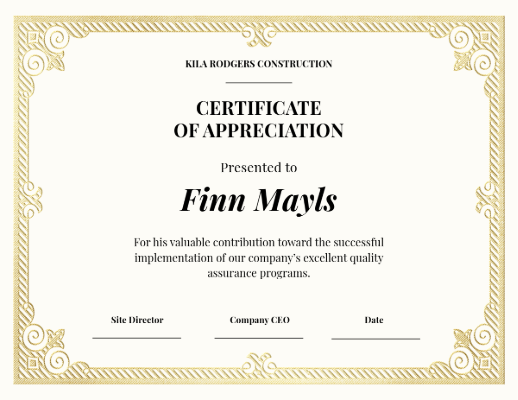
海外風
海外の雰囲気が漂う、一風変わったテンプレートを集めました。英語表記での賞状作成にぴったりです。
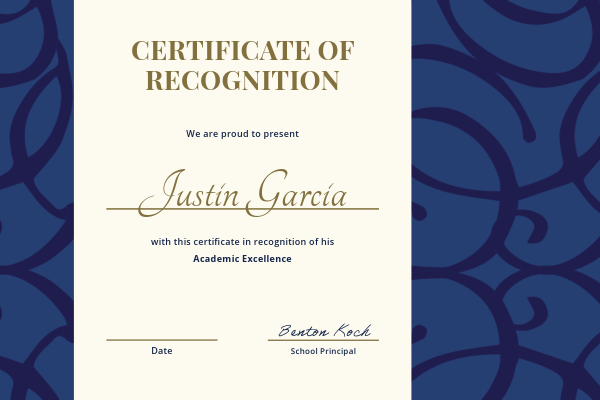
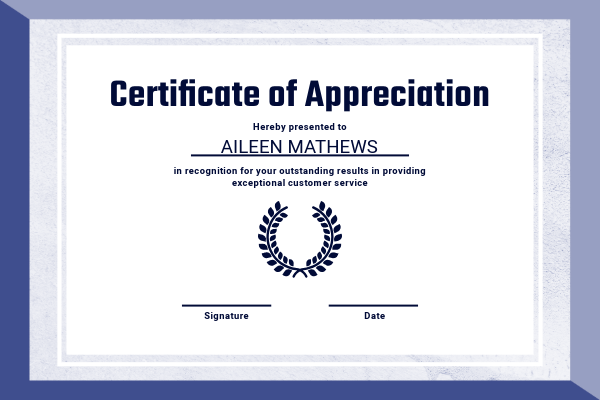
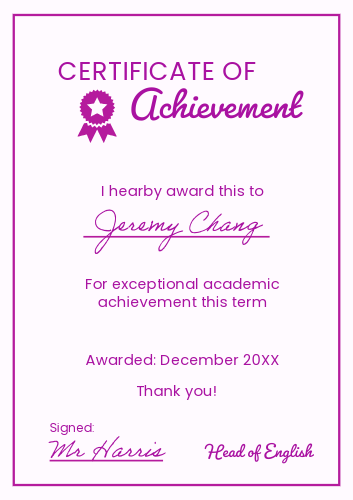

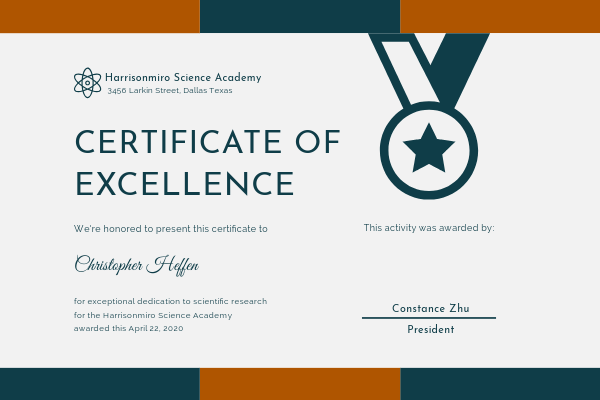
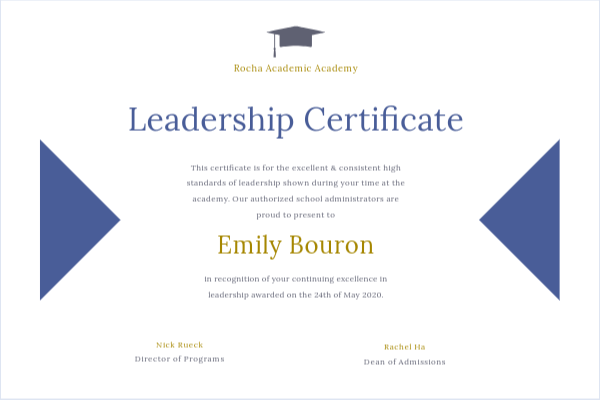


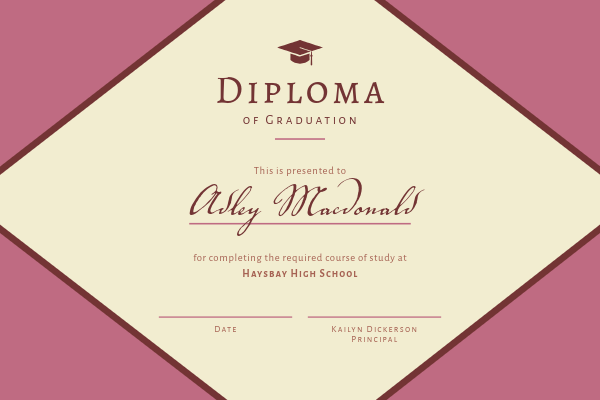
なお、Adobe Expressでは、こちらでご紹介しているテンプレート以外にも、たくさんのテンプレートを利用できます。「賞状 パステルカラー」や「表彰状 クール」など、ぜひ色々なキーワードで検索し、あなた好みの画像を見付けてみてください。
用途別の賞状文例
賞状に使うテンプレートが決まったら、次は賞状に記載する文章を考えましょう。しかし、賞状に書く文章は独特な表現が多く、どのような文章を書けばよいのかわからず悩んでしまうこともあります。
賞状や感謝状、認定書など種類ごとに、よく使われる文章の例を紹介します。なお、賞状で用いられる文章には、基本的に句読点を使いません。また、改行は「よって」や「ここに」の直前以外では入れないのが一般的です。
1.賞状
賞状は、スポーツの大会や音楽・作文のコンクールなどで優秀な成績を収めた人に贈られる書状です。競技会やコンクールなどで優勝したり、特定の目標を達成した場合に贈られます。賞状には、業績や成果に対する記述を含めるようにしましょう。
スポーツ・競技の文例
「賞状 ●●(競技名)
優勝 あなたは第●回●●大会において頭書のとおり優秀な成績を収められましたのでこれを賞します」
文化・コンクールの文例
「賞状 ●●(コンクール名)
優秀賞 あなたは第●回●●コンクールにおいて頭書のとおり優秀な成績を収められましたのでこれを賞します」
2.表彰状
表彰状は、成績優秀者や功労者など、功績のあった人や団体を褒め称えるとともに、広く周知するために贈る書状です。業績や成果、表彰対象の人がどのくらい貢献したかなどを記載します。
成績優秀の文例
「表彰状
あなたは●●年度における●●の販売において優秀な営業成績を収め当社業績に著しく貢献されました
よってその功績をたたえ表彰いたします」
功労功績の文例
「表彰状
貴殿は●●年度の当社業績に著しく貢献されました
よってここにその功績を讃え金一封を贈りこれを表彰いたします」
皆勤賞の文例
「表彰状
あなたは●年間皆勤で●●の活動に参加され他の模範となりました
よってその努力をたたえ表彰します」
3.感謝状
ボランティア活動や寄付など、感謝に値する行動をした人に対して贈られます。活動や寄付についての詳細な記述が含まれ、その人物の善意や貢献を称える意味が込められています。家族や職場の同僚のように、身近な人に贈るのもよいですね。
ボランティアの文例
「感謝状
あなたは●年の永きにわたり●●活動へ多大なご協力をされました
よってその功績をたたえ本状ならびに記念を贈り心より感謝の意を表します」
寄付・募金の文例
「感謝状
貴殿は本会の●●活動に対し温かいご理解のうえ多額のご寄附を賜り本会の円滑な運営に多大のご貢献を戴きました
よってここにそのご厚意に対し深く感謝の意を表します」
敬老の日の文例
「敬老の日おめでとうございます
いつも若々しく前向きな姿からたくさん刺激をもらっています
これからも体に気を付けていつまでも私たちの手本でいてください
ここに長寿を祝して感謝の意を表します」
4.認定証・卒業証書
認定証や卒業証書は、検定試験に合格したり、スクールの課程を修了したりした人に贈る書状です。取得した資格や技能についての詳細が記載され、授与された人の専門性や能力を証明する書面にもなります。
合格証の文例
「第●号 合格証書 ●級
あなたは当スクールが主催する●●検定試験に合格し頭書の資格を得られたことを証します」
卒業証書の文例
「卒業証書
あなたは当スクールにおいて全課程を修了されましたのでここに卒業証書を授与いたします」
資格認定の文例
「認定証書
あなたは当スクールにおいて●●コースの全課程を修了され認定試験に合格しました
ここに●●として認定しましたことを証明します」
内定証書の文例
「内定証書
あなたは当社指定の選考試験に見事合格され●●年度の入社が内定いたしましたのでこれを証します」
ここまで、賞状の文例を紹介しました。
最後に、テンプレートや文例を使って魅力的な賞状を作る方法を解説します。
Adobe Expressを使って魅力的な賞状を作る方法
ここからはAdobe Expressを使って、賞状を作る方法をご紹介します。
イラストとテンプレートを組み合わせて編集するだけで、あっという間にデザインを作れるので、ぜひ試してみてくださいね。
なお、この記事ではブラウザー版のAdobe Expressを使った方法を解説しますが、スマホやタブレットでもお使いいただけます。編集の環境に合わせて、お好みのデバイスからご利用ください。



【手順1】Adobe Expressにログインする
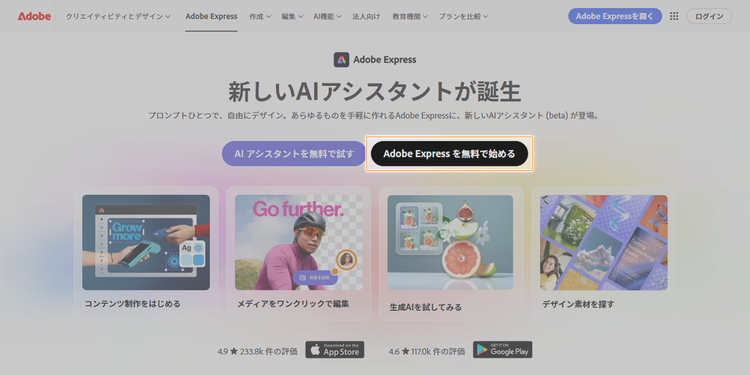
まずは、Adobe Expressの公式サイトにアクセスし、「Adobe Expressを無料で始める」ボタンをクリックします。ログインIDの登録がお済みでない場合は、アドビアカウントを新規作成するか、Google・LINE・Appleなどの外部アカウントを使ってログインすることも可能です。
登録は30秒ほどで完了します。
【手順2】お好みの賞状テンプレートを選ぶ
次に、目的に合ったデザインのテンプレートを探します。
ツールバーの「テンプレート」をクリックし、検索窓に「賞状」「表彰状」「感謝状」「修了証」などキーワードを入力して探してみましょう。
すると、テンプレートが一覧で表示されます。
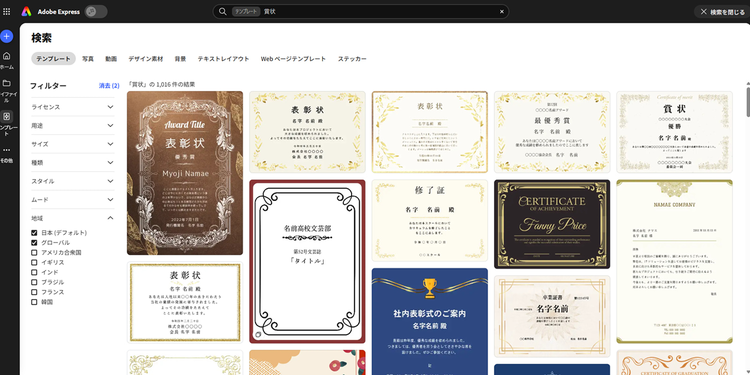
使いたいテンプレートが見つかったら、「このテンプレートを使用」をクリックし、編集を開始しましょう。
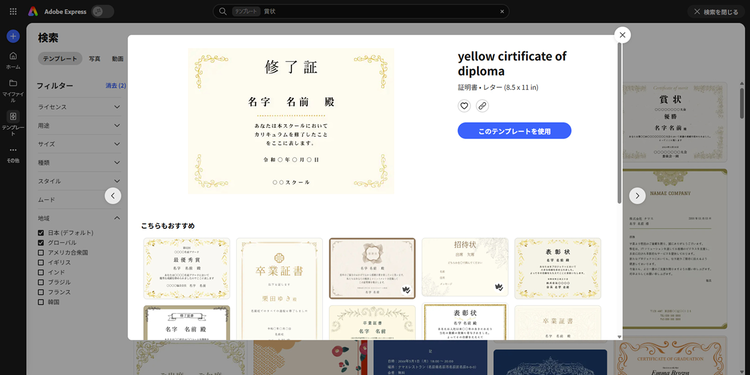
なお、テンプレートを選択した画面で表示される「こちらもおすすめ」には、似たイメージや関連した用途のテンプレートが表示されます。

【手順3】テキストや画像を編集する
編集画面に切り替わったら、まずはテキストを変更してみましょう。
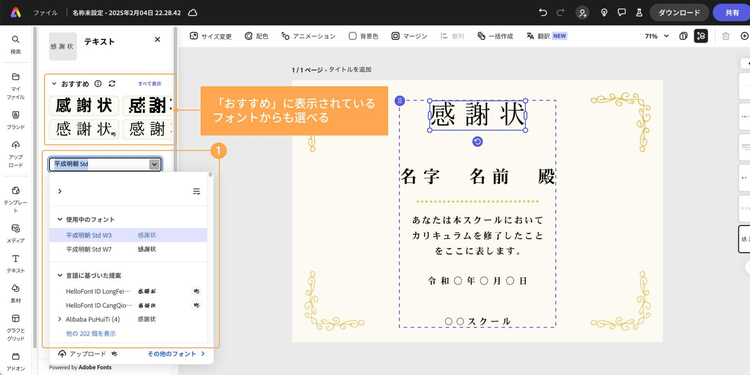
テキストをクリックすると、色やフォント、サイズの編集が可能です。
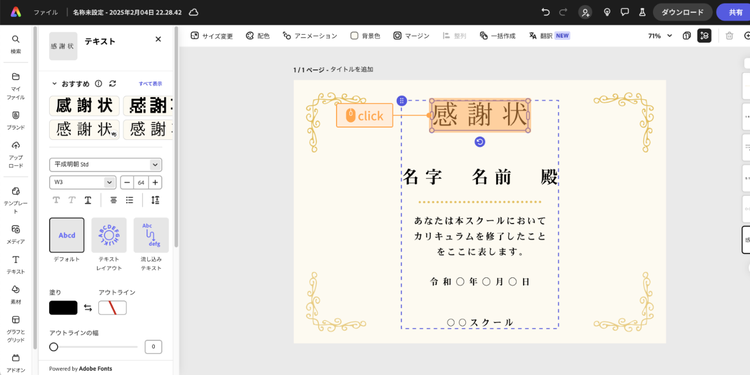
Adobe Expressではフォントが豊富に用意されているので、イメージにピッタリなものを選べます。。
また、「おすすめ」に表示されているフォントから選択できるのも魅力のひとつ。フォント選びに迷った際に、ぜひご活用ください。。
【手順4】素材を変更する
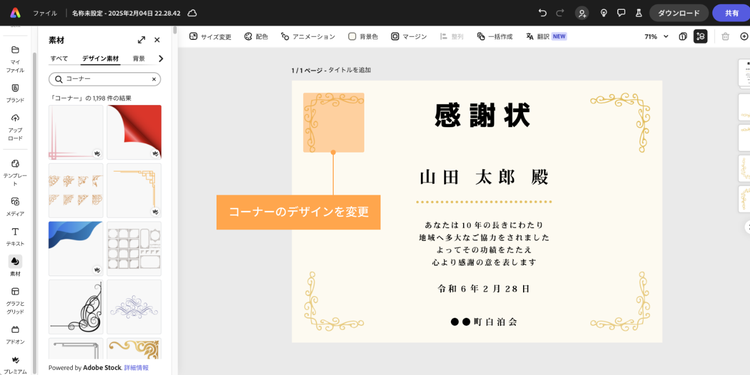
次に、テンプレート内の素材(パーツ)を変更してみましょう。
テンプレートのデザインのままでもすぐに使えますが、もし他のデザインに変更したい場合は、まず変更したいパーツを選択します。
そして「素材」>「デザイン素材」の順にクリックし、検索窓にキーワードを入力して、素材を探しましょう。
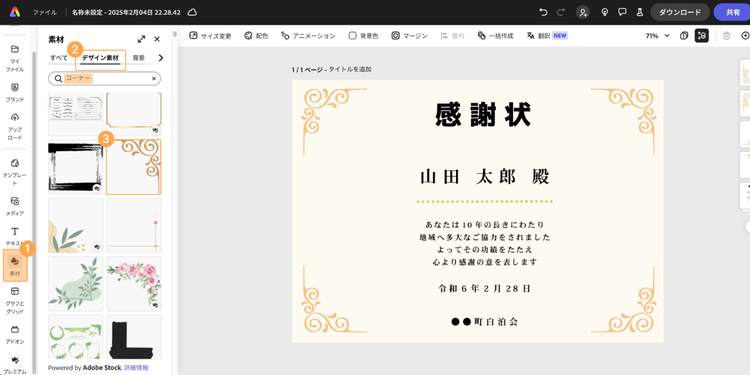
このように、わずかな操作で手軽に素材を差し替えられました。
テンプレートはあらかじめレイアウトが整えられているため、素材を入れ替えるだけでも、全体のバランスが取れたきれいな仕上がりになりますよ。
【手順5】ダウンロードする
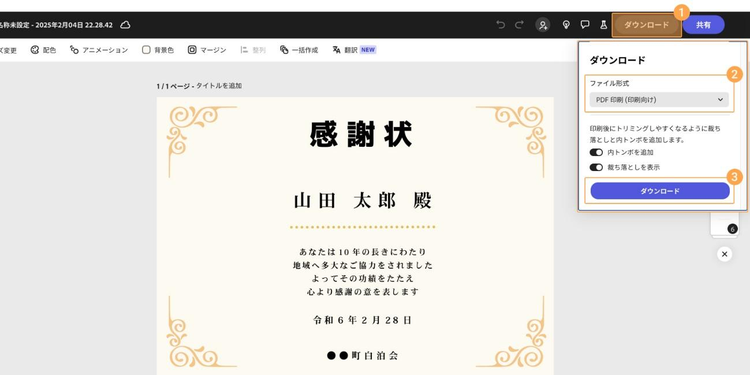
完成したら「ダウンロード」ボタンをクリックし、ファイル形式を選んで保存しましょう。
ファイルのフォーマットは、キレイに印字ができ文書の印刷に向いている「PDF」がオススメです。PDFは、使用環境に左右されず忠実にデータを再現できるため、印刷業者に印刷を依頼する際の入稿データとして活用される場合も多いです。
なお、「PDF印刷(印刷向け)」を選んだ場合に表示される「内トンボを追加」や「裁ち落としを表示」は、印刷後のトリミングをカンタンにするための設定のことです。
また、Adobe Expressで作成したデザインは、全国のコンビニで手軽に印刷できます。
自宅や店舗にプリンターがない場合や、急に印刷が必要になった場合でも、サッと印刷できて便利です。
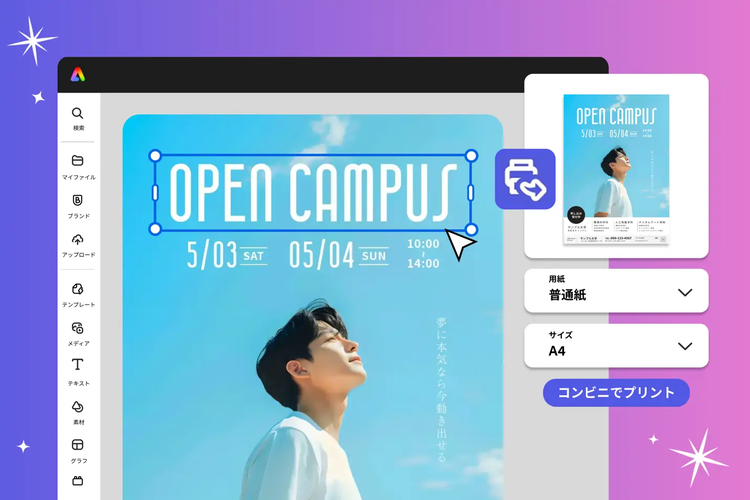
関連:Adobe Expressで作成したデザインが全国のコンビニで印刷可能に!「コンビニプリント」が新登場
なお、Adobe Expressでは今回ご紹介した賞状以外にも、チラシやポスター、ショップカードなど、様々なデザインを手軽に作れます。
それでは最後に改めて、そんなAdobe Expressの魅力についてご紹介します。
手軽に本格的なデザインが作れる!Adobe Express 3つの魅力
素材やテンプレートが充実したAdobe Expressなら、チラシやポスター、SNS画像やアイコン、バナーに至るまで、幅広いデザイン制作に対応できます。
今回は、Adobe Expressの魅力の中から、代表的なものを3つピックアップしてご紹介します。
1.おしゃれで使いやすい素材やテンプレートが豊富
何といってもAdobe Expressの魅力は、豊富に揃ったイラスト素材やテンプレート。
あしらいや背景素材から動画素材まで一通りそろっているので、素材探しに手間取ることなく、スムーズに制作を進められます。
これらを活用すれば、店舗のポスターやチラシ、学校や施設のおたより、SNS投稿用の画像など、様々な媒体に向けたデザインを短時間で作成できます。
また、Adobe Expressなら用途ごとにサイズやレイアウトを調整しやすく、紙とデジタルをまたいだ制作に対応しやすい点も特長です。
さらに、フリー素材集サイト「いらすとや」とも連携しており、親しみやすいイラスト素材をそのままデザインに取り入れられます。掲示物や各種おしらせなど、幅広い用途で使いやすいのも嬉しいポイントです。
ちなみに、以下の記事では学級通信や学校のポスター、おしらせやおたよりといった配布物をAdobe Expressでサクッとカンタンに作る方法を紹介しています。
「配布物のデザインに時間がかかってしまう」「何から手を付ければよいかわからない」とお悩みの方は、ぜひあわせてご覧ください。
お知らせやおたよりをイラスト付きで作成!無料のテンプレートも紹介
学級通信をテンプレートで手軽に作成!書き方やデザインのコツも
学校用ポスターを簡単に作る方法【無料テンプレート使用】
2.メンバーと共同で編集できる
Adobe Expressでは、複数人で同じデザインを共同編集することが可能です。
リンクを共有すれば、メンバーが別々の場所にいても、共有されたプロジェクトのファイルを開いて同時に作業できます。メンバーごとに担当箇所を分担すれば、作業効率がアップし、スピーディーに制作を進められます。
また、メンバー全員の意見を取り入れることで、より魅力的なクリエイティブを作成できるでしょう。
3.商用デザインにもそのまま使える、安心の素材環境
Adobe Expressで提供される素材やテンプレート、フォントは、いずれも商用利用に対応しています。
有料イベントや店舗キャンペーンの告知・販促物など、ビジネス用途のデザインにも、そのまま活用できる点は大きな特長です。
さらにAdobe Express内から、有償のストックフォトサービス「Adobe Stock」の素材を利用することも可能。写真やイラストなど、高品質な素材を制作画面上で選び、そのままデザインに反映できるため、作業の流れを止めずに表現の幅を広げられます。
ちなみに、Adobe Stockの素材はすべてロイヤリティフリーで、クレジット表記も不要です。SNS投稿やwebサイトなど、不特定多数の目に触れる場面でも、追加の許可申請や個別の利用確認を行うことなく、そのまま安心して使用できます。
Adobe Expressで魅力的な賞状を作成しましょう
Adobe Expressには、フォーマルな表彰向けのデザインから、やわらかく親しみやすいテイストまで、賞状用途に最適化されたテンプレートが多数そろっています。
この記事で紹介したもの以外にも、目的やシーンに応じて選べるテンプレートが幅広く用意されているため、「ちょうどいい一枚」がすぐに見つかります。
文字や配色を調整するだけで完成度の高い仕上がりになるので、デザインに不慣れな方でも安心して使えるはずです。
ぜひAdobe Expressの賞状テンプレートを活用し、魅力的な賞状を作ってみてください。