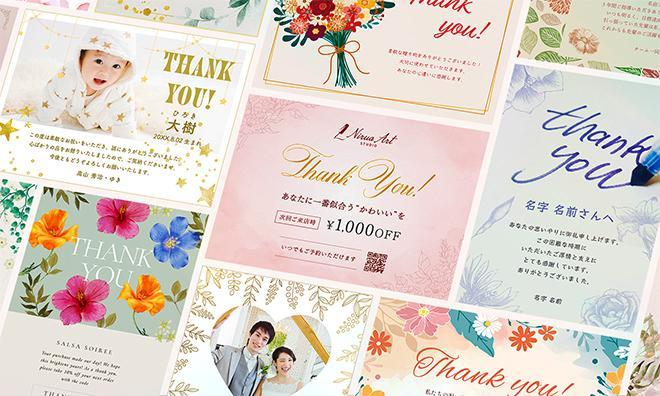
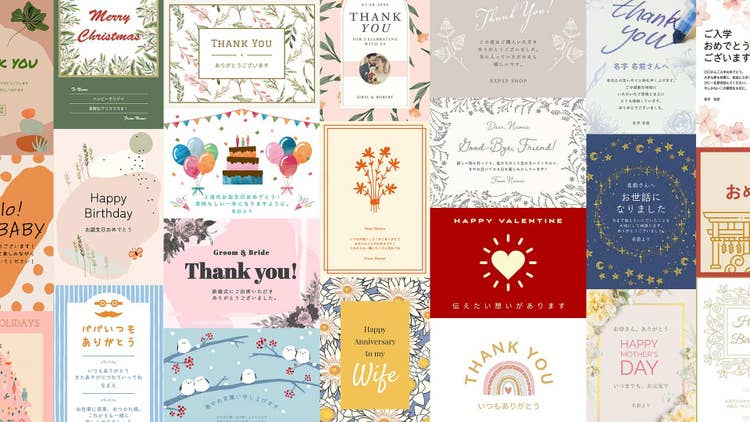
Adobe Expressでサンキューカードを探す

【シーン別】サンキューカードのテンプレートと作り方のポイント
ここではシーンごとに、テンプレートの特徴や作成時の注意点、例文などを解説します。
サンキューカードは使う場面によって、伝えるべき内容やふさわしいトーンが異なります。文字量やレイアウトの取り方によって印象も大きく変わるため、それぞれの用途に合わせたポイントを押さえ、丁寧で簡潔な文章にまとめましょう。
■ショップのサンキューカード
■結婚式のサンキューカード
■内祝いのサンキューカード
■卒業・退職のサンキューカード
■母の日・父の日・敬老の日のサンキューカード
ショップのサンキューカード
商品と一緒に届くサンキューカードは、ブランドを印象付ける大切なアイテムです。
来店や購入への感謝を伝えるとともに、記憶に残りやすいシンプルなデザインを目指しましょう。
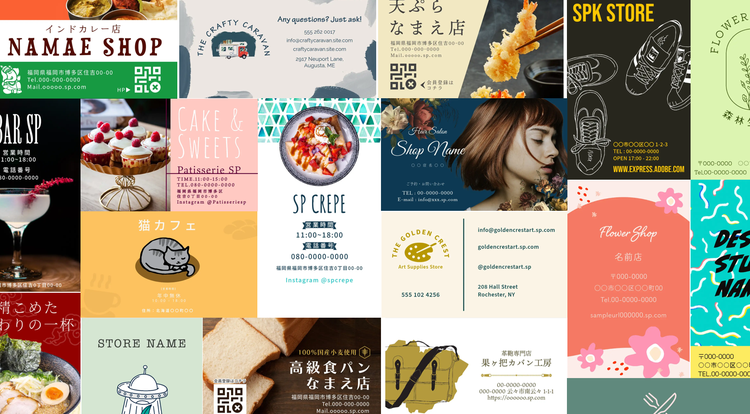
また、店舗の場合はショップカード、個人クリエイターの場合は名刺と共通するデザインを取り入れることで、ブランドの世界観に統一感が生まれ、より洗練された印象になります。
色やフォント、あしらいなど、ブランドイメージに合う要素をいくつか決めておくのもよいでしょう。
ショップのサンキューカードに使えるテンプレートを探す
▶用紙サイズ
用紙のサイズはショップカードと揃えたり、名刺サイズ(91×55mm)にするとよいでしょう。
おしゃれ感や個性を出したい場合はスクエアサイズ(100×100mm程度)もオススメです。
▶情報を絞り込む
クーポンやSNSへの誘導、予約用QRコードなどは1つに厳選し、すっきりと読みやすいレイアウトを意識しましょう。
クーポンやQRコードは1つに絞り、説明文は短くまとめます。
▶「信書」の扱いに注意する
商品と一緒にサンキューカードを発送する場合、発送方法やカードの内容、封入方法によっては郵便法の規約に反する可能性があります。
作成したサンキューカードが「信書」にあたらないか、事前によく確認しておきましょう。
総務省による「信書」の資料を確認する
■ショップのサンキューカードに使える例文
結婚式のサンキューカード
結婚式のサンキューカードはゲストに感謝を伝えるためのもの。
新郎新婦の素直な気持ちが届くよう、自分たちの言葉で丁寧に綴りましょう。
また、あまり話せなかった方には手書きで一言添えると、より気持ちのこもった1枚になります。
結婚式のサンキューカードに使えるテンプレートを探す
▶用紙サイズ
引き出物や引き菓子に添える場合は名刺サイズ(91×55mm)がオススメです。
その他にも、しっかりメッセージを入れたいときはハガキサイズ(100×148mm)や二つ折りのカードも好まれます。
▶忌み言葉や重ね言葉は避ける
「別れる」「切れる」などの忌み言葉や、繰り返しを連想させる重ね言葉(たびたび、ますます等)は避けます。
▶句読点は使わない
「区切り」や「終わり」を連想させるため、お祝いの場では使わないようにしましょう。
■結婚式のサンキューカードに使える例文
- 「本日はご出席いただき誠にありがとうございました
心より感謝申し上げます
この佳き日の思いを胸に
二人で力を合わせ歩んでまいります」
- 「本日はお越しいただきありがとうございました
皆様の祝福に心より感謝申し上げます
未熟な二人ではございますが
これからも温かく見守っていただけましたら幸いです」
- 「本日は私たちのためにお集まりいただき
心より御礼申し上げます
皆様からいただいた温かなお心を胸に
穏やかな家庭を築いてまいります」
- 「本日はご臨席いただき誠にありがとうございました
皆様と共に新たな門出を迎えられることを心から嬉しく存じます
これからは二人で支え合い夫婦としての絆を深めてまいります」
内祝いのサンキューカード
内祝いは、結婚や出産などでいただいたお祝いへの感謝の気持ちです。
メッセージに、いただいた品物への感想や感謝を一言添えると、より気持ちが伝わり、相手にも喜んでもらえるでしょう。
ギフトに添えて贈ることも多いので、小さめのカードでも読みやすい簡潔で丁寧な言葉選びを心掛けます。
内祝いのサンキューカードに使えるテンプレートを探す
▶用紙サイズ
ハガキサイズ(100×148mm)が一般的ですが、友人や親しい間柄の方であればスクエアサイズ(100×100mm程度)もよいでしょう。
▶忌み言葉・重ね言葉・句読点は避ける
結婚式同様お祝い事なので、関係の終わりや断絶を連想させる忌み言葉や、重ね言葉、句読点は使わないようにする。
▶「返す」という表現を避ける
内祝いはあくまでも「お返し」ではなく「感謝」を表すものなので、「返送いたします」「お返しの品です」のような表現は避けましょう。
■結婚の内祝いに使える例文
(カジュアル寄り)
- 「このたびは素敵なお祝いをありがとうございました
新たな生活に彩りを添えるお品に二人で喜んでおります
今後ともどうぞよろしくお願いいたします」
(フォーマル寄り)
- 「結婚に際し温かなご厚情を賜り誠にありがとうございました
ささやかではございますが感謝のしるしをお届けいたします
今後ともご指導ご鞭撻のほど何卒よろしくお願い申し上げます」
■出産の内祝いに使える例文
(カジュアル寄り)
- 「このたびは心温まるお祝いをありがとうございました
おかげさまで親子共に健やかな日々を過ごしております心ばかりではございますが内祝いの品をお届けいたします」
(フォーマル寄り)
- 「出産に際しお心遣いをいただき誠にありがとうございました
今後の暮らしの中で大切に使わせていただきます
家族一同お会いできる日を楽しみにしております」
卒業・退職のサンキューカード
サンキューカードは卒業や退職といった、節目のシーンでも使われます。
これまでお世話になった方に、感謝の気持ちや、これからの目標や決意を伝えます。
先生や上司など、目上の方に贈ることも多いので、丁寧な言葉遣いと相手への敬意が伝わる内容を心掛けましょう。
相手との印象に残っているエピソードを入れるのもオススメです。
卒業関連のサンキューカードに使えるテンプレートを探す
退職のサンキューカードに使えるテンプレートを探す
■卒業のサンキューカードに使える例文
-
「〇〇先生ありがとうございました
おかげさまで無事に卒業の日を迎えることができました
温かく見守っていただきましたことを心より感謝申し上げます
これからも先生のお言葉を忘れず日々励んでまいります」
-
「〇〇先生
いつも丁寧にご指導いただき本当にありがとうございました
先生にお教えいただいたことを胸に邁進してまいります
どうぞお身体を大切にお過ごしください」
■退職する同僚へのサンキューカードに使える例文
-
「〇〇さん
これまで本当にお疲れさまでした
〇〇さんと一緒にお仕事ができたことを嬉しく思います
新天地でのご活躍を心よりお祈り申し上げます」
-
「〇〇さん
いつもサポートしていただきありがとうございました
〇〇さんには何度も支えていただき感謝の気持ちでいっぱいです
今後のご活躍をチーム一同心よりお祈りしております」
■定年退職する上司へのサンキューカードに使える例文
-
「これまで多くのご指導を賜り誠にありがとうございました
至らぬ点も多くございましたが温かくお導きいただき感謝申し上げます
今後も教えを胸に精進してまいります
これからはどうぞゆっくりとお過ごしください」
- 「ご在職中は格別のご高配を賜り心より御礼申し上げます
長きに渡り多くのことを学ばせていただきました
ご退職後もご健勝であられますことをお祈り申し上げます」
母の日・父の日・敬老の日のサンキューカード
そのほかに、母の日、父の日、敬老の日など家族への感謝を伝える日にもサンキューカードは活躍します。
詳しく知りたいという方はこちらの記事を参考にしてみてください。
母の日のカードを手作りしよう!メッセージ例文や喜ばれるアイデアも紹介
父の日カードを無料ツールで手作り!メッセージの文例も紹介
敬老の日のメッセージカードを自作しよう!無料テンプレートでかんたん作成
Adobe Expressでサンキューカードをデザインする方法
それではさっそく、Adobe Expressを使ってサンキューカードをデザインしていきましょう。
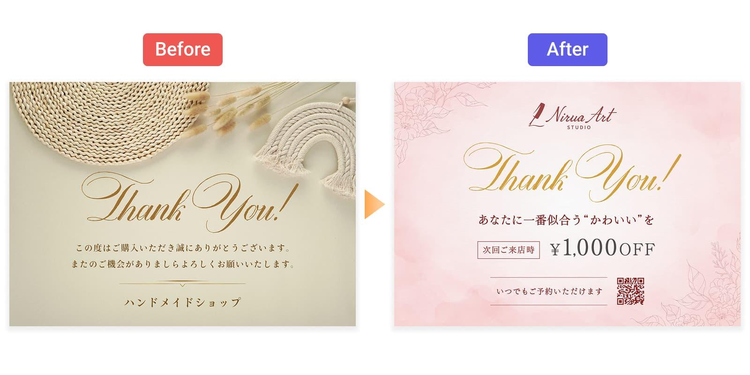
今回は例として、ネイルサロンのサンキューカードを作成します。
なお、今回はPCでの操作を例にご紹介しますが、Adobe Expressはスマホやタブレットでもお使いいただけます。
編集の環境に合わせて、お好みのデバイスからご利用ください。
【PC】ブラウザーでAdobe Expressを使う


【手順1】Adobe Expressにログインする
まずは、Adobe Expressの公式サイトにアクセスし「Adobe Expressを無料で始める」ボタンをクリックします。ログインIDの登録がお済みでない場合は、アドビアカウントを新規作成するか、Google・LINE・Appleなどの外部アカウントを使ってログインすることも可能です。
登録は30秒ほどで完了します。
【手順2】テンプレートを探す
次に、目的に合ったデザインのテンプレートを探します。
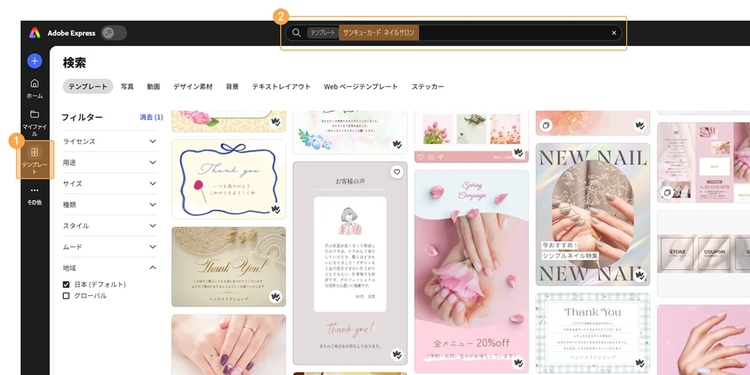
ツールバーの「テンプレート」をクリックし、検索窓に「サンキューカード」とキーワードを入力して探してみましょう。
このとき、シーンやテイスト別に検索したい場合は「サンキューカード ネイルサロン」「サンキューカード おしゃれ」といったワードを入れると見つけやすくなります。
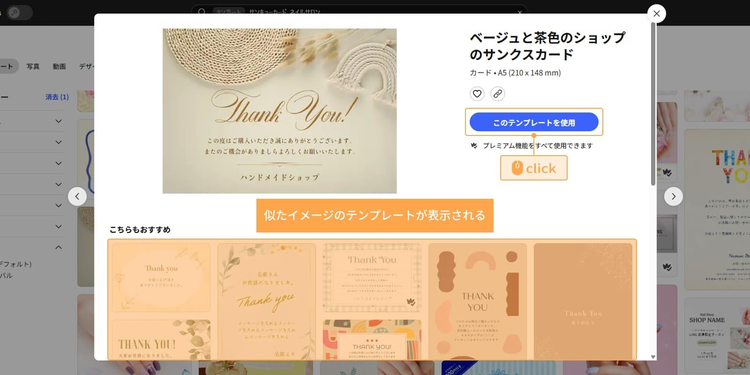
使いたいテンプレートが見つかったら、「このテンプレートを使用」をクリックし、編集を始めましょう。
なお、テンプレートを選択した画面で表示される「こちらもおすすめ」には、似たイメージや用途のテンプレートが表示されるので、参考にしてください。
【手順3】背景を変更・調整する
最初に背景を変更します。
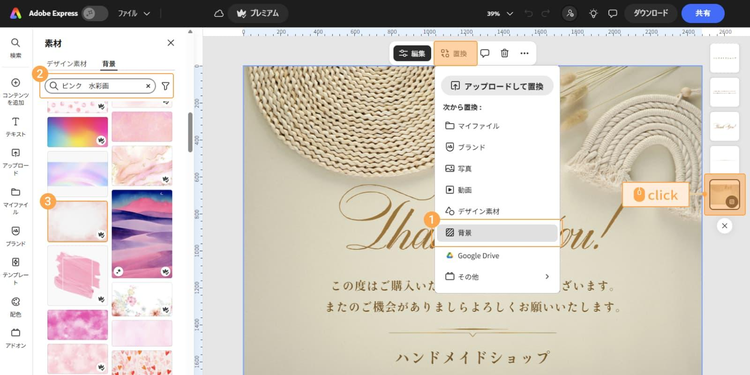
背景のレイヤーを選択した状態で、「置換」>「背景」を選択してください。
作りたいイメージのキーワードを入れて検索し、表示された画像から好みのものを選びましょう。
画像を選択すると、背景が変更できます。
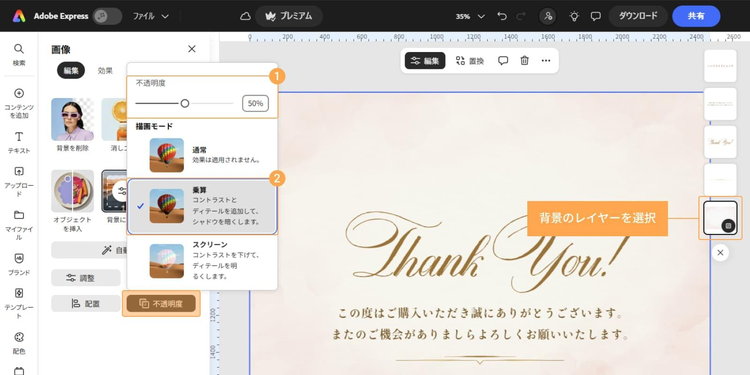
背景が変更できたら、イメージに合う色や雰囲気に調整しましょう。
背景レイヤーを選択し、「不透明度」や「乗算」で奥行きのあるデザインに仕上げます。
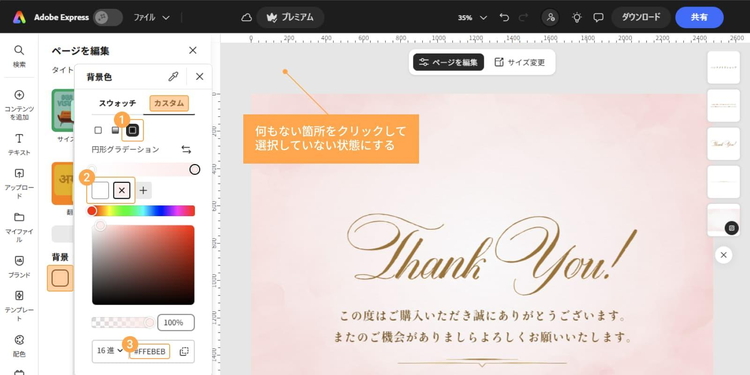
さらに色を追加する場合は、カンバスの何もない箇所をクリックして「背景」>「カラー」から調整してください。
ここでは、「カスタム」>「円形グラデーション」を選び、カードの縁にやわらかいピンクのぼかしが入るよう調整しています。
【手順4】テキストを追加・編集する
背景が整ったら、タイトルを選択し、テキストを編集します。
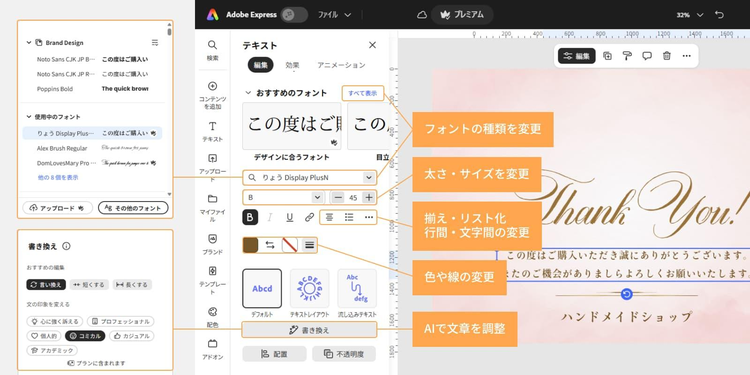
テキストをクリックして、好みのフォントやサイズ、色に変更してください。
また、「書き換え」をクリックすると、AIを使用した文章の調整が可能です。文章を整えるヒントとして活用するのもオススメです。
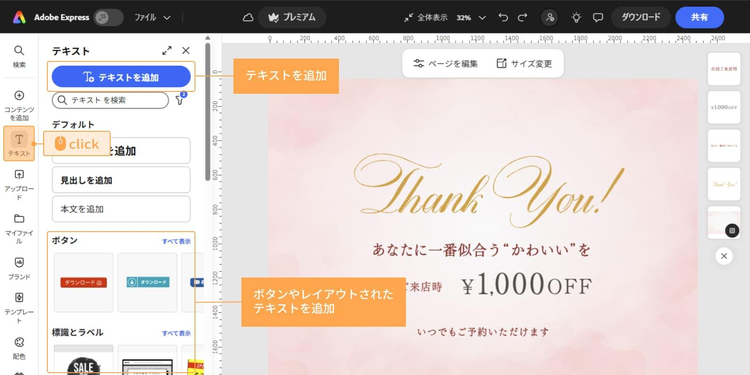
新しいテキストを追加したい場合は、「テキスト」>「テキストを追加」をクリックします。
「ボタン」や「ラベル」など、デザインされたテキストも豊富に揃っているので、用途に合わせて活用してみてください。
【手順5】素材を追加・編集する
次にカードの雰囲気に合う素材を追加します。
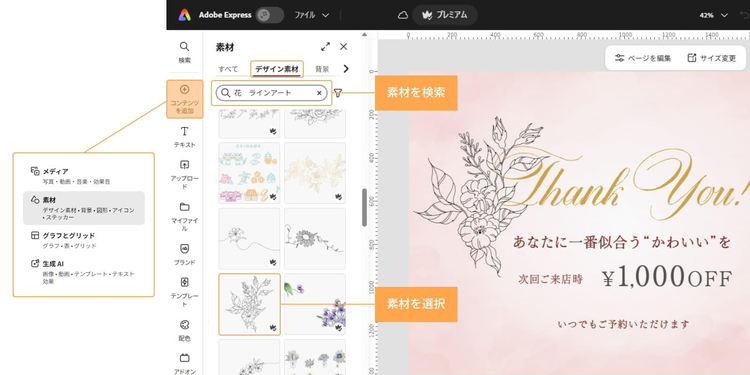
「コンテンツを追加」>「素材」>「デザイン素材」で検索し、気に入った素材が見つかったら選択しましょう。
カンバスに追加できたら、素材を囲んでいる青い枠線のグリッドや回転アイコンを使って、好みの位置やサイズに調整してください。
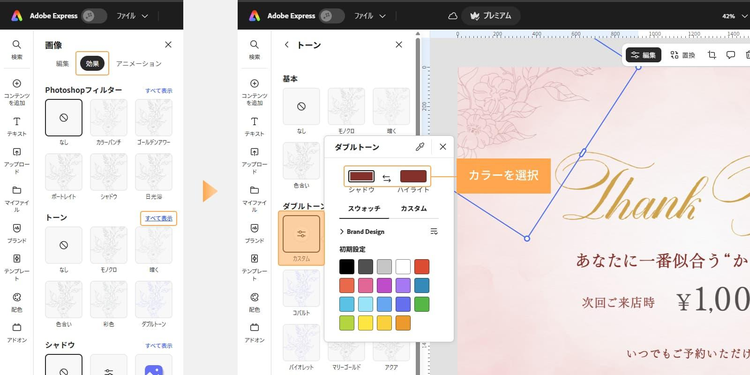
追加した素材の色を変更したり、影を付けたりしたいときは素材を選択した状態で「効果」を選んでください。
「Photoshopフィルター」や「トーン」、「シャドウ」で素材の雰囲気に合う効果を追加できます。
色を変更したい場合は「トーン」>「ダブルトーン」>「カスタム」を選びましょう。「シャドウ」と「ハイライト」の両方を同じ色にすることで、任意の色に変更できます。
【手順6】ファイルをアップロードする
すでに作成してあるロゴやブランド名など、手持ちのデータを使いたい場合は、「アップロード」からファイルを選択して追加できます。
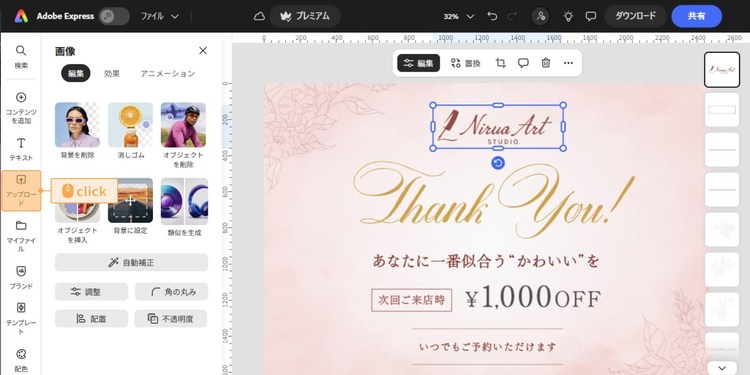
ロゴの他にも、写真やイラストなどを追加するときも、同様の手順でアップロードしてください。
【手順7】QRコードを生成・追加する
ビジネスで使用するサンキューカードの場合、ホームページやクーポン、SNSアカウントなどがすぐに見られるよう、QRコードを記載するのがオススメです。
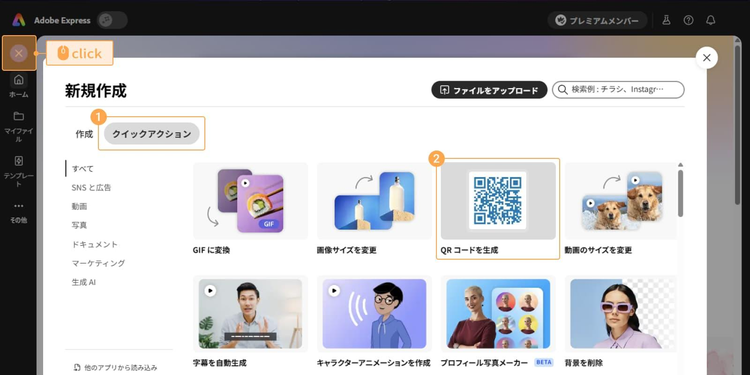
QRコードはトップページの「+」マークをクリックし、「クイックアクション」>「QRコードを生成」から生成できます。
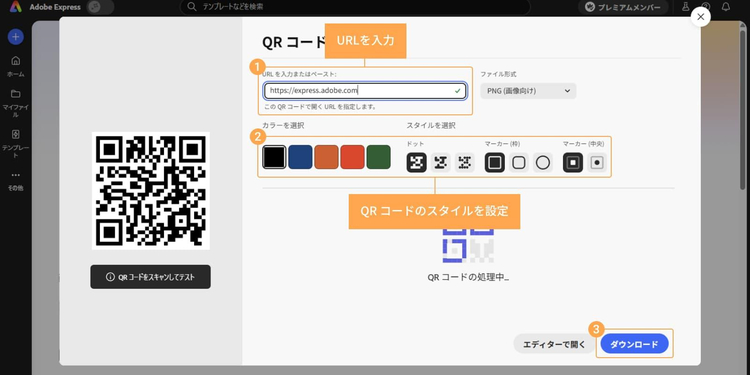
URLを入力して、カラーやスタイルを選択したら、「ダウンロード」をクリックしてください。
【手順8】ダウンロード・印刷する
デザインが完成したらダウンロードします。
「ダウンロード」をクリックし、用途に合わせてファイル形式を選択してください。
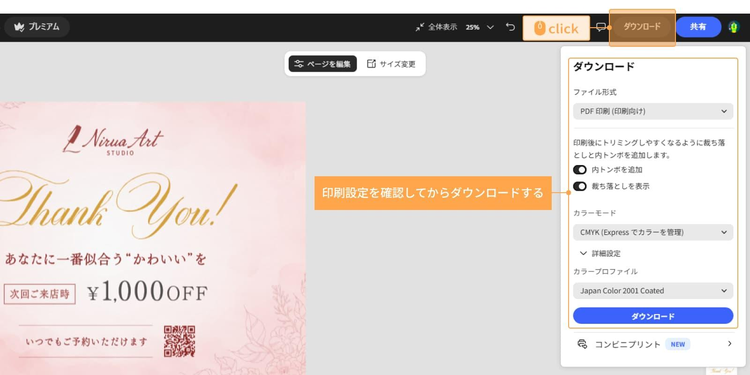
紙に印刷する場合は、「PDF印刷(印刷向け)」から「カラーモード:CMYK(Expressでカラーを管理)」を選ぶとよいでしょう。印刷で使われる色の仕組みに合わせて書き出すことで、画面上と印刷後の色味の差を抑えられます。
関連:RGBとCMYKの違いと変換方法!印刷で失敗しないコツも紹介
また「PDF印刷(印刷向け)」を選んだ場合に表示される「内トンボを追加」や「裁ち落としを表示」は印刷後のトリミングをカンタンにするための設定です。
ポスターをキレイに裁断したい場合はぜひご活用ください。
設定が完了したら、メニュー内のダウンロードボタンをクリックしましょう。
ここまでは、Adobe Expressを使ったサンキューカードのデザイン作成方法をご紹介しました。
次の章では、サンキューカードをワンランクアップさせるデザインのコツをご紹介します。
おしゃれなサンキューカードをデザインする3つのコツ
サンキューカードは言葉だけでなく、カードそのものに相手への感謝を込めて贈るもの。
そのため、情報は入れすぎず、相手への気持ちをなるべくシンプルな言葉とデザインにして伝えましょう。
ここでは受け取った相手に心地よく感じてもらえるよう、すっきりと見やすく、美しいデザインのカードに仕上げる3つのコツを解説します。
【コツ1】デザイン性と視認性を意識してフォントを選ぶ
【コツ2】余白を意識したレイアウトにする
【コツ3】シーンに合わせて配色・装飾を選ぶ
【コツ1】デザイン性と視認性を意識してフォントを選ぶ
その名のとおり、「Thank you」や「ありがとう」のテキストを中心にデザインされることが多いサンキューカード。
そうしたテキストはメッセージの役割だけでなく、デザインとしてもカードの雰囲気を作る重要な要素になります。
シーンによって選ぶ言葉は様々ですが、メインのテキストは簡潔にまとめることが大切です。
短い言葉だからこそ、装飾性のあるフォントにしたり、サイズを大きくしたりと、デザイン性を高めるアクセントとして効果的に使えます。
他にも伝えたい内容がある場合は、メインのテキストとは別に、ひと回り小さいフォントサイズで、3~4行以内に収まる文章を添えましょう。
ただし、この補足文については内容がひと目で伝わるように明朝体やゴシック体など、視認性のよいフォントを選ぶのがコツです。
【コツ2】余白を意識したレイアウトにする
サンキューカードは情報をあまり詰め込みすぎず、感謝を伝えることを軸に作成すると収まりがよくなります。
内容を絞ることでテキストが読みやすくなり、紙面にも余白が生まれ、すっきりまとまります。
また、余白を持たせることでデザインに落ち着きや余裕、品が生まれ、洗練された印象を与えてくれるのも大きなメリットです。
サンキューカードは文章のボリュームが少なめなので、文字同士や行間の幅にも目を向け、テキストそのものもデザインとしての美しさが感じられるよう心掛けましょう。
結果的に、カード自体が丁寧に作られていると感じてもらいやすくなり、渡す人やブランドのイメージを高めることにもつながります。
さらに、上質でおしゃれなデザインのサンキューカードは、後で見返したり、飾ったりと手元に置いてもらいやすくなるので、カードそのものの価値も高まるでしょう。
【コツ3】シーンに合わせて配色・装飾を選ぶ
サンキューカードは、使うシーンや贈る相手に合わせて色や装飾を選ぶことが大切です。
内容が決まっているからこそ、配色やデザインそのものが、相手に与える印象に大きく影響します。
例えばネイルサロン向けには、女性が多い顧客層を意識し、くすみカラーや淡いピンクなどのやわらかく上品な色味を選ぶとよいでしょう。加えて、華やかさをアップしてくれる花や曲線を使った装飾もよく合います。
結婚式や内祝いでは、白やアイボリー、ゴールドなど、清潔感と格式を感じさせる配色がオススメです。アクセントとして紅白の装飾や指輪、花束といったモチーフを取り入れるのもよいでしょう。
卒業や退職など節目の場面では、卒業する学校のイメージカラーや相手が好きな色を使っても喜ばれそうです。
また、ショップで使用するサンキューカードの場合、ブランドカラーに統一することで、世界観に一貫性が生まれます。ロゴやショップカードの色と揃えると印象に残りやすくなり、自然に思い出してもらえるでしょう。
このように、シーンに合った色と装飾を意識して選ぶことで、気持ちがより自然に伝わるサンキューカードになるので参考にしてみてください。
配色選びに迷ったら、こちらの記事も参考にしてみてくださいね。
見るだけでセンスアップ!配色パターン60選と失敗しない色選びのコツ
Adobe Expressをサンキューカード作りに使う3つのメリット
Adobe Expressには画像から動画まで、無料で使える幅広い編集機能が備わっています。
この章では、その中でも、Adobe Expressでサンキューカードを作る際のメリットを3つご紹介します。
1.様々なサンキューカードに使えるテンプレートや素材が豊富
2.サンキューカードの編集に役立つ機能が充実
3.複数のデバイスから編集でき印刷にも便利
1.様々なサンキューカードに使えるテンプレートや素材が豊富
Adobe Expressにはサンキューカードに使えるテンプレートやデザイン素材が幅広く揃っています。
用途や目的に合わせてテンプレートを選び、色や背景、写真などを変更するだけで、自分だけのデザインがカンタンに作成可能です。
例えば「もう少し個性を出したい」というときは、あしらいにフレーム素材を加えるのもひとつの方法です。シンプルなカードが一気に華やかになったり、引き締まった雰囲気になったりと、アレンジの幅が広がるでしょう。
関連:おしゃれなフレーム素材が無料!手軽に見映えよくデザインする方法
なお、Adobe Expressで提供される素材やフォントなどは商用利用にも対応しています。
そのため、ショップの販促用デザインとして、ビジネスシーンでも気軽に利用できます。
さらにデザインの幅を広げたい方には、王冠マークの素材を含む、すべての素材が使える有償版もオススメです。
14日間の無料体験を試してみる
2.サンキューカードの編集に役立つ機能が充実
Adobe Expressには豊富な写真素材と共に、直感的に操作できる写真の補正機能も備わっています。
例えば、結婚式でサンキューカードを贈る際、記念になるような写真もデザインに入れたいと考える人もいるでしょう。そんなときは、スマホで撮った写真をそのままAdobe Expressのアプリにアップし編集できるので、スムーズに作業を進められます。
また、仕上がりの雰囲気に合わせた類似フォントを自動で提案してくれたり、イメージに合うテキスト効果を生成できたりと、サンキューカードのように文字の装飾性を活かしたいときもオススメです。
さらに、配色パターンを自動で変更できる機能を使えば、カンタンに複数のデザイン例が作成できます。そのため、スムーズに比較検討できるため、目的のシーンによりふさわしい色使いを見つけられるでしょう。
3.複数のデバイスから編集でき印刷にも便利
Adobe ExpressはPCで作成中のファイルを、スマホ・タブレットなど複数のデバイスのアプリから編集できるので、時間や場所を選ばずに作業できます。
例えば、寄せ書きのように複数人でサンキューカードを作りたいときも、それぞれのデバイスで、好きなタイミングで編集できるので便利。他のメンバーが使用したフォントや色を参考にしたり、コピペしたりしてデザイン全体のテイストを揃えやすいのもメリットです。
また、印刷後の裁断や色合いを考慮した設定が可能なため、作成したデザインのイメージを崩さず、整ったカードに仕上げられます。
ダウンロード時は印刷用のファイル形式を設定しておけば、業者に発注する際もスムーズです。
もし、結婚式や内祝いなど、まとまった数のサンキューカードが必要な場合は、次でご紹介するオンライン印刷サービス「ラクスル」との提携プランも検討してみてください。
ラクスルでカンタン!完成したデザインを手軽に印刷する方法
Adobe Expressは、オンライン印刷サービスの「ラクスル」と提携しており、Adobe Expressで作成したデザインをそのままラクスルで印刷注文できます。以下のように、たったの4ステップでカンタンかつスムーズに、あっという間に高品質なサンキューカードが手元に届きます。
1.お好みのテンプレートを選択
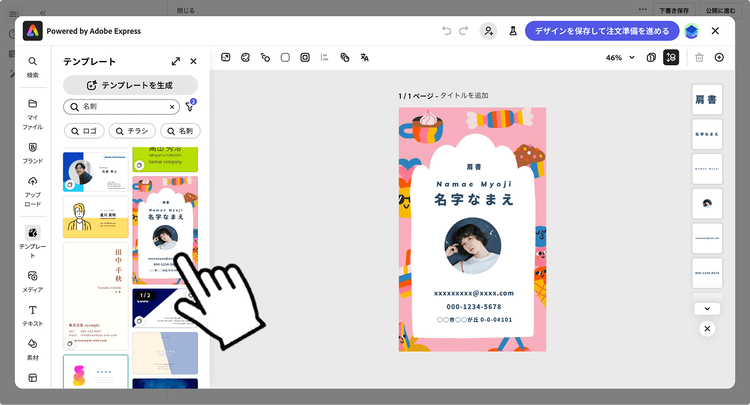
まずは用途に合うテンプレートを選択しましょう。10万枚以上の豊富なテンプレートの中から探せるのは、Adobe Expressならではの魅力です。
2.デザインを編集して保存
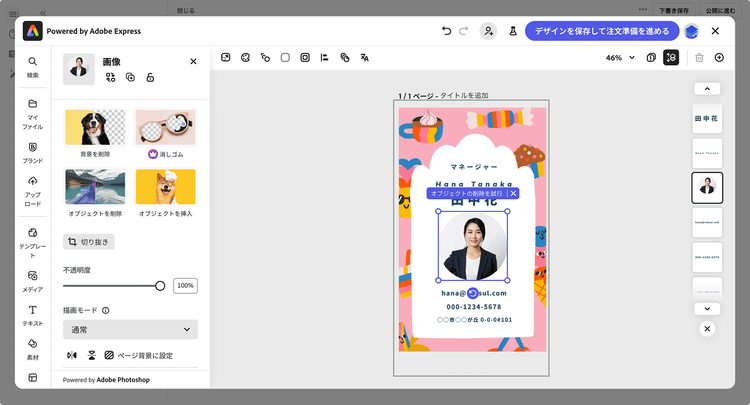
選んだテンプレートをベースに、文字や画像をカスタマイズしてみましょう。
編集内容は自動で保存されるため、消えてしまう心配もありません。また、手軽に共有ができたり、共同編集ができたりする点も魅力のひとつです。
3.ラクスルで用紙と価格を選択
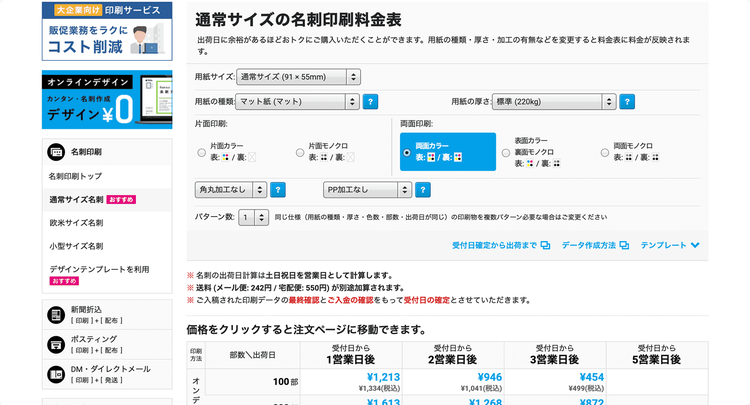
用紙の種類や価格を比較しながら、ニーズに合うオプションをラクスルで選択しましょう。
4.デザインを入稿して注文完了
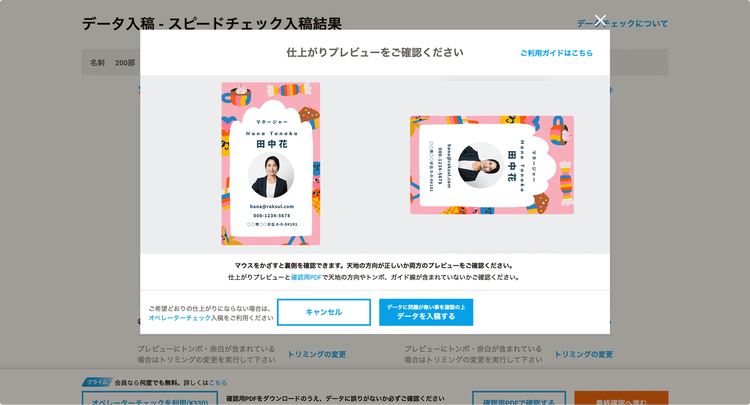
完成したデザインを入稿し、入稿が完了したら注文を確定しましょう。
ラクスルなら、高品質な印刷、かつお手頃価格でサンキューカードの注文が可能です。また、用紙の種類や仕上げ加工も豊富に選べるため、理想の一枚が手に入ります。
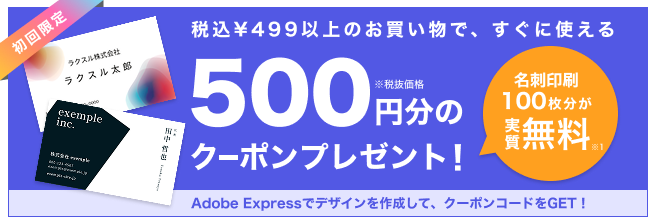
お得な初回限定キャンペーンも実施しているので、印刷にもこだわってサンキューカードを作りたい方は、ぜひ一度ご覧ください。
Adobe Expressのテンプレートで手軽におしゃれなサンキューカードを作ろう
サンキューカードはメッセージだけでなく、デザインそのものにも相手への気持ちが詰まった大切なギフトです。
小さなカードだからこそ、受け取った相手がどう思うかを想像しながら、ちょっとした工夫を加え、相手の心に響くデザインにすることが大切です。
また、デザインに加え、印刷する際の用紙選びにこだわったり、仕上がったカードにリボンを付けたりといった自分らしさを取り入れてアレンジするのも素敵ですね。
ぜひ、Adobe Expressを活用して、相手が嬉しくなるようなサンキューカードを作ってみてください。