



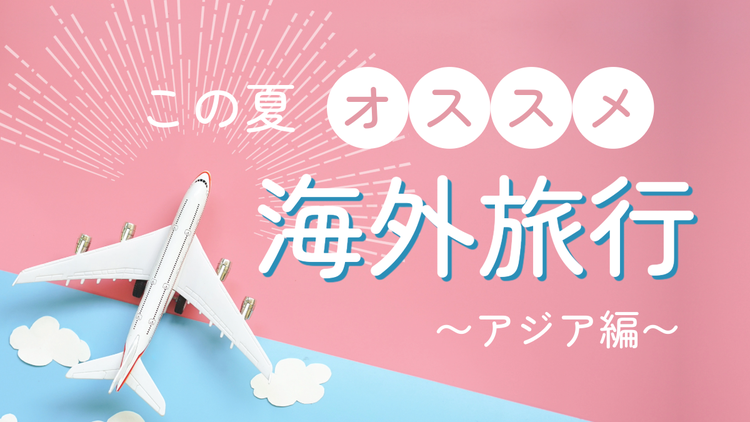
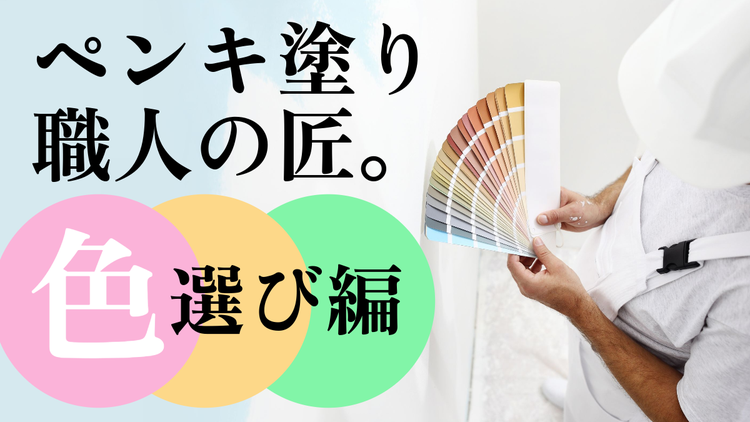
Adobe ExpressのYouTubeサムネイル用デザインテンプレートです
印象的なYouTubeサムネイルが動画に入っていると、検索結果の中で他の動画よりも目立ちます。Adobe ExpressのオンラインYouTubeサムネイル作成機能を使えば、複数の動画を一目で認識できるような統一感のあるグラフィックを作成、保存し、サイズ変更したり、再利用したりすることもできます。できるだけ多くの人に動画を見てもらうために、 Adobe ExpressのYouTubeサムネイルのデザインテンプレートを使ってみましょう。


動画で作り方を
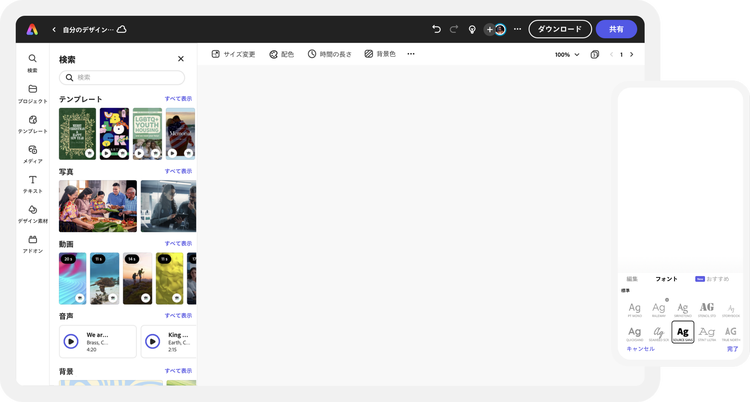
YouTubeサムネイルの作り方
サムネイルを共有する
公開ボタンを押すと、サムネイルがすぐにPCやスマートフォンにダウンロードされます。アップロードした最新のファイルに追加したり、SNSでシェアしたりして動画を宣伝しましょう。
サムネイルに統一感を持たせる
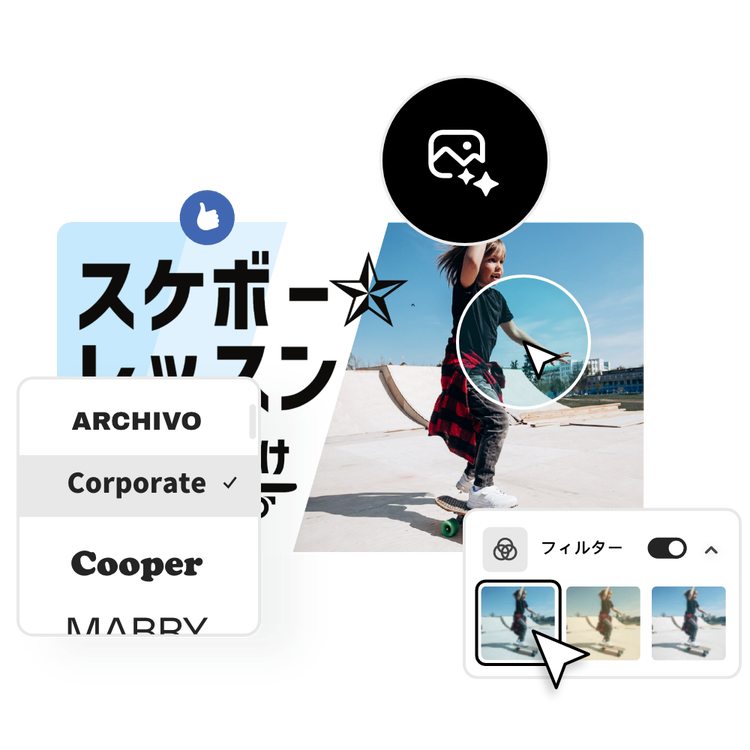
ロゴをアップロードして、ご自身のスタイルに合ったフォントや色を使うことで、さまざまなオンラインサービスにぴったりなサムネイルを作成できます。
目を引く画像を追加する
お持ちの写真をアップロードしたり、Adobe Stockに用意されている画像やデザインを追加したりできます。
テンプレートを使ってかんたんに作成する
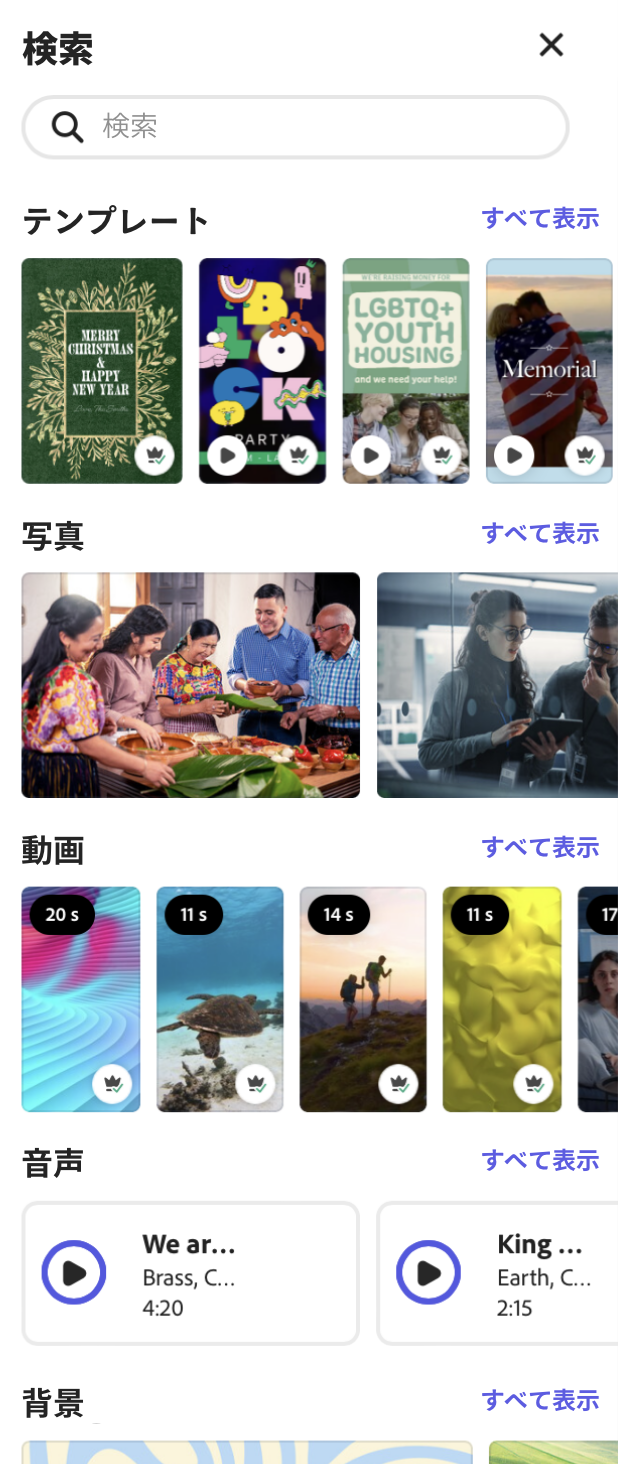
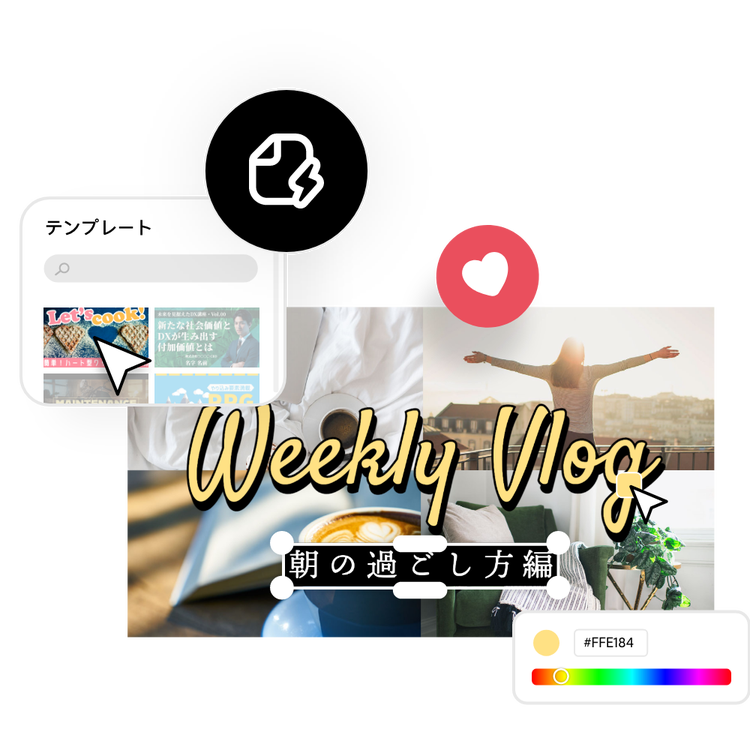
多数用意されているテンプレートの中から好きなものを選びます。選んだテンプレートを編集したり、白紙の状態からサムネイルを作成したりできます。
Adobe Expressを開く
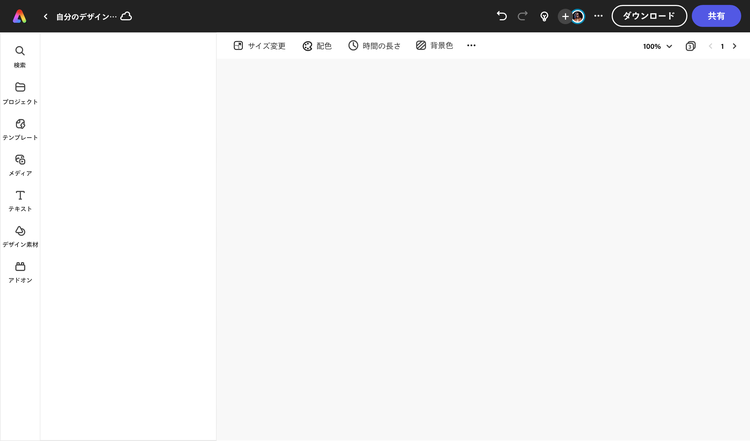
PCまたはスマートフォンで無料のAdobe Expressを開き、サムネイルの作成を始めましょう。
YouTubeサムネイルのデザインをカスタマイズする
YouTubeのサムネイルデザインは、いろいろな方法でカスタマイズできます。例えば、背景に写真を選択した場合、様々なフィルターやパレットを使って、写真を拡大・縮小したり、色合いを変えられます。YouTubeのサムネイルテンプレートに用意されている手順に沿って、オリジナルのサムネイルを作ってみましょう。
サムネイル作成機能を使って視聴者を獲得する
Adobe Expressを使えば、アイデアがまだなくてもデザインを始められます。YouTubeのサムネイルをどのように見せたいかはっきり決まっていなくても、Adobe Expressから提案されるアイデアをヒントにデザインできます。動画に合ったトピックカテゴリーを選択して、他のデザイナーが作成したものを参考にすることもできます。また、デザインの手順ごとに次の操作が画面に表示されるため、選択した素材をどこに配置するか迷うことがありません。何回でも編集しなおせるので、失敗を恐れず挑戦してみましょう。
よくあるご質問
効果的なYouTubeのサムネイルを作成する方法を教えてください。
サムネイルは、見ている人に動画のテーマをわかりやすく伝えるために使用します。大きく、太く、読みやすいフォントを選びましょう。ご自身や動画の被写体の写真など、高品質の画像をデザインに加えましょう。
サムネイルに自分の写真を入れるべきでしょうか?
もし、ご自身についての動画や、ご自身が登場する動画の場合は、写真を載せるべきでしょう。サムネイルに使用する画像は、PCやスマートフォンからアップロードできます。背景削除ツールを使って顔写真の切り抜きを作成し、他の画像と組み合わせられます。また、動画の静止画像や画像素材を使用することもできます。
サムネイルはどのような大きさにすればよいでしょうか?
YouTubeのサムネイルは1280px × 720pxです。サムネイルテンプレートを選択するか、またはサムネイルデザインを作成し、ご希望のサイズに調節します。
Adobe Expressを無料で利用できますか?その場合、何が含まれますか?
はい。Adobe Expressには、写真編集機能やビジュアル効果などの基本機能と数千もの無料テンプレートが含まれる無料プランがあります。プランと価格の詳細については、こちらをご覧ください。
YouTubeのサムネイルテンプレートを自分で作成することはできますか?
テンプレートを作成するには、Adobe Express プロジェクトを開きます。右上の「共有」を選択し、共有可能なテンプレートを作成する設定を選択します。画面に従ってテンプレートを公開し、共有できます。
illustrator
