目次
名刺を
無料デザインツールAdobe Expressの
ラクスルで
名刺を
Adobe Expressで




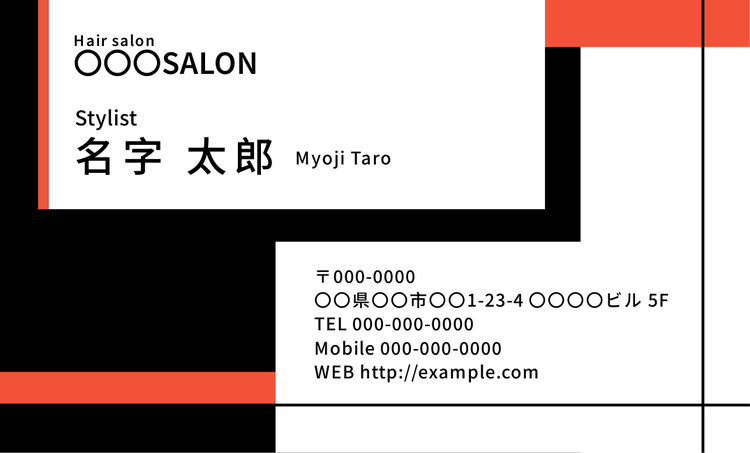
名刺やショップカードは、あなたの魅力や連絡先を伝える大切なアイテムです。
最近では、フリーランスや副業など多様な働き方が広がる中で「自分の強みを伝えられる名刺を作りたい」と考える方もいるでしょう。
さらに、名刺はビジネスシーンだけでなく、趣味のイベントや交流会、学生のインターン活動など、様々な場面でも活用されています。
また、ショップカードも実店舗やオンラインショップを運営する方にとって、顧客との繋がりを広げる重要なツールです。
この記事では、カンタンに名刺やショップカードをデザインする方法と、印刷時のコツをご紹介します。
「自分らしさを表現できるかっこいい名刺を作りたい」
「デザインから印刷まで、できるだけ予算をかけずにショップカードを作りたい」
そんな方に向けて、無料デザインツールを使った作り方もご紹介していますので、参考にしてみてください。
※当記事の
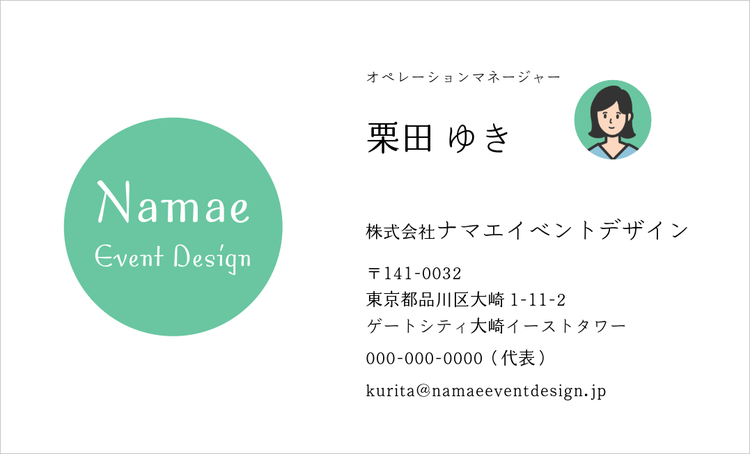
まず、名刺やショップカードを作る前に、どんな情報を記載するかを書き出してみましょう。名刺はスペースが限られているため、必要な内容を簡潔にまとめることが大切です。
以下は基本的な情報ですが、自分の職種や目的に応じて調整してみてください。
なお、最近はwebサイトやSNSを使って、会社や商品を知ってもらう機会が増えているため、メールアドレスやSNSアカウントのURLなどを明記し、相手がスムーズに連絡できるようにしておくことも必要です。
その際、URLをQRコードにすることで省スペース化でき、名刺を受け取った相手もスマホのカメラからカンタンにアクセスできるため、やり取りがスムーズになります。
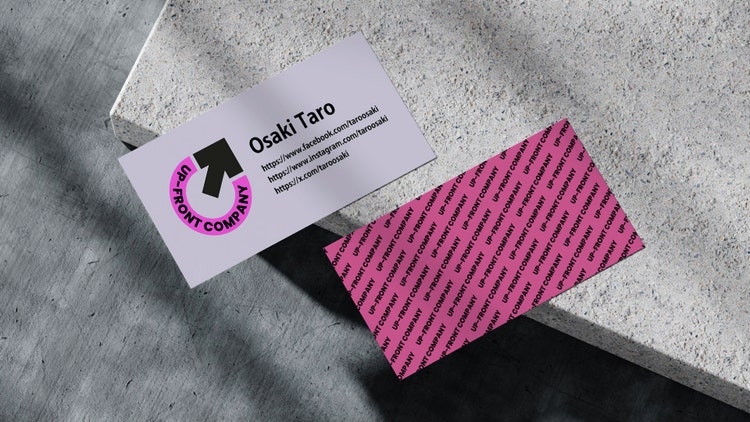
また、情報を整理する方法として、名刺やショップカードを両面印刷にするのもオススメです。両面に情報を分けることで、1面あたりの情報量が抑えられ、すっきりとしたデザインに仕上がります。さらに、名刺の表面と裏面で同じモチーフを使ったり、紙面の色を反転させたりすることで、全体の印象をさらに強くできるでしょう。
自分で名刺を作りたいと思っても、実際どんな方法で作ればよいか悩む方もいるでしょう。
そこでオススメなのが無料のデザインツール「Adobe Express」です。
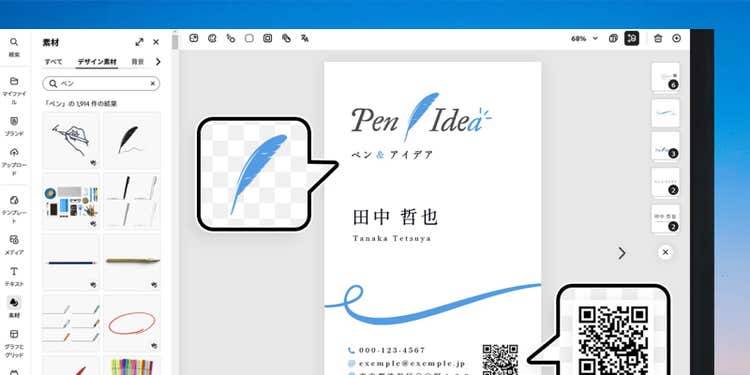
Adobe Expressには、高品質な名刺のテンプレートが豊富に揃っています。直感的な操作で、カンタンにおしゃれな名刺が作成できるので、画像の編集に慣れていない方でも安心です。
また、PCのブラウザーでも、モバイルアプリでも使えるので、思いついたアイデアをその場でスマホから取り入れて、デザインに磨きをかけられます。
【PC】ブラウザでAdobe Expressを使う


ここからは、実際にテンプレートを編集し、名刺をデザインしていきます。
はじめにGoogleアカウントやFacebookなどのSNSアカウント、メールアドレスで無料のアカウントを作成し、Adobe Expressにログインしてください。
今回はPC版の編集画面を例に、作成手順をご紹介します。
※当記事の
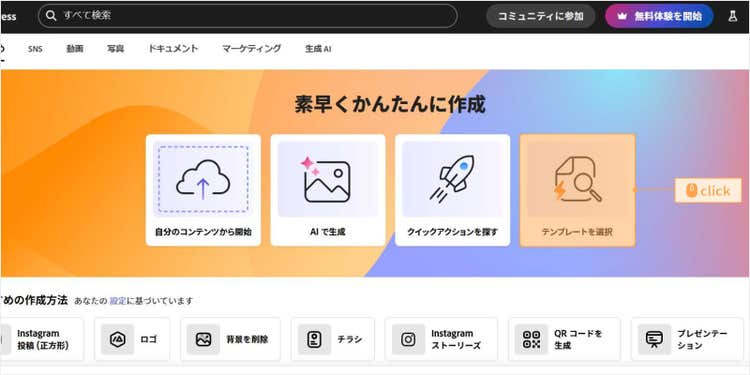
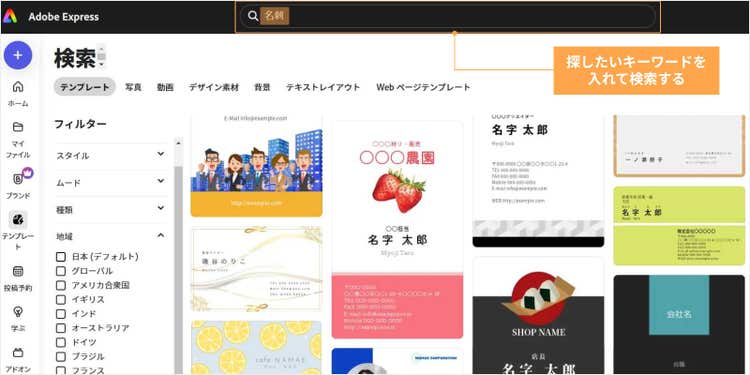
トップ画面の「テンプレートを選択」をクリックします。
テンプレート画面が開いたら、検索窓に「名刺」と入力して好みのテンプレートを選びましょう。
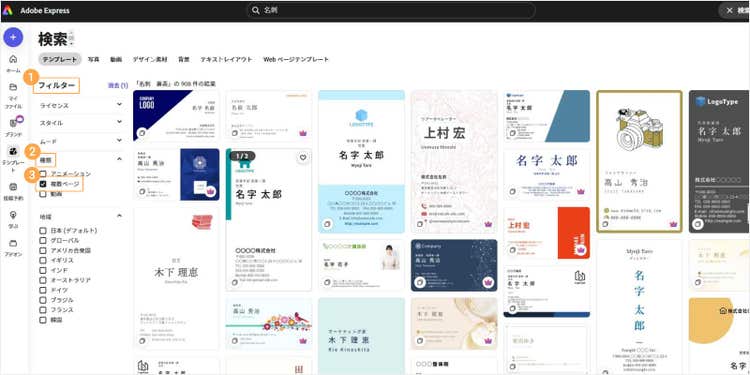
今回は裏表印刷の名刺を作りたいので、「フィルター」>「種類」>「複数ページ」にチェックを入れて、裏表デザインのあるテンプレートを選びます。
今回はこちらのテンプレートを使って、コピーライターを想定した名刺を編集していきます。
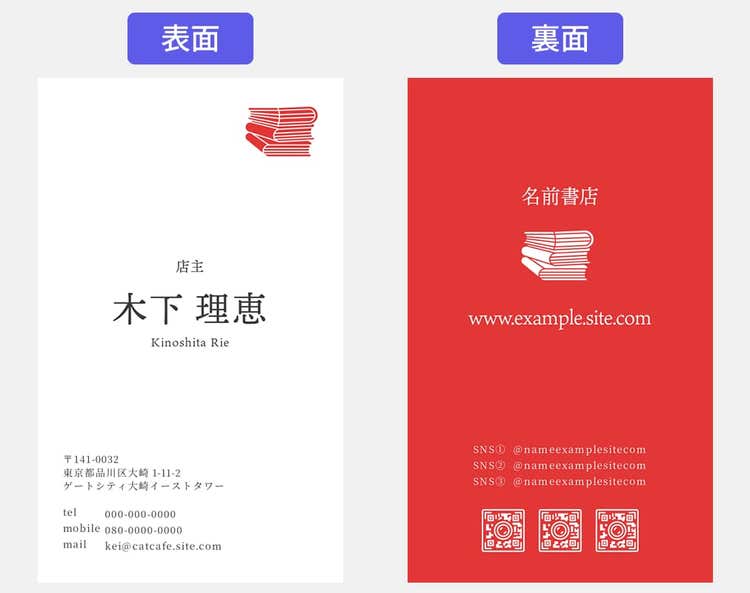
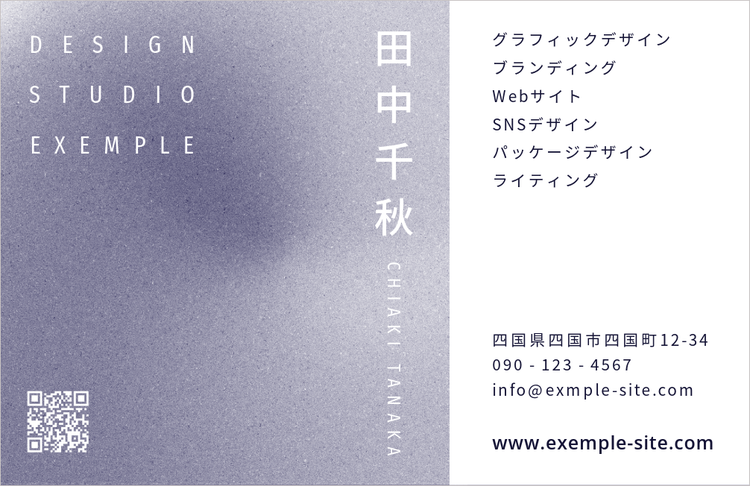
色やデザインとのバランスを考えながら、それぞれの情報をどちらの面に配置するかを決めましょう。QRコードは周辺にテキストやデザインがあると読み取れない可能性があるので、情報量を少なくした裏面に配置します。
素材を変更して、よりあなたのスキルや個性がイメージできるデザインにしましょう。
変更したい画像をクリックし、「ごみ箱」アイコンをクリックして削除します。
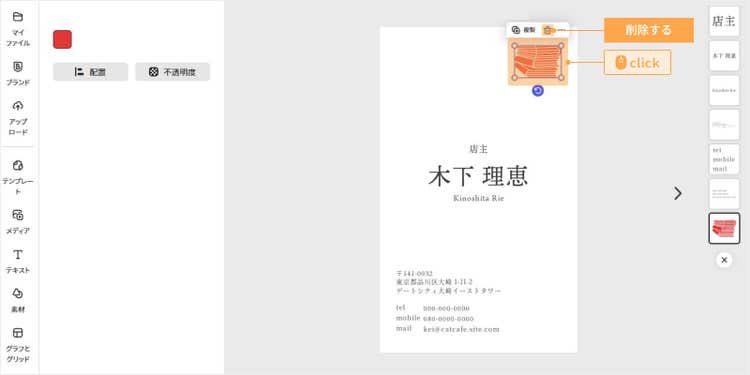
次に、「素材」からイメージに合った素材を検索します。検索窓に追加したい素材のキーワードを入力し、「デザイン素材」「図形」「アイコン」それぞれの中から好みの素材を選びましょう。自身の表現したいイメージに沿った素材を追加することで、デザインに自分らしさや個性を加えられます。
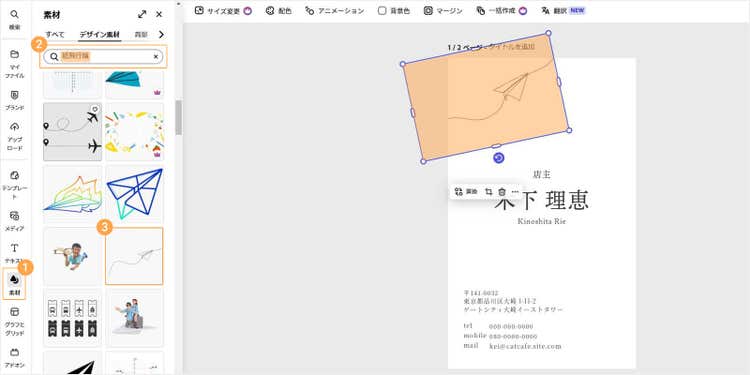
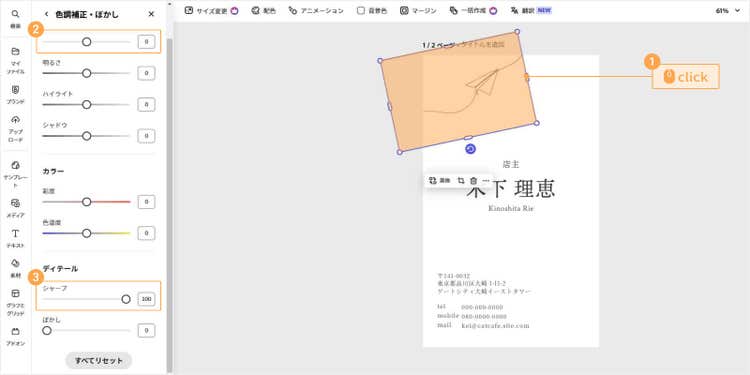
追加した素材の色味や明るさを調整したいときは、素材をクリックし、「調整」>「色調補整・ぼかし」で調整してください。
ここでは「シャープ」を調整し、よりくっきりとした印象にしています。
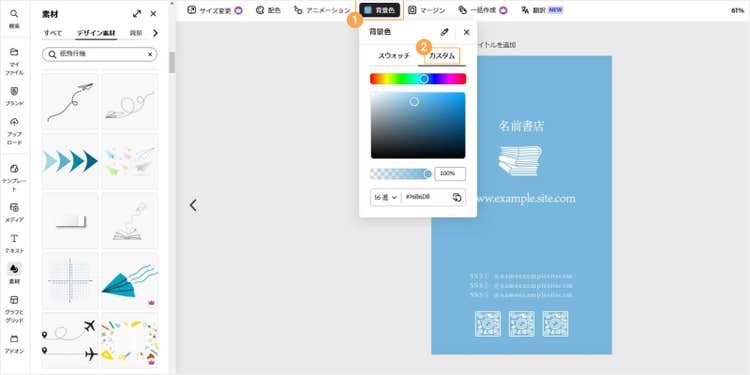
続いて、裏面と表面のバランスを考えながら、裏面の背景色を変更しましょう。
画面上部の「背景色」>「カスタム」で好みの色を選んでください。
表面はテキスト情報が多めなので視認性が高い白系に、裏面は色付きにするとコントラストのあるおしゃれな仕上がりになります。
なお、名刺にQRコードを掲載する場合、読み取りやすくするため、背景色を白や淡色にし、QRコードは黒で作成しましょう。背景色が淡い色の場合、QRコードを白っぽい色にしてしまうと読み取れなくなる可能性があるので注意してください。
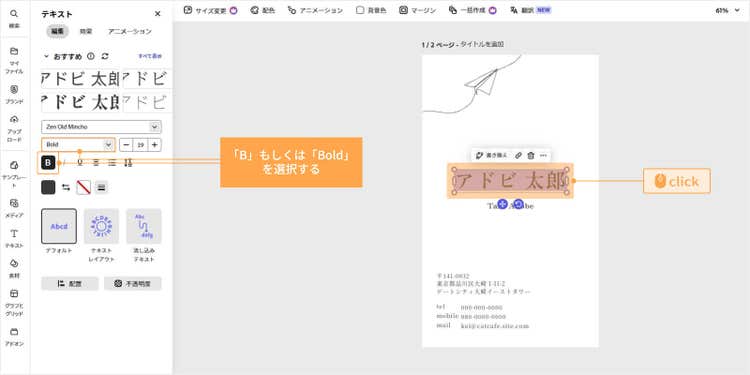
次に、氏名や連絡先などのテキストを変更します。このとき、さらにテキストを追加したい場合は「ツールバー」>「テキスト」>「テキストを追加」の順にクリックしてください。
また、テキストのフォント、太さや色は「テキスト」のツールバーから調整可能です。名前や会社名などは太字にするとメリハリが出せるので、強調したいときにオススメです。
もし、使用するフォントに太字フォントがある場合、表示されている「B」のアイコンをクリック、もしくはタブから「Bold」を選択すると太字に変更できます。
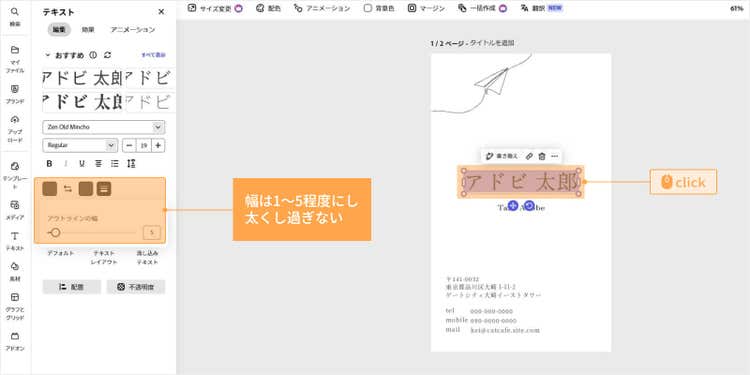
もし太字フォントがない場合は「アウトライン」の色を「塗り」と同じ色にし、「アウトラインの幅」を1~5以内くらいで調整することで、太字にした場合と同じような効果が得られます。あまり太くし過ぎると文字が潰れたり、読みづらくなる可能性があるので気をつけましょう。
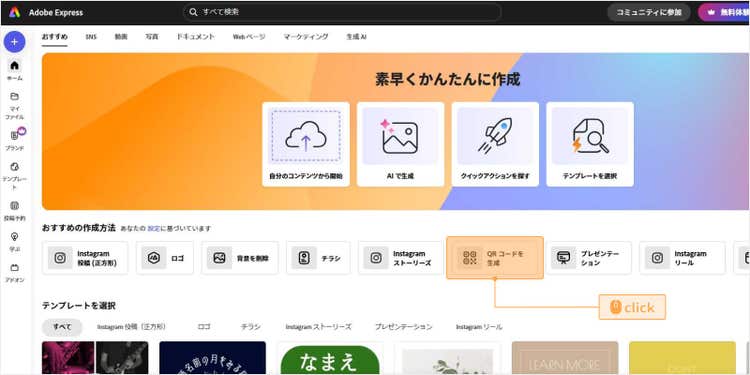
トップ画面に戻り、「QRコードを生成」をクリックするとポップアップウィンドウが開きます。
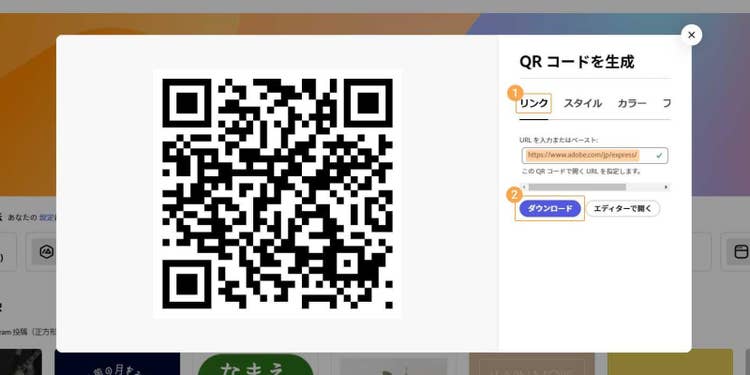
まずURL入力欄に、QRコード化したいwebサイトやSNSのアカウントなどのURLを入力します。このとき、「スタイル」「カラー」なども選べますが、名刺に載せるQRコードはサイズが小さいため、デフォルトのスタイルとカラー(黒)を使用したほうが読み取りやすくなるのでオススメです。
QRコードが完成したら、「ダウンロード」をクリックしてください。
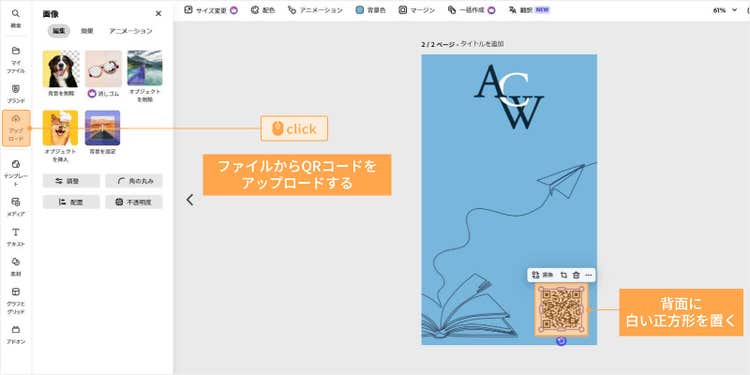
QRコードが生成できたら、編集中のファイルに戻り、名刺の裏面に配置しましょう。「アップロード」で先ほどダウンロードしたQRコードを追加します。
背景の色を濃くしたり、模様を入れたい場合、QRコードの縁にひとまわり大きな余白を作って、読み取りやすくするとよいでしょう。その際は「素材」>「図形」>「長方形」で白い正方形をQRコードの背面に配置すると、カンタンです。
デザインが完成したら、「ダウンロード」>「ページ選択」>「すべてのページ」を選び、ダウンロードしてください。
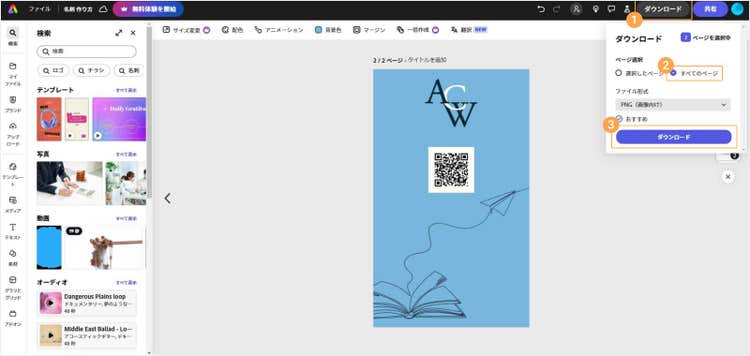
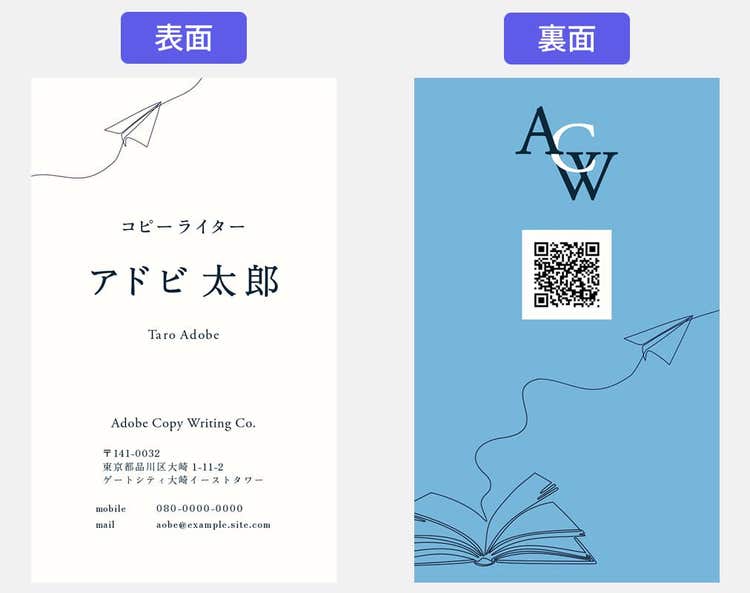
これで名刺デザインが完成しました。
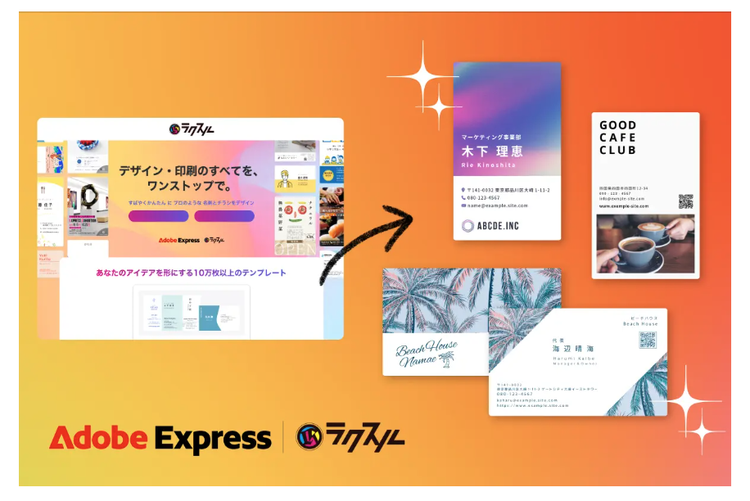
名刺はまとまった数量を作成することが多く、印刷の方法で悩む方もいるでしょう。そこで便利なのが印刷サービス「ラクスル」。Adobe Expressでデータ(PDF、JPG、PNGのいずれも対応)を作成でき、そのまま入稿して注文までスムーズに進められるのが魅力です。
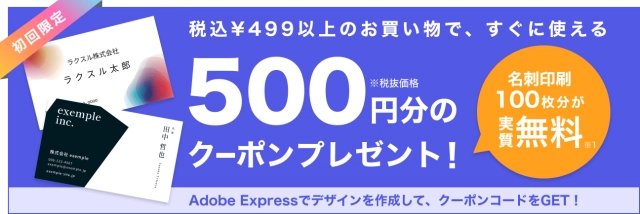
ラクスルなら、高品質な印刷、豊富な用紙の種類で、自信を持って渡せる一枚に仕上がります。最短翌日出荷も可能で、お急ぎの時も安心です。お得な初回限定キャンペーンも実施しているので、名刺を作成したい方は、ぜひご覧ください。
※条件:名刺通常サイズ、マット紙、標準(220kg)PP加工無し、角丸加工無し、両面カラー100枚・3営業日出荷。送料 (メール便: 242円 / 宅配便: 550円) が別途加算されます。
※クーポンコードはデザイン完成後に受け取れます。
※お1人様1回限り。他クーポンとの併用不可。名刺のみ利用可能。
※先着34,000名限定。定員に達した場合、発行済みでも利用不可となる場合があります。
急に名刺の在庫が足りなくなったり、急ぎでショップカードを少量用意する必要が出たりしたときには、プリンターで印刷することも可能です。
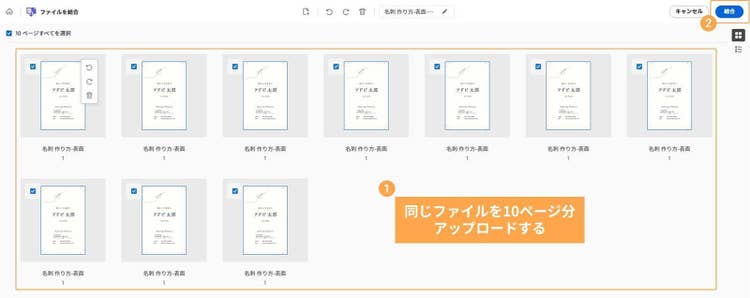
ここではAdobe Acrobatの「PDFを結合」機能を使って、A4サイズの用紙に名刺を10枚印刷する方法をご紹介します。
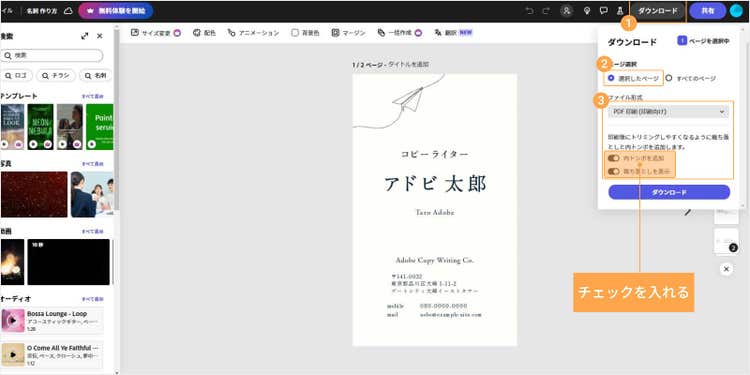
1.Adobe Expressで作成したデータを「選択したページ」にチェックを入れ、「PDF印刷(印刷向け)」で「内トンボ」「裁ち落としを表示」でダウンロードします。表面、裏面、を別個のPDFにしてください。
2.Adobe Acrobatの「PDFを結合」にダウンロードした表面のファイルを10個アップロードし、結合します。結合できたらPDF形式でダウンロードしてください。
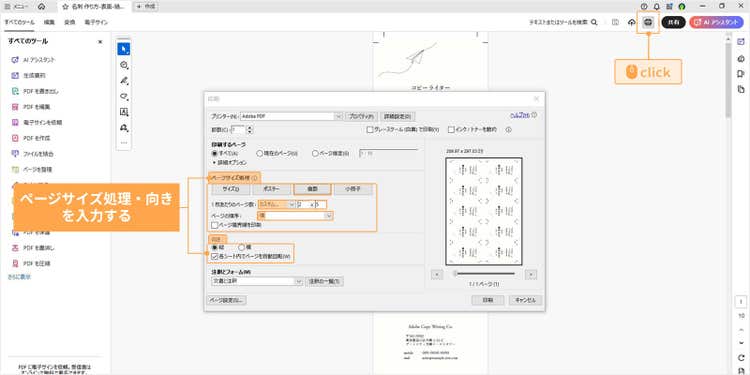
3.以下の順に印刷設定をします。ダウンロードしたPDFファイルを開いて「印刷」アイコンをクリックし、それぞれ以下の設定にして印刷しましょう。
印刷できたら、裏面も同様の手順で印刷してください。
名刺は簡潔に自分を伝えるためのツールです。そのため、相手に情報がスムーズに伝わるように工夫しながら作成しましょう。ここではそのコツを3つご紹介します。
必要な情報を網羅しながらも、すっきりとしたフォントや文字間隔で、テキストがスムーズに読めるデザインにしましょう。また、余白を意識して、文字や図形、イラストなどが詰まり過ぎないようにします。
使用する色は、会社のロゴやブランドカラー、自分のテーマカラーなどをメインに、差し色と合わせて2〜3色に抑えましょう。両面印刷の名刺の場合、裏面と表面で使用する色を反転させてみたり、裏面はビビッドな色にしてインパクトを出したりと、目指すイメージに合わせて色の組み合わせを考えてみてください。
なお、以下の記事では配色に関するノウハウをわかりやすく紹介しています。色使いにお悩みの方は、あわせてご確認ください。
おしゃれな配色パターン60選!デザインが見違える配色のコツとPhotoshop活用法も紹介
また、Adobe Expressの有償版機能「ブランド」を使えば、会社やショップのカラーパターンを保存したり、活用することが可能です。
一般的に、日本でよく使われる名刺のサイズは「91 × 55mm」です。
用紙の厚みはそれぞれメリット・デメリットがあるので、用途に合わせて選びましょう。
■メリット
■デメリット
■メリット
■デメリット
用紙は手にしたときの質感、作りたい名刺の加工方法やイメージに合わせて選びましょう。
名刺やショップカードは、相手との関係を始めるための大切なきっかけになります。受け取る相手にどんな印象を持ってもらいたいかをイメージしながら、丁寧にデザインしましょう。
あなたの個性や魅力が伝わる1枚があれば、きっと新しい出会いやビジネスチャンスが広がっていくはずです。
業界標準のIllustratorを使って、印刷入稿用のデータを作る方法を解説します。
フォントの選び方や文字間隔の調整など、デザインを美しく見せるためのコツを紹介します。