タイポグラフィとは?基礎知識とコツを解説
「何時間もかけて作ったwebサイトやチラシ。色使いにこだわり、写真も厳選し、レイアウトも整えたのに、どこか物足りない」――そんな経験はありませんか?
実はその悩みの鍵は「タイポグラフィ」にあるかもしれません。
タイポグラフィとは、文字を美しく効果的に配置・表現するデザイン手法のことです。
この「文字のデザイン」こそが、プロフェッショナルな印象を生み出す重要な要素なのです。
そして「Adobe Illustrator」を使えば、文字間隔の調整、美しい行間設定、自由自在な文字の変形など、文字表現の可能性が一気に広がります。
本記事ではタイポグラフィの基礎から、Illustratorを活用した実践的なテクニックまで、わかりやすく解説します。
デザインをワンランク引き上げるヒントが満載なので、ぜひ最後までご覧ください。
目次
そもそも「タイポグラフィ」とは?
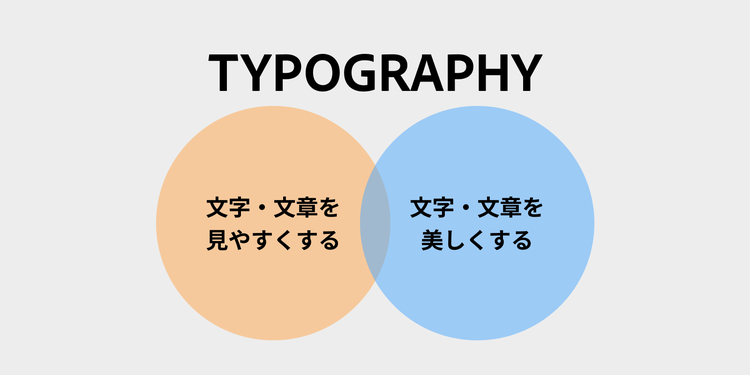
タイポグラフィとは、文字や文章を見やすく、美しく見せるデザイン手法のことです。
デザインを構成する基本的な要素として、「線」「形」「色」「質感」「余白」、そして「タイポグラフィ(文字表現)」の6つがあります。
これらはそれぞれが大切な役割を果たしており、バランスよく組み合わせることでデザインの質を高められます。
その中でタイポグラフィは、特に情報やメッセージの印象を大きく左右します。
効果的にタイポグラフィを取り入れると、見る人の記憶に残りやすくなり、伝える力がさらに強められるのです。
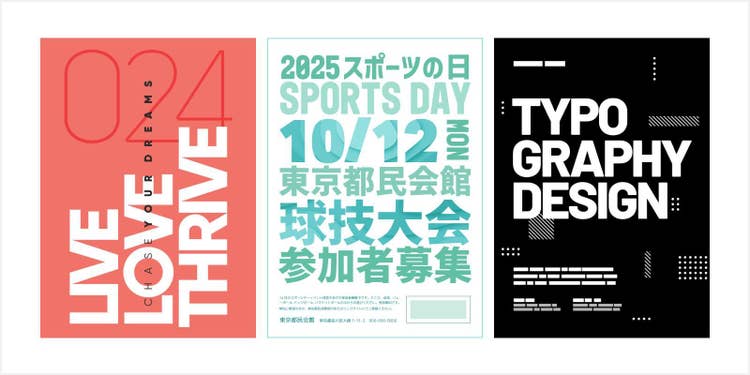
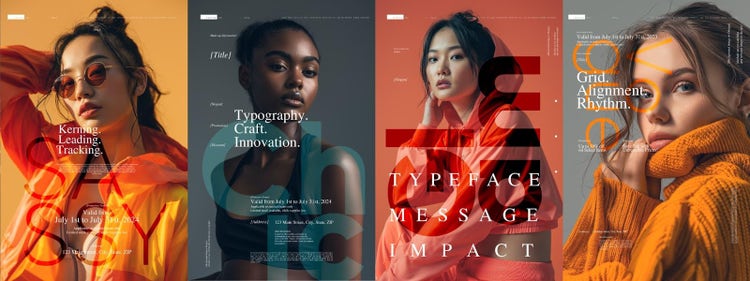
一例として、以下のポスターをご覧ください。
(※文字そのものや文字の配置など、タイポグラフィが工夫されたポスター)
文字が縦横に交差し、大胆なレイアウトが印象的な左のポスター。
情報が整理されつつもインパクトがあり、テーマが一目でわかる中央のポスター。
そして右のポスターは、洗練されたモダンなデザインが際立っていることがわかるでしょう。
このように、タイポグラフィを意識してデザインすることで、情報が整理されたり、デザインにメリハリや奥行きが生まれたり、印象が強まったりします。
さて、タイポグラフィがデザインや読みやすさに大きく関係していることがわかりました。
では具体的に、タイポグラフィを意識すると、どのようなメリットがあるのでしょうか。
次の章で詳しく解説していきます。
タイポグラフィを意識する4つのメリット
タイポグラフィの重要性を理解したところで、ここからはタイポグラフィを意識することで得られる、具体的なメリットを見ていきましょう。
1.情報が整理され、内容が伝わりやすくなる
優れたタイポグラフィには、情報の優先順位を明確にし、読み手の視線を自然に導く効果があります。例えば、見出しと本文をサイズや太さ、色で区別すれば、内容の構成やポイントが瞬時に理解できます。また、行間や文字間隔を適切に調整することも大切です。文章が読みやすくなり、内容をスムーズに理解できるようになります。この工夫は紙面や看板だけでなく、webサイトやアプリのデザインにおいても重要です。
2.コンテンツの信頼性や専門性向上につながる
洗練されたタイポグラフィは、コンテンツの信頼性や専門性を高める効果があります。また、「タイポグラフィにまで気を配れる人」は、デザイナー・クリエイターとしての業務品質の高さを示す要素にもなります。一方で、統一感のないフォントや不適切な行間・文字間隔は、読み手に「情報が整理されていない」「内容が雑に感じられて、信頼性に欠ける」といったマイナスの印象を与えてしまいかねません。細部まで整えられたタイポグラフィにより、情報の価値や信頼感が自然と高まり、メッセージに説得力が増すのです。
3.デザインの個性が明確になり、統一感が生まれる
タイポグラフィを意識することで、デザインの持つ雰囲気や個性をはっきりと表現できます。一貫した文字表現を心がければ、伝えたいイメージが明確になり、デザイン全体がまとまります。その結果、メッセージの説得力が増し、読み手の印象にも深く残るのです。
4.多様なユーザーにとって読みやすくなる
タイポグラフィを工夫すると、視力に不安のある方や高齢者を含め、より多くの人にとって読みやすいものになります。文字と背景の十分なコントラストや読みやすいフォントサイズ、適切な行間を設定することは、アクセシビリティを高め、より幅広い層にメッセージを届けるために必要不可欠です。さらに、読みやすいデザインは読者の閲覧時間を延ばし、内容への関心を高める効果も期待できます。
このように、タイポグラフィに気を配るメリットは、単に「見た目をきれいにすること」だけにとどまりません。伝えたいことを、相手にわかりやすく届けるための大切な工夫でもあるのです。
また、ビジネスシーンでは、上司やクライアントに対して「なぜそのデザインが最適なのか」を論理的に説明できることが重要です。
「なんとなく綺麗だから」「見た目が好きだから」で終わらせてしまいがちなタイポグラフィですが、読みやすさや視線誘導の仕組みといった具体的な根拠を示すことで、デザインの意図を明確に伝えられます。
結果として、提案の説得力が高まり、ブランドイメージの向上やコンバージョン獲得など、具体的な成果につなげやすくなるでしょう。
さて、タイポグラフィが持つメリットを理解したところで、続いては実践的な方法を学んでいきましょう。 「伝わるデザイン」を実現するためには、具体的なポイントを意識することが欠かせません。
ここからは、タイポグラフィの上達につながるコツをご紹介します。
タイポグラフィを上達させる6つの視点
タイポグラフィを効果的に行うためには、いくつかのポイントを押さえることが重要です。
具体的には、「適切なフォント選び」「文字の大きさや間隔の調整」「色や配置の工夫」「文字の揃え方や方向性への意識」などが挙げられます。
これらを組み合わせることで、読みやすく美しいデザインになります。
それでは、各ポイントを詳しく見ていきましょう。
フォントの選び方で「印象」をコントロールする
フォント選びはタイポグラフィの出発点です。
選ぶフォントによって、見る人に与える印象やメッセージは大きく変化します。
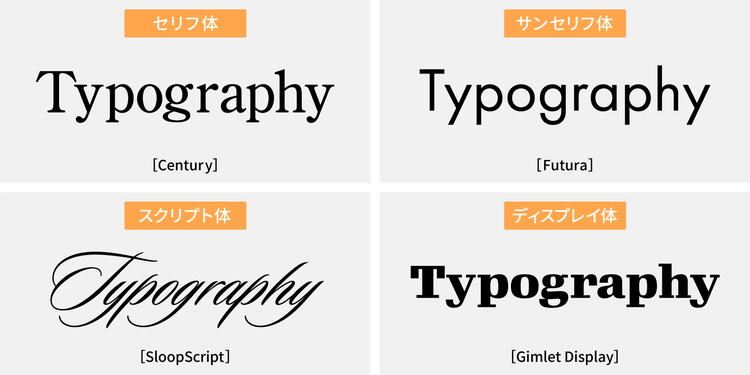
例えば欧文書体の場合、主に以下の4種類に分かれており、与える印象も様々です。
セリフ体
(Serif)
サンセリフ体
(Sans-serif)
スクリプト体
(Script)
ディスプレイ体
(Display)
関連:欧文書体のきほん|文字とフォントのことはじめ
そして、和文書体の場合は「明朝体」「ゴシック体」「行書体」などの分類があります。
明朝体
(Mincho)
ゴシック体
(Gothic)
丸ゴシック体
(Maru Gothic)
楷書体
(Kaisho)
行書体
(Gyosho)
草書体
(Sosho)
勘亭流
(Kanteiryu)
教科書体
(Kyokasho)
隷書体
(Reisho)
様々なフォントを試しつつ、伝えたい雰囲気や目的に応じて選んでみましょう。
なお、フォントにまつわる詳しい内容については、以下の記事で解説しています。
フォント(日本語・英語)の種類・選び方と定番フォントを紹介
文字とフォントのことはじめ
「どのフォントが自分のデザインに合っているかわからない」「フォント選びにいつも時間がかかってしまう」という方は、ぜひあわせてご覧ください。
文字の大きさや間隔を調整して読みやすさを高める
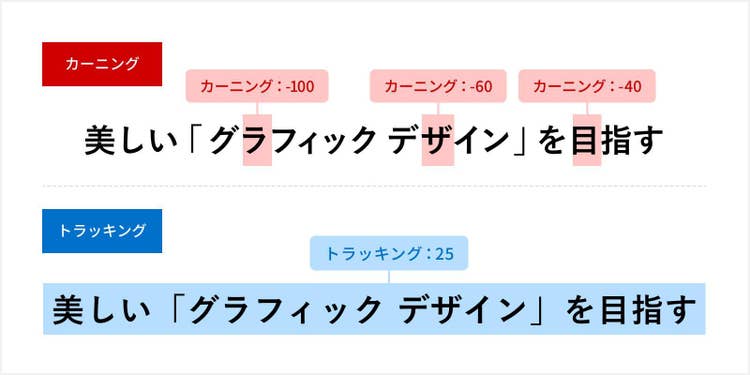
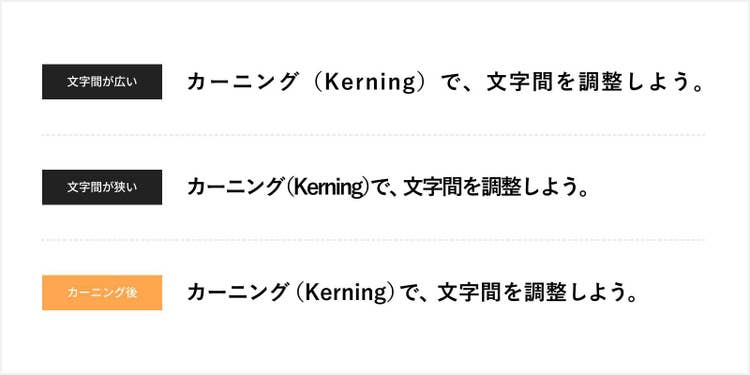
文字のサイズや文字間隔(カーニング・トラッキング)、行間(リーディング)の調整も、タイポグラフィにおける基本的なテクニックです。
なお、「カーニング」とは、文字同士の間隔を調整し、文章やデザインの見た目を美しく整えること。「トラッキング」は、選択したテキスト全体に対して、均一に文字間隔を整えることを指します。
特にロゴやキャッチコピーなど、大きく目立つ文字ほど、文字間隔の細かな調整がデザインの完成度に関わってきます。
そのほか、見出しや本文の文字サイズ・太さ、行間設定への気配りも重要です。
サイズや間隔に丁寧に気を配ることで、メッセージが伝わりやすくなり、文章の魅力が引き立ちます。
色や配置を工夫してメリハリをつける
文字そのもののデザインだけでなく、色使いや文字配置の工夫も重要なポイントです。
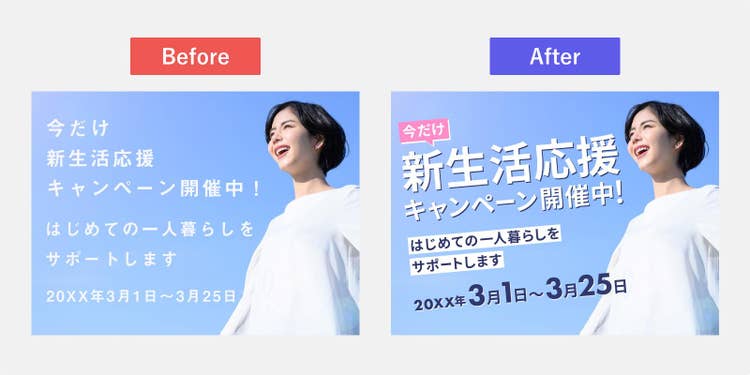
例えば、重要な情報やキーワードに対して文字の色を変えたり、背景とのコントラストを高めたりすることで、読み手の視線を自然に誘導できます。
また、余白を適度に確保し、文字をバランスよく配置すると、デザイン全体がまとまり、伝えたい情報が強調されます。さらに、色や配置に一定のルールを設けて一貫性を持たせれば、デザインに統一感が生まれ、見る人に安心感を与えられるでしょう。
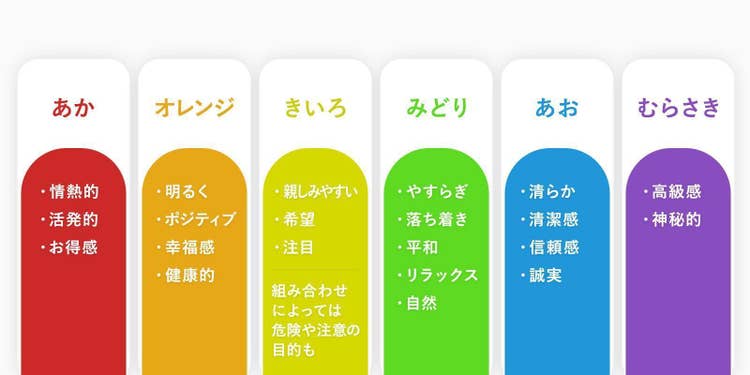
なお、以下は色ごとの印象をまとめたものです。ぜひ色選びの参考にしてみてください。
フォントの数を絞り、組み合わせにメリハリをつける
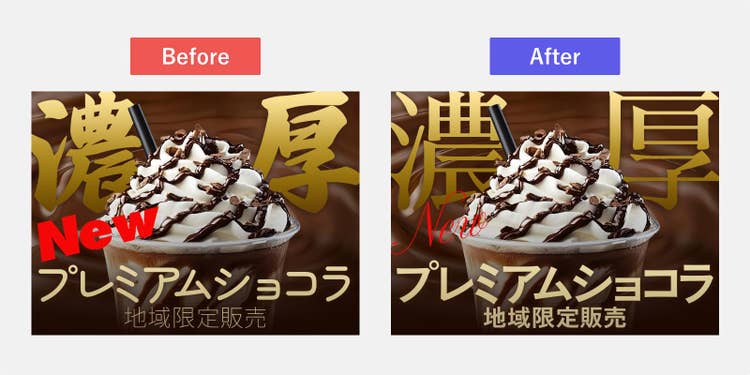
フォントを多用すると読み手の注意が分散しやすく、メッセージが伝わりにくくなります。
そのため、フォントの種類は多くても3種類以内に抑えるのがポイントです。
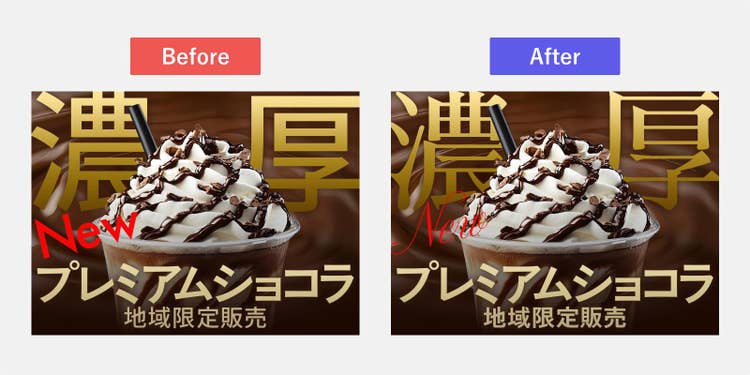
(▲Before:3種類以上のフォントで構成された商品バナー / After:3種類以内のフォントで構成された商品バナー)
なお、複数のフォントを組み合わせる場合は、印象が似たフォント同士を避けるのがオススメです。
これは、似たフォントを使うと微妙な違いがかえって読み手の違和感につながるためです。
一方で、印象がはっきり異なるフォントを組み合わせると、視覚的にメリハリが生まれます。
(▲Before:印象が似た複数のフォントで構成された商品バナー / After:印象が異なるフォントで構成された商品バナー)
例えば、力強く明快なゴシック体と、伝統的で上品な明朝体を組み合わせるなど、異なる特徴を持つフォントを意識して選んでみましょう。
こうすることで視覚的に調和しながらも、デザインにメリハリやアクセントを加えられます。
文字の方向や縦横比を調整してデザイン性を高める
文字の方向(縦書き・横書き)を意図的に使い分けることで、単調なデザインにリズムが生まれ、視覚的なアクセントになります。
例えば、メインのキャッチコピーを横書きに、補足情報やサブタイトルを縦書きにするなど、方向の違いを上手く取り入れると、メリハリをつけられます。
また、フォントの縦横比(長体や平体)を調整すると、限られたスペースでもバランスよく文字を配置できます。ポスターやチラシなど、紙面が限られた媒体で特に有効な手法です。
文字の揃え方(行揃え)を使い分ける
文字の揃え方によって、情報の見え方や印象が大きく変わります。
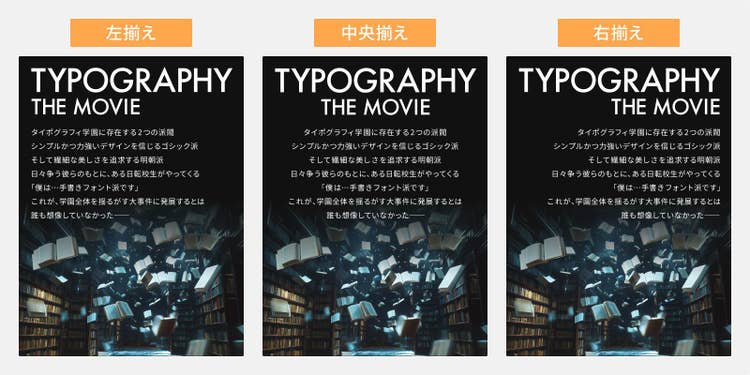
左揃え(行頭揃え)は自然で読みやすく、多くの文章に適しています。
対して、中央揃え・右揃え(行末揃え)は視覚的なインパクトを強めやすいのが特徴です。
なお、中央揃え・右揃え(行末揃え)を使用する際は、見やすさの面から極力短文にまとめるのがよいでしょう。
文字をデザインする際には、以上のポイントを押さえて取り組んでみてください。
続いては「Adobe Illustrator」を使った具体的なテクニックをご紹介します。
どのように文字を扱い、デザインとして仕上げていくか、実際のツール画面ととも確認していきましょう。
Illustratorでできるタイポグラフィ実践テクニック
Adobe Illustratorは、 ロゴやアイコン、グラフィック、イラストに至るまで、様々なデザインに活用できるグラフィックデザインツールです。
2025年2月のアップデートにより、従来のバージョンよりさらにパワーアップ。制作を効率的に進められるよう処理速度がより向上したほか、フォントの特定や似たフォントの提案に役立つ「Retype」機能も搭載されました。日本語の組版もより豊かになり、日本語のタイポグラフィがさらに美しく、スムーズにデザインできるようになっています。
ここからは、そんなAdobe Illustratorを使って、文字デザインに役立つ機能をわかりやすくご紹介します。どれもカンタンに使えるものばかりなので、ぜひ実際に試してみてください。
文字ツール
Illustratorにおけるタイポグラフィの第一歩は、文字ツールを使ってテキストを入力することから始まります。
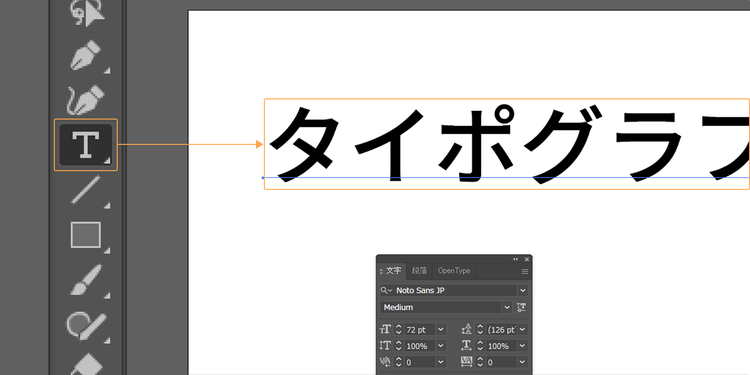
まずは、ツールバーにある「T」のアイコンをクリックし、文字を入力してみましょう。
なお、「T」のアイコンを長押しすると色々なバリエーションの文字ツールが使えます。
(※ただし、ツールバーの設定によっては、長押ししても「文字ツール」「パス上文字ツール」「文字(縦)ツール」のみが表示される場合があります。 その場合、ツールバー下の三点リーダーをクリックし、右上の小さなリストアイコンから「詳細」または「基本」に切り替えることで、表示項目の変更が可能です。)
各ツールの概要は以下のとおりです。
参考:テキストツール|Illustrator のツールについての説明
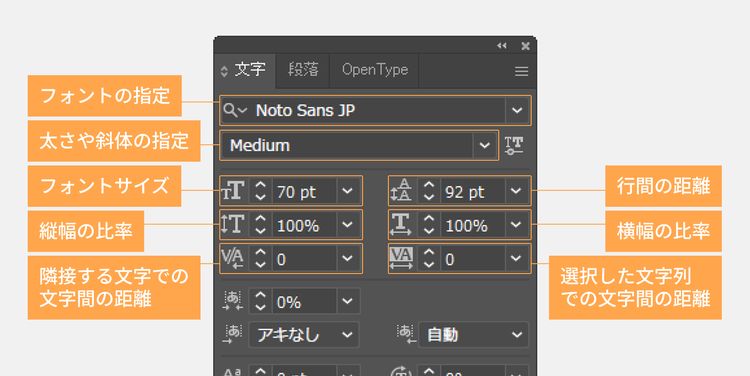
次に、選択ツールを使って編集したい文字を選択したら、文字パネルを開いて、文字を編集していきましょう。文字パネルは、メニューバーの「ウィンドウ」>「書式」>「文字」の順にクリックすると表示できます。
この文字パネルには様々な項目があり、フォントの種類やサイズの調整、文字間隔(カーニング)などの設定が可能です。
文字のアウトライン化
Illustratorのタイポグラフィにおける強力な機能の一つが、「文字のアウトライン化(パス化)」です。
文字をアウトライン化すると、字を図形として扱えるようになり、自由に変形させられます。
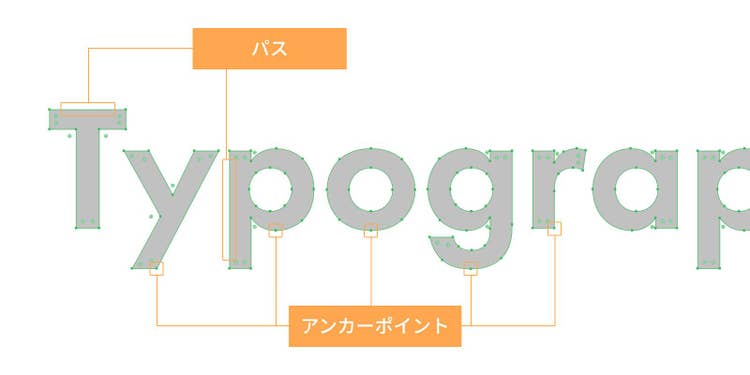
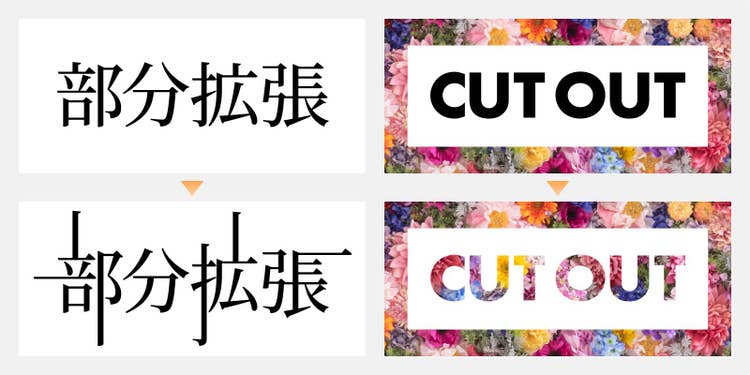
例えば、アンカーポイントを移動させて文字の形を変えたり、一部を切り取って独自のロゴデザインを作ったりと、より自由な表現が可能です。
アウトライン化は、特にロゴやタイトルなどオリジナリティや個性を表現したい場面で役立ちます。
ただし、アウトライン化するとテキストの内容やフォントの種類の変更といった「文字情報としての編集」ができなくなるため、作業前に元のテキストをバックアップ用レイヤーに残しておきましょう。複製しておけば、後に修正や再編集が必要になっても安心です。
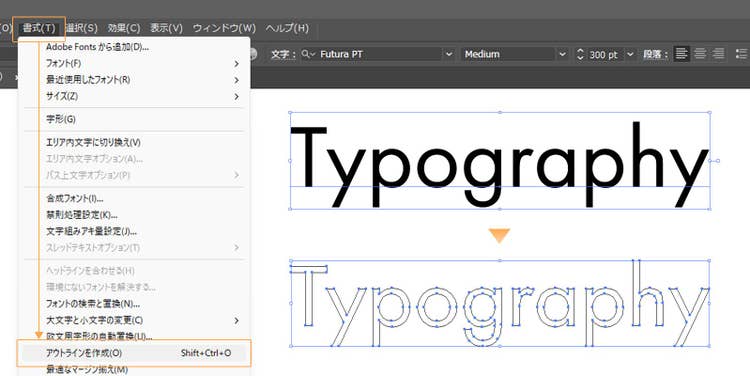
フォントをアウトライン化するには、選択ツールで対象のオブジェクトを選択し、「書式」>「アウトラインを作成」をクリックしてください。 ショートカットキーを使う場合は、WindowsならCtrl+Shift+O、MacならCommand+Shift+Oで実行できます。
以下は、一部のアンカーポイントを動かしてシルエットを変えたり、文字を切り抜いたりした例です。
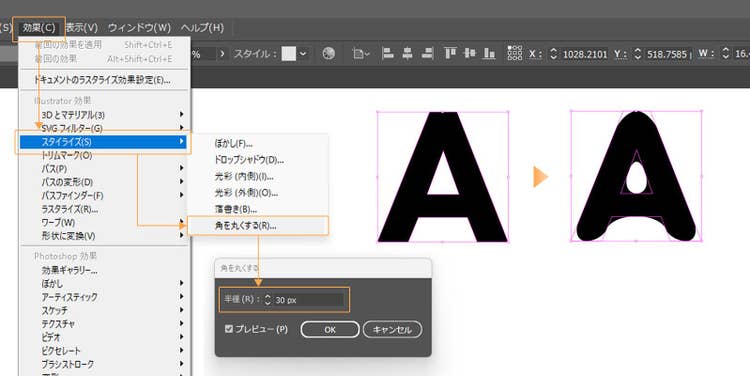
角を丸くする(角を丸くとかす)・文字を分解する
Illustratorではフォントの頂点を丸く処理できます。
この角を丸くする(とかす)テクニックは、カッチリとした印象のフォントを、優しい雰囲気に転換したい場合に効果的です。
対象のオブジェクトを選択し、「効果」>「スタイライズ」>「角を丸くする」の順に選択し、半径を調整のうえ「OK」をクリックして調整できます。
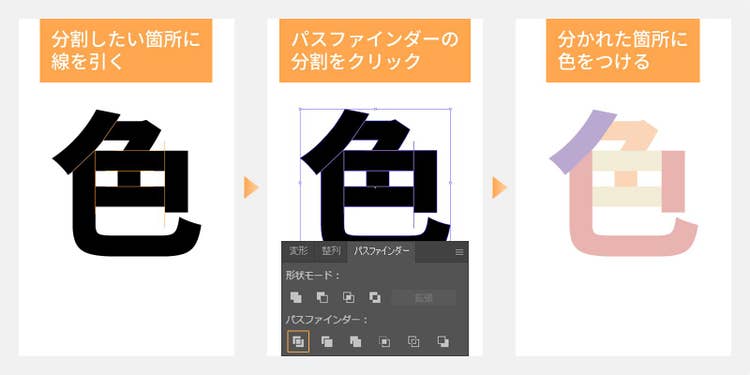
また、文字をアウトライン化した後に、パスファインダーを使ってパーツごとに分解することで、文字表現の幅をさらに広げられます。分解した各パーツに異なる色やパターンを適用すれば、遊び心あふれる文字デザインも可能です。
- パーツ化したい文字を選択する
- 「書式」>「アウトラインを作成」の順で文字をアウトライン化する
- ペンツールで、分割したい部分に線を引く
- 画面右側のプロパティパネルにあるパスファインダーの中から、「分割」の項目をクリックする(「分割」の項目が表示されていない場合は、パスファインダーの項目の三点リーダ「詳細オプション」をクリックし、その中から探してみましょう。)
- ダイレクト選択ツールを使って分割された箇所を選び、色をつける
(※パスファインダーが表示されない場合は、まず「ウィンドウ」>「パスファインダー」を選択してパネルを表示します。それでも表示されない場合は、「ウィンドウ」>「ワークスペース」>「初期設定」から「初期設定をリセット」を選ぶことで解決する場合があります。ただし、この操作をすると、すべてのパネルの位置が初期設定に戻りますのでご注意ください。)
シアーツール・パス上文字で斜めに変形
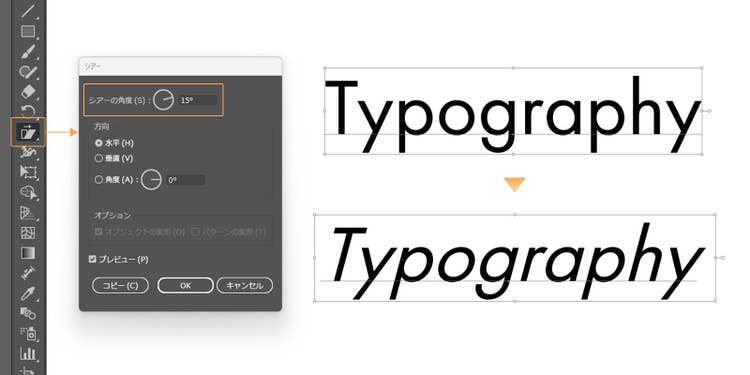
シアーツールを使うと、テキストや図形を斜めに変形させられます。
このテクニックは、スピード感やスタイリッシュな雰囲気を表現したいときに特にオススメです。
ツールバーに「シアーツール」の表示がない場合は、「回転ツール」や「拡大・縮小ツール」のアイコンを長押しすると表示できます。
なお、詳細な調整ができるダイアログボックスは、シアーツールのアイコンをダブルクリックすることで開けます。
参考:シアーツールを使用したオブジェクトの任意の方向への変形
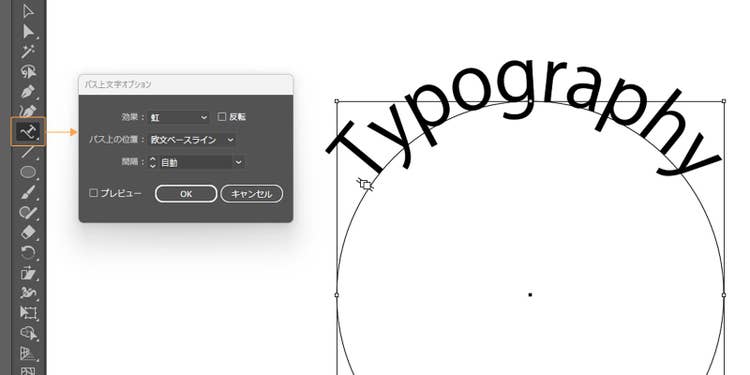
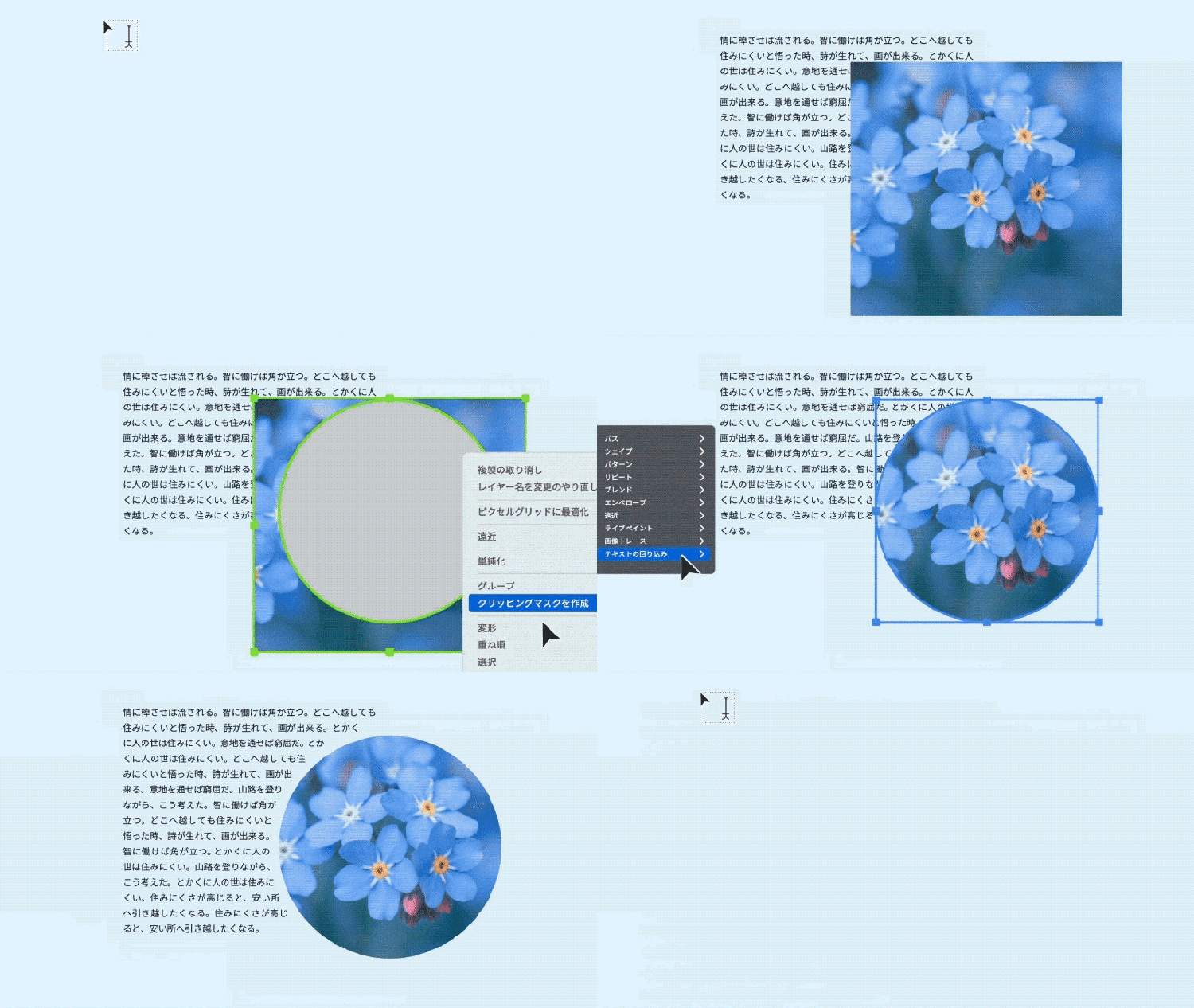
そして、パス上文字ツールは、円や任意の曲線に沿ってテキストを配置したい場合に便利な機能です。丸いロゴやバッジ風のデザイン、円弧状のタイトルなどを作成する際に最適です。
シアーツールと同様に、こちらもパス上ツールのアイコンをダブルクリックすれば、ダイアログボックスが表示されます。
エンベロープを使う
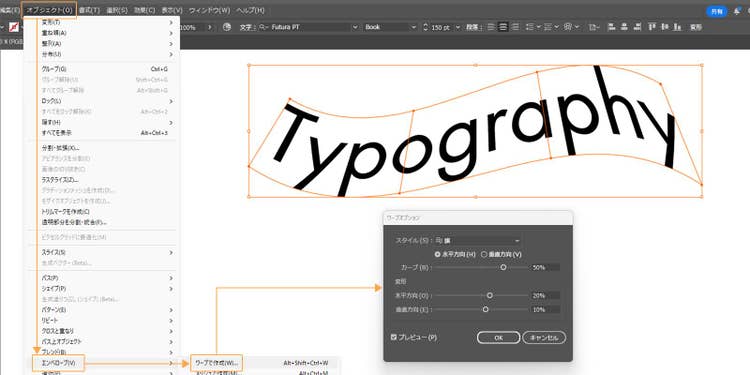
エンベロープは、テキストを任意の形状に変形できる機能です。
「ワープ」のプリセットを活用すれば、旗やアーチ形のような形状へと、文字を変形させられます。
使用する際は「オブジェクト」>「エンベロープ」>「ワープで作成」の順に選択し、ウィンドウを表示させましょう。「スタイル」の項目から変形したい形を選び、数値を調整して変形文字を作れます。
(▲スタイル「旗」を選択して調整した例)
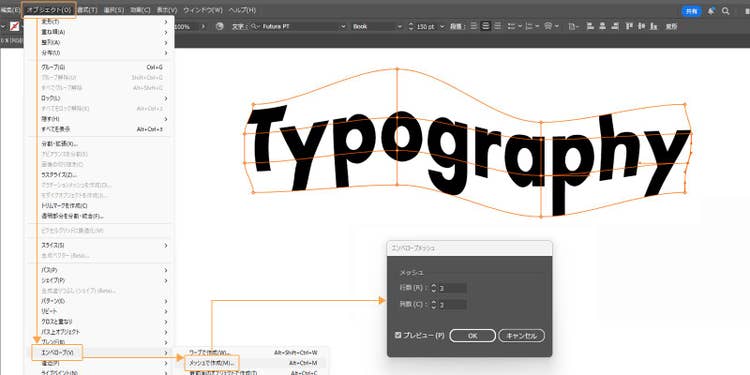
また、より細かい制御が必要な場合は「メッシュ」を使うことで、文字を歪ませたり捻ったりするなど、自由度の高いデザインが可能になります。
こちらは「オブジェクト」>「エンベロープ」>「メッシュで作成」の順で選択すると使用できます。
3D効果やエフェクト
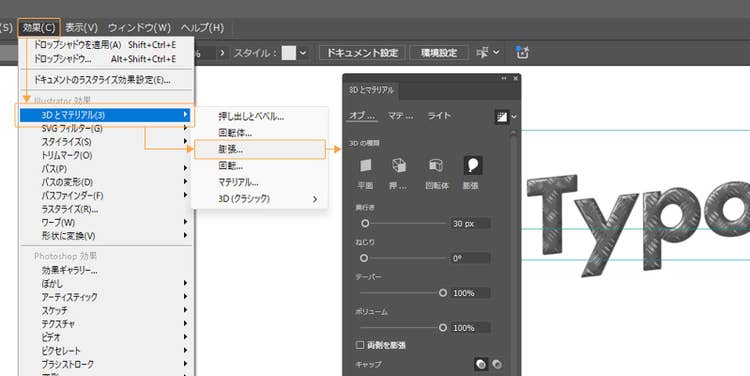
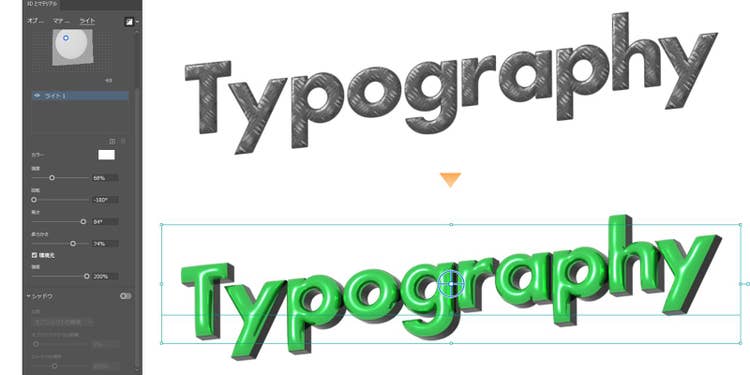
3Dとマテリアル機能を使えば、文字に奥行きや質感をプラスできます。
金属のような質感や光沢感を表現することで、デザインにインパクトをもたせることが可能です。
「効果」>「3Dとマテリアル」の順に選択し、さらに表示されるメニューから加工の種類を選択できます。
今回は「膨張」を選び、オブジェクトをふくらませるように立体化してみます。
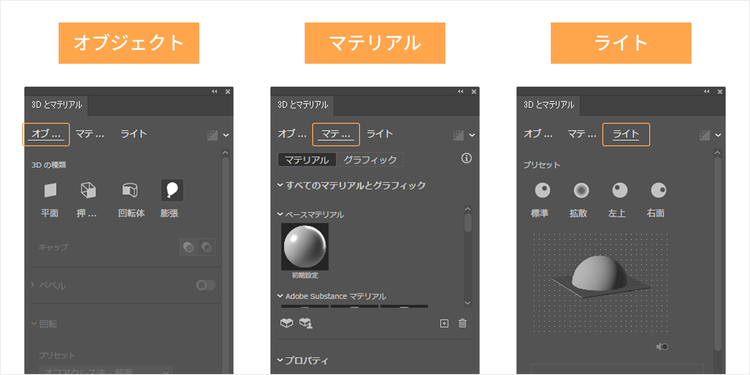
表示される詳細パネルは、3Dの種類や奥行きといった微調整ができる「オブジェクト」のタブ。文字に付与できる質感を選択できる「マテリアル」のタブ。照明の明るさや角度、影などを調整できる「ライト」のタブがあります。
実際にスライドバーを動かしてみたり、色々なマテリアルを試してみたりして、仕上がりを確認してみましょう。
これらの効果やグラデーションなどを組み合わせれば、文字に豊かな表情を与え、より魅力的なタイポグラフィデザインを作り出せます。
なお、以下の記事では「Adobe Photoshop」「Adobe Illustrator」を使って立体文字を作成する方法について、わかりやすく解説しています。気になる方は、ぜひあわせてご覧ください。
Photoshopで作れる立体文字3選!手順をわかりやすく解説
Illustratorで、自由自在なデザインを。
Adobe Illustratorは、ロゴやグラフィック、ポスターなどあらゆるデザイン制作を強力にサポートするベクター編集アプリです。
文字の配置や書体選び、文字組みの調整といったタイポグラフィの表現はもちろん、ロゴやイラストのデザインなども思いのままに実現でき、プロのデザイナーから趣味のクリエイターに至るまで幅広く支持されています。
ここからは、そんなIllustratorの魅力をいくつかご紹介します。
文字や図形を自由に配置できる
何といっても、自由度高くデザインできることがIllustratorの魅力。文字や図形を思いのままにカンバスに配置して、デザインを細かく調整できます。また、今回ご紹介したように文字間の繊細なバランス調整も可能なので、見栄えのあるレイアウトに仕上げられます。
図やイラストが描きやすい
ペンや筆で描くのが苦手な方にも、Illustratorはオススメです。
図形を組み合わせたり、「パス」と呼ばれる線を描く機能を使ったりして、地図やグラフ、イラストなどを作成できます。
拡大・縮小してもボヤけない
Illustratorは、線や色などが数式で表現されるベクター形式の画像を基本としています。
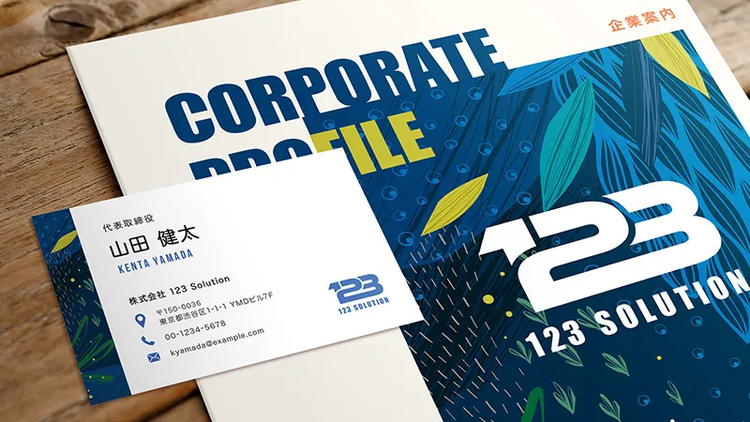
例えば、名刺用に作ったロゴをポスターや看板などの大きなサイズに引き伸ばしても輪郭がボヤけることはありません。また、元のサイズより縮小してもつぶれず、くっきりした見栄えのまま利用できます。
印刷サービスを使うときも安心
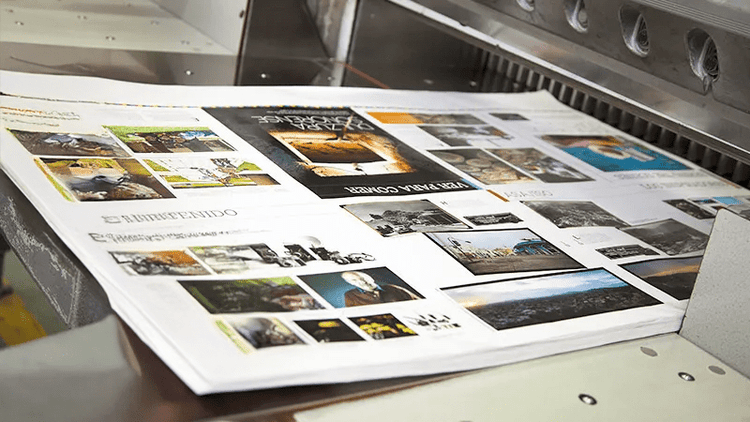
Illustratorで作成したデータは印刷業界での標準形式のため、高品質の印刷をスムーズに依頼できます。また、A3やB2、A0のポスターやさらに大きなサイズの制作にも対応しています。
洗練された日本語文字組みをらくらく実現できる「百千鳥」
https://www.youtube.com/embed/dH2ru3Do4ck?si=02diGEpplgq_Ckxv
新たにAdobe Fontsに加わったアドビのオリジナル日本語フォント「百千鳥(ももちどり)」。
このフォントでは、スライダーから長体・扁平の圧縮率を自由自在に調整でき、1つのフォントで様々な表情をコントロールできます。
限られたスペースに合わせて文字サイズや幅を自由に調整できるため、紙面の見出しや本文のバランスを最適化し、読みやすく統一感のあるデザインに仕上げられます。
また、複数のフォントファイルを読み込む必要がなくなるため、サイトの表示速度を向上させ、パフォーマンス改善にも貢献します。
1つのフォントファイルで細かな調整ができる自由度の高さを活かし、webや広告、印刷、映像など、様々な分野でデザインの可能性を広げてくれるはずです。
このように、Illustratorがあれば、タイポグラフィをはじめとするデザインの可能性が大きく広がります。
最新機能を活かして、洗練された文字組みやベクターならではの自由度の高いデザインを楽しんでみませんか。
今なら無料でお試しいただけますので、この機会にぜひIllustratorのパワーをご体感ください。
Illustratorを7日間無料で試してみる
タイポグラフィに関するよくある質問と回答(FAQ)
最後に、タイポグラフィに関するよくある質問に回答していきます。
フォントを選ぶ際に迷ってしまいます。どうすればよいですか?
まずはデザインの目的やブランドイメージをはっきりさせましょう。そのうえで、「クラシック」「モダン」「カジュアル」など、カテゴリー別に代表的なフォントを数種類ピックアップしておくと、場面に応じて迷わず使い分けできます。
書体の選び方で、ブランディングにも影響はありますか?
大きく影響します。フォントひとつでブランドイメージは大きく変わるため、「高級感」「親しみやすさ」「モダンさ」など、企業やプロダクトのイメージに合った書体を選ぶことが大切です。統一感のある書体選びは、ブランドを覚えてもらいやすくする鍵になります。
長文を読みやすくするためのポイントはありますか?
行間と文字間を調整することが重要です。行間が狭すぎると息苦しく、広すぎるとまとまりがなく感じられます。目安として、文字サイズに対して1.5〜1.8倍程度の行間を確保すると、長文でも負担なく読みやすくなります。
複数のフォントを使いたいとき、どの程度まで混在させるのがよいでしょうか?
基本的には2〜3種類に収めるのが理想です。種類が多すぎるとデザインの統一感が失われ、読み手の注意が分散してしまいます。メリハリを出すために、印象がはっきり異なるフォント同士を選ぶと効果的です。
アクセシビリティを重視する場合、どんな点に気をつければよいでしょうか?
文字サイズを小さくしすぎない、背景とのコントラストを十分に確保する、装飾の多いフォントを多用しない、といった点が重要です。特に高齢者や視覚に不安のある方への配慮として、行間や文字色などを柔軟に調整することを心がけましょう。
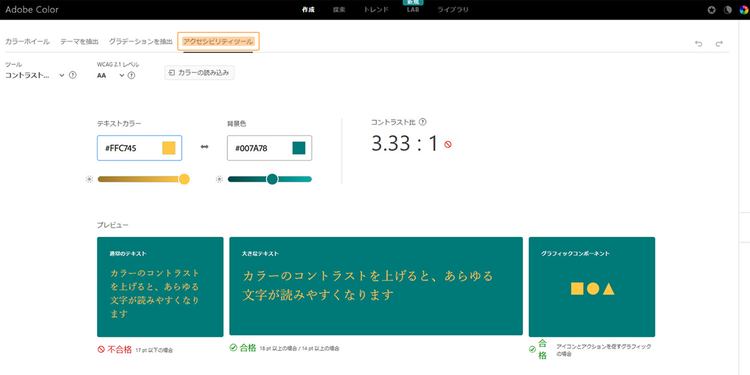
なお、Adobe Colorには配色の可読性・視認性を判断する機能もあります。
アクセシビリティツールのタブをクリックし、「テキストカラー」「背景色」にそれぞれ任意のカラーコードを入れると、テキストが読みやすいか、テキストやアイコンが見やすいかを、「合格」「不合格」で判定してくれます。
webページやバナーなどを作る際に、ぜひ活用してみてください。